


38
results
for Synology
-
Schwierigkeitsgrad: Für jeden machbar
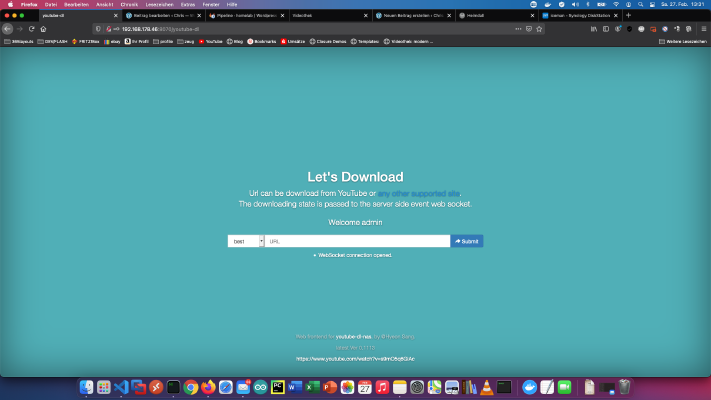 Много от моите приятели знаят, че поддържам частен видеопортал за обучение в моята Homelab - Network. Запазил съм видеокурсове от предишни членства в портали за обучение и добри уроци от Youtube за офлайн използване на моето NAS. С течение на времето съм събрал 8845 видеокурса с 282616 отделни видеоклипа. Общото време на работа е около 2 години. Абсолютно безумно! В този урок показвам как да архивирате добри уроци от Youtube с услуга за изтегляне на Docker за офлайн цели.
 -
Schwierigkeitsgrad: Es kann etwas länger dauern
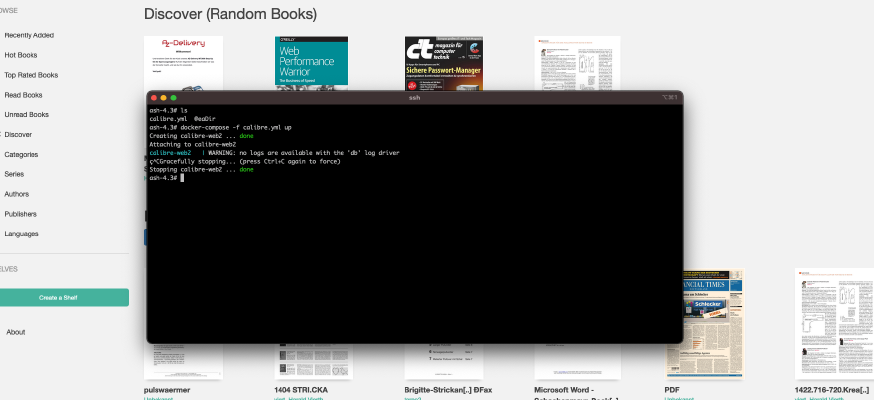 В този блог вече има по-лесен урок: Synology-Nas: Инсталиране на Calibre Web като библиотека за електронни книги. Този урок е предназначен за всички специалисти по Synology DS. Стъпка 1: Подготовка на Synology Първо, SSH входът трябва да бъде активиран на DiskStation. За да направите това, отидете в “Контролен панел” > “Терминал След това можете да влезете в системата чрез “SSH”, посочения порт и паролата на администратора (потребителите на Windows използват Putty или WinSCP).
 -
Schwierigkeitsgrad: Für jeden machbar
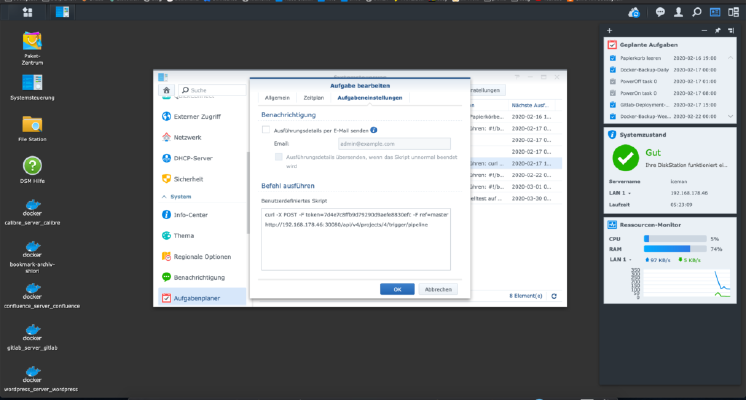 За да се задейства автоматично тръбопровод на Gitlab, трябва да се създаде т.нар. тригер. В настройките на проекта можете да създадете толкова тригери, колкото искате. Тези тригери изглеждат по следния начин. Разбира се, (заместителите) трябва да бъдат заменени. x – + Terminal $ curl -X POST -F token=(TOKEN) -F ref=(BRANCH) http://(ip):(port)/api/v4/projects/(project-id)/trigger/pipeline This curl call can be entered into the Synology task scheduler, Done!
 -
Schwierigkeitsgrad: Sehr sportlich
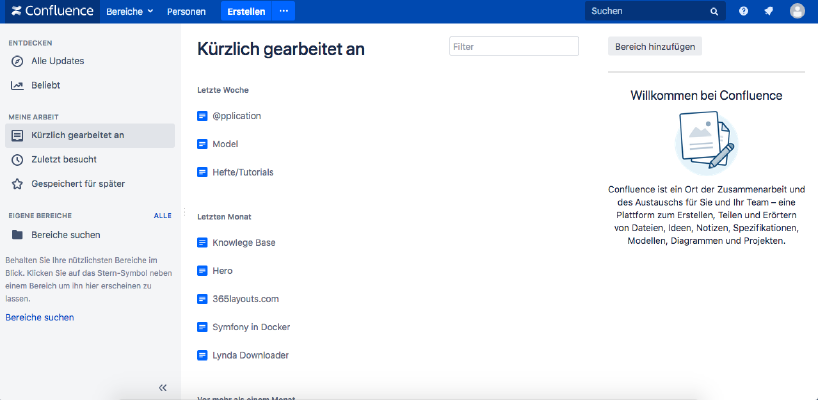 Ако искате да инсталирате Atlassian Confluence на Synology NAS, значи сте на правилното място. Стъпка 1 Първо отварям приложението Docker в интерфейса на Synology и след това отивам на подпозицията “Регистрация”. Там търся “Confluence” и щраквам върху първото изображение “Atlassian Confluence”. Стъпка 2 След изтеглянето на изображението то е достъпно като изображение. Docker прави разлика между 2 състояния - контейнер “динамично състояние” и образ/имдж (фиксирано състояние). Преди да можем да създадем контейнер от изображението, трябва да се направят няколко настройки.
 -
Schwierigkeitsgrad: Für jeden machbar
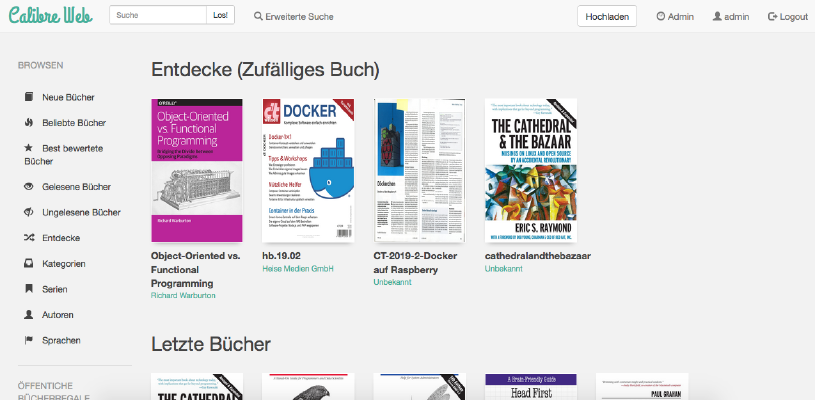 Как да инсталирам Calibre-Web като контейнер Docker на моето устройство Synology NAS? Внимание: Този метод на инсталиране е остарял и не е съвместим с актуалния софтуер на Calibre. Моля, разгледайте този нов урок:Страхотни неща с контейнери: стартиране на Calibre с Docker Compose. Този урок е предназначен за всички специалисти по Synology DS. Стъпка 1: Създаване на папка Първо създавам папка за библиотеката на Calibre. Извиквам “Контрол на системата” -> “Споделена папка” и създавам нова папка “Книги”.
 -
Schwierigkeitsgrad: Für jeden machbarИскате ли да зададете автоматични задачи в Synology NAS? Щракнете върху “Task Scheduler” (Планиране на задачи) в “Control Panel” (Контролен панел). Времена и повторения В “планирането на задачи” могат да се създават нови “задачи”, които са почти като задачи на cron. Времената и повторенията са определени тук. Скрипт Целевият скрипт се съхранява в “Настройки на задачите”. В моя случай се създава архив zip. Трябва сами да тествате тази функция.
-
Schwierigkeitsgrad: Es kann etwas länger dauern
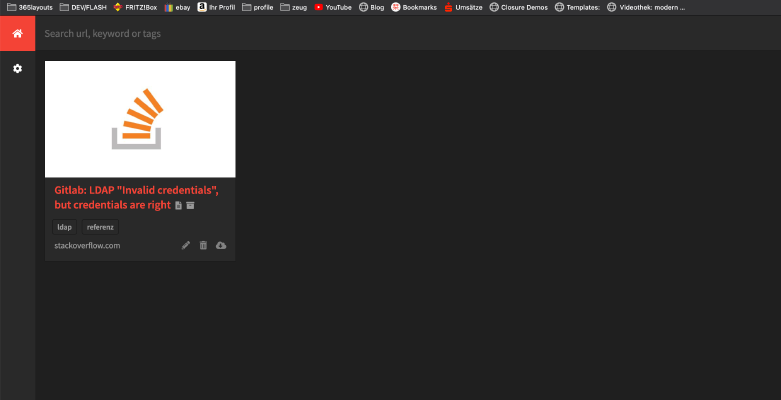 В следващия урок ще инсталирате частен “интернет архив” като контейнер на Docker. Всичко, от което се нуждаете, е този файл “Docker-compose”: version: '2' services: db: image: radhifadlillah/shiori:latest container_name: bookmark-archiv-shiori volumes: - ./shiori-server:/srv/shiori ports: - "18080:8080" След като стартирате файла yml с Docker-Compose чрез “docker-compose -f your-file.yml up -d”, можете да получите достъп до локалния интернет архив чрез посочения порт, например http://localhost:18080 . Входът по подразбиране може да бъде намерен на следния уебсайт: https://github.
 -
Schwierigkeitsgrad: Für jeden machbarТук показвам как инсталирах Gitlab и Gitlab runner на моето Synology NAS. Първо, приложението GitLab трябва да бъде инсталирано като пакет на Synology. Потърсете “Gitlab” в “Центъра за пакети” и кликнете върху “Инсталиране”. Услугата слуша порт “30000” за мен. Когато всичко е готово, извиквам моя Gitlab с http://SynologyHostName:30000 и виждам тази картина: Когато вляза за първи път, от мен се иска бъдещата парола “admin”. Това беше всичко!