


-
Schwierigkeitsgrad: Für jeden machbarZde ukazuji, jak jsem nainstaloval Gitlab a Gitlab runner na svůj Synology NAS. Nejprve je třeba nainstalovat aplikaci GitLab jako balíček Synology. V Centru balíčků vyhledejte položku “Gitlab” a klikněte na tlačítko “Instalovat”. Služba mi naslouchá na portu “30000”. Když vše funguje, vyvolám Gitlab pomocí http://SynologyHostName:30000 a uvidím tento obrázek: Při prvním přihlášení jsem požádán o budoucí heslo “admin”. To bylo ono! Nyní mohu organizovat projekty.
-
Schwierigkeitsgrad: Sehr sportlichJak nainstaluji spouštěcí program Gitlab jako kontejner Docker na zařízení Synology NAS? Krok 1: Vyhledání bitové kopie nástroje Docker V okně Synology Docker kliknu na kartu Registrace a vyhledám Gitlab. Vyberu obraz Docker “gitlab/gitlab-runner” a poté vyberu značku “bleeding”. Krok 2: Zprovozněte obrázek: Problém hostitelů Můj synology-gitlab-insterlation se vždy identifikuje pouze jménem hostitele. Protože jsem z centra balíčků převzal původní balíček Synology Gitlab, nelze toto chování dodatečně změnit.
-
Schwierigkeitsgrad: Richtig anspruchsvoll
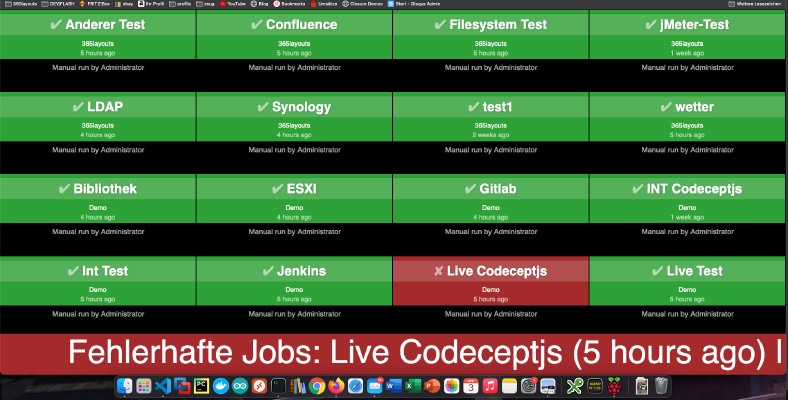 Jak mohu vytvořit monitor sestavení pro Bamboo, Jenkins nebo Gitlab? Do večera na to přijdu! Podobný Výukový program pro desky problémů Gitlab jsem již napsal. Základem tohoto návodu je Raspberry Imager a operační systém “Raspberry Pi OS Lite”. Po instalaci operačního systému lze do Raspberry vložit kartu SD. V mém případě je to Raspberry Pi Zero. Krok 1: Instalace aplikace Matchbox/Správce oken K provozu počítače Raspberry v režimu kiosku je zapotřebí správce oken a prohlížeč.