


-
Schwierigkeitsgrad: Für jeden machbarHer viser jeg, hvordan jeg installerede Gitlab og en Gitlab runner på min Synology NAS. Først skal GitLab-programmet installeres som en Synology-pakke. Søg efter “Gitlab” i “Package Centre”, og klik på “Install”. Tjenesten lytter til port “30000” for mig. Når alt har virket, kalder jeg mit Gitlab med http://SynologyHostName:30000 og ser dette billede: Når jeg logger ind første gang, bliver jeg bedt om den fremtidige “admin”-adgangskode.
-
Schwierigkeitsgrad: Sehr sportlichHvordan installerer jeg en Gitlab runner som en Docker-container på min Synology NAS? Trin 1: Søg efter Docker-aftryk Jeg klikker på fanen “Registration” i Synology Docker-vinduet og søger efter Gitlab. Jeg vælger Docker-image “gitlab/gitlab-runner” og vælger derefter tagget “bleeding”. Trin 2: Sæt billedet i drift: Problemer med værter Min synology-gitlab-insterlation identificerer sig altid kun ved hjælp af værtsnavnet. Da jeg tog den originale Synology Gitlab-pakke fra pakkecenteret, kan denne adfærd ikke ændres efterfølgende.
-
Schwierigkeitsgrad: Richtig anspruchsvoll
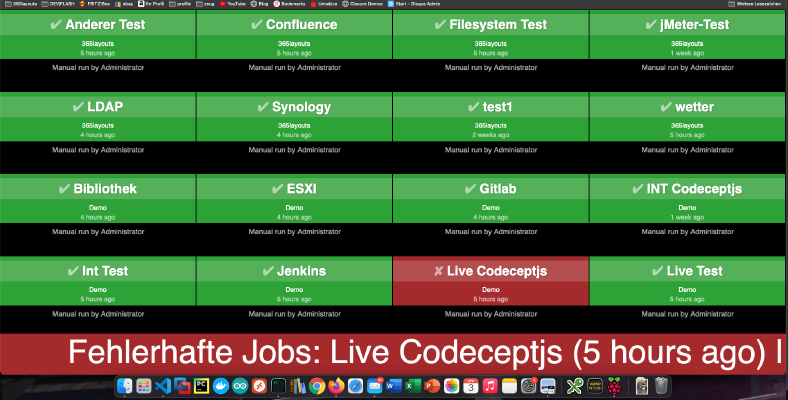 Hvordan kan jeg oprette en build monitor til Bamboo, Jenkins eller Gitlab? Jeg skal nok finde ud af det i aften! Jeg har allerede skrevet en lignende Vejledning til Gitlab-Issue-Boards. Grundlaget for denne vejledning er Raspberry Imager og styresystemet “Raspberry Pi OS Lite”. Efter installationen af operativsystemet kan SD-kortet sættes i hindbærret. I mit tilfælde er det en Raspberry Pi Zero. Trin 1: Installer Matchbox/Window Manager For at betjene en Raspberry i kiosktilstand kræves der en window manager og en browser.