


-
Schwierigkeitsgrad: Für jeden machbarΕδώ παρουσιάζω πώς εγκατέστησα το Gitlab και ένα Gitlab runner στο Synology NAS μου. Πρώτον, η εφαρμογή GitLab πρέπει να εγκατασταθεί ως πακέτο Synology. Αναζητήστε το “Gitlab” στο “Κέντρο Πακέτων” και κάντε κλικ στο “Εγκατάσταση”. Η υπηρεσία ακούει τη θύρα “30000” για μένα. Όταν όλα έχουν δουλέψει, καλώ το Gitlab μου με το http://SynologyHostName:30000 και βλέπω αυτή την εικόνα: Όταν συνδέομαι για πρώτη φορά, μου ζητείται ο μελλοντικός κωδικός πρόσβασης “admin”.
-
Schwierigkeitsgrad: Sehr sportlichΠώς μπορώ να εγκαταστήσω ένα Gitlab runner ως δοχείο Docker στο Synology NAS μου; Βήμα 1: Αναζήτηση εικόνας Docker Κάνω κλικ στην καρτέλα “Registration” στο παράθυρο Synology Docker και αναζητώ το Gitlab. Επιλέγω την εικόνα Docker “gitlab/gitlab-runner” και στη συνέχεια επιλέγω την ετικέτα “bleeding”. Βήμα 2: Θέστε την εικόνα σε λειτουργία: Πρόβλημα οικοδεσποτών Το synology-gitlab-insterlation μου αναγνωρίζεται πάντα μόνο με το όνομα κεντρικού υπολογιστή. Δεδομένου ότι πήρα το αρχικό πακέτο Synology Gitlab από το κέντρο πακέτων, αυτή η συμπεριφορά δεν μπορεί να αλλάξει εκ των υστέρων.
-
Schwierigkeitsgrad: Richtig anspruchsvoll
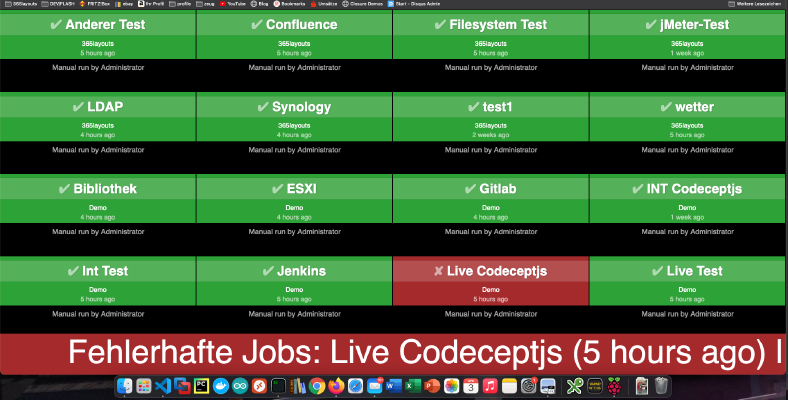 Πώς μπορώ να δημιουργήσω μια οθόνη δημιουργίας για το Bamboo, το Jenkins ή το Gitlab; Θα το καταλάβω μέχρι το βράδυ! Έχω ήδη γράψει ένα παρόμοιο Σεμινάριο για τους πίνακες ζητημάτων του Gitlab. Η βάση για αυτό το σεμινάριο είναι το Raspberry Imager και το λειτουργικό σύστημα “Raspberry Pi OS Lite”. Μετά την εγκατάσταση του λειτουργικού συστήματος, η κάρτα SD μπορεί να εισαχθεί στο Raspberry. Στην περίπτωσή μου, πρόκειται για ένα Raspberry Pi Zero.