


38
results
for Synology
-
Schwierigkeitsgrad: Für jeden machbar
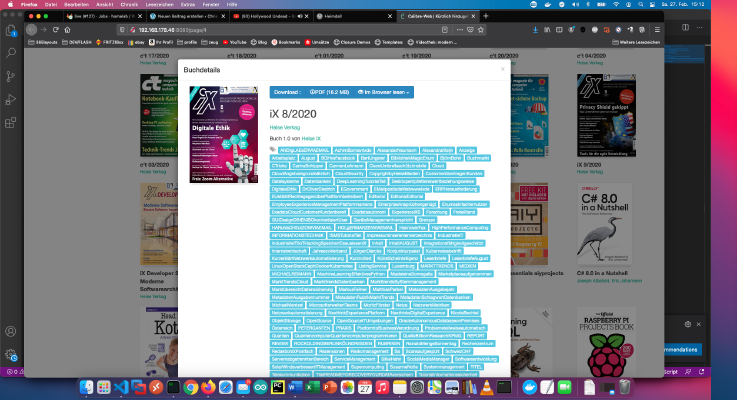 Συχνά μπορεί να είναι κουραστικό να προσθέσετε τις σωστές μετα-πληροφορίες στα PDF. Εγώ ο ίδιος ταξινομώ τα PDF που έχω κατεβάσει από τον λογαριασμό συνδρομής Heise IX στην ιδιωτική μου βιβλιοθήκη Calibre. Επειδή αυτή η διαδικασία επαναλαμβάνεται κάθε μήνα, έχω καταλήξει στην ακόλουθη ρύθμιση. Σύρω μόνο τα νέα μου PDF στη βιβλιοθήκη μου. Έχω δημιουργήσει ένα δοχείο που λαμβάνει τη βιβλιοθήκη Calibre ως τόμο (-v …:/books).
 -
Schwierigkeitsgrad: Es kann etwas länger dauern
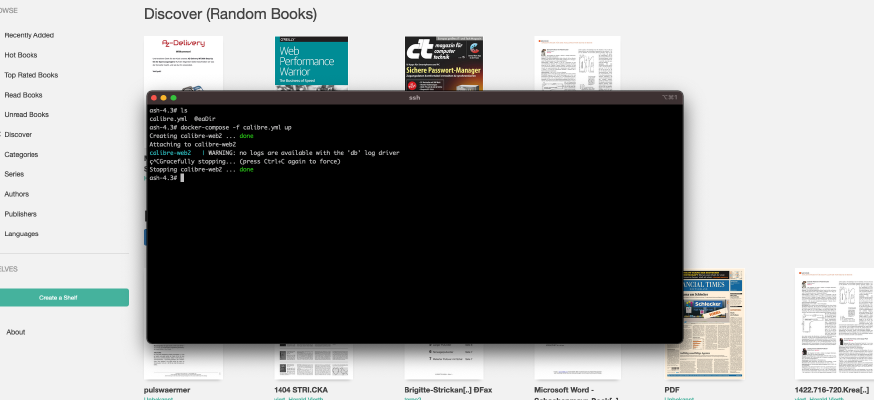 Υπάρχει ήδη ένα ευκολότερο σεμινάριο σε αυτό το ιστολόγιο: Synology-Nas: Εγκαταστήστε το Calibre Web ως βιβλιοθήκη ηλεκτρονικών βιβλίων. Αυτό το σεμινάριο απευθύνεται σε όλους τους επαγγελματίες της Synology DS. Βήμα 1: Προετοιμάστε τη Synology Πρώτον, η σύνδεση SSH πρέπει να ενεργοποιηθεί στον DiskStation. Για να το κάνετε αυτό, μεταβείτε στον “Πίνακα Ελέγχου” > “Τερματικό Στη συνέχεια, μπορείτε να συνδεθείτε μέσω “SSH”, της καθορισμένης θύρας και του κωδικού πρόσβασης διαχειριστή (οι χρήστες των Windows χρησιμοποιούν το Putty ή το WinSCP).
 -
Schwierigkeitsgrad: Für jeden machbar
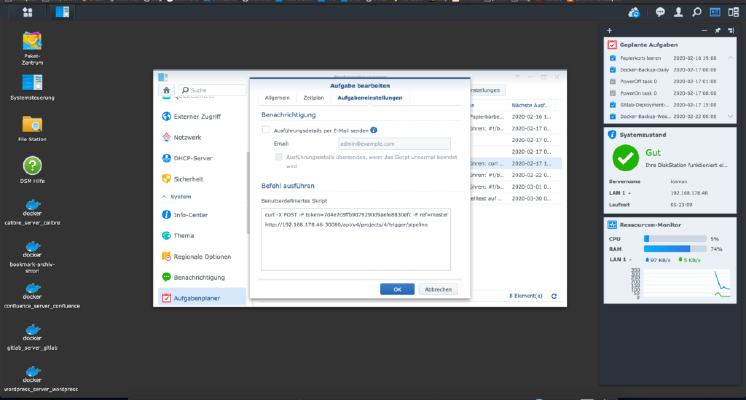 Προκειμένου να ενεργοποιηθεί αυτόματα ένας αγωγός Gitlab, πρέπει να δημιουργηθεί ένα λεγόμενο trigger. Μπορείτε να δημιουργήσετε όσους πυροκροτητές θέλετε στις ρυθμίσεις του έργου. Αυτά τα εναύσματα μοιάζουν ως εξής. Φυσικά, τα (placeholders) πρέπει να αντικατασταθούν. x – + Terminal $ curl -X POST -F token=(TOKEN) -F ref=(BRANCH) http://(ip):(port)/api/v4/projects/(project-id)/trigger/pipeline This curl call can be entered into the Synology task scheduler, Done!
 -
Schwierigkeitsgrad: Für jeden machbar
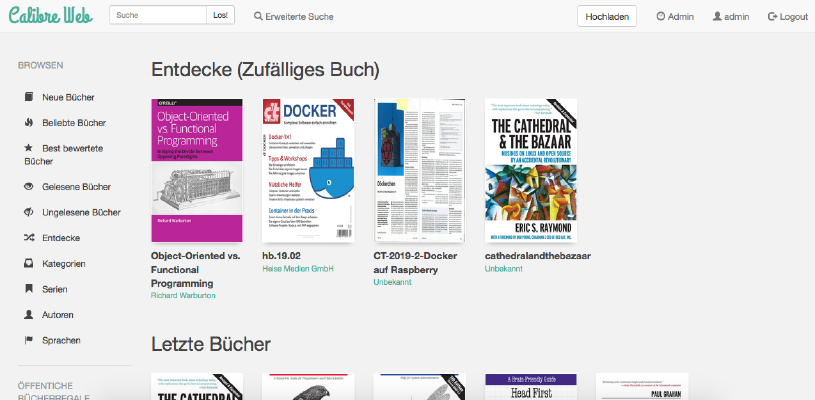 Πώς μπορώ να εγκαταστήσω το Calibre-Web ως δοχείο Docker στο Synology NAS μου; Προσοχή: Αυτή η μέθοδος εγκατάστασης είναι ξεπερασμένη και δεν είναι συμβατή με το τρέχον λογισμικό Calibre. Ρίξτε μια ματιά σε αυτό το νέο σεμινάριο:Μεγάλα πράγματα με κοντέινερ: Εκτέλεση του Calibre με το Docker Compose. Αυτό το σεμινάριο απευθύνεται σε όλους τους επαγγελματίες της Synology DS. Βήμα 1: Δημιουργία φακέλου Αρχικά, δημιουργώ έναν φάκελο για τη βιβλιοθήκη Calibre. Καλώ τον “Έλεγχο συστήματος” -> “Κοινόχρηστος φάκελος” και δημιουργώ έναν νέο φάκελο “Βιβλία”.
 -
Schwierigkeitsgrad: Für jeden machbarΘέλετε να ορίσετε αυτόματες εργασίες στο NAS της Synology; Κάντε κλικ στον “Χρονοπρογραμματιστή εργασιών” στον “Πίνακα Ελέγχου”. Ώρες και επαναλήψεις Στον “προγραμματιστή εργασιών”, μπορούν να δημιουργηθούν νέες “εργασίες”, οι οποίες είναι σχεδόν σαν εργασίες cron. Οι χρόνοι και οι επαναλήψεις καθορίζονται εδώ. Σενάριο Το σενάριο-στόχος είναι αποθηκευμένο στις “Ρυθμίσεις εργασιών”. Στην περίπτωσή μου, δημιουργείται ένα αρχείο zip. Θα πρέπει να δοκιμάσετε τη λειτουργία αυτή μόνοι σας.
-
Schwierigkeitsgrad: Sehr sportlich
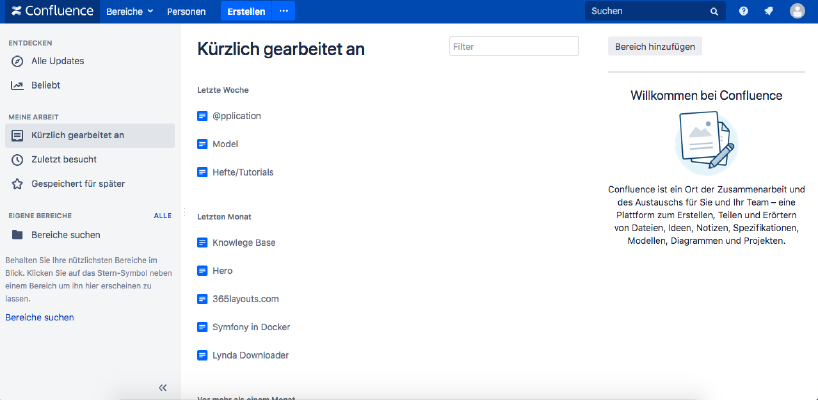 Αν θέλετε να εγκαταστήσετε το Atlassian Confluence σε ένα NAS της Synology, τότε βρίσκεστε στο σωστό μέρος. Βήμα 1 Αρχικά, ανοίγω την εφαρμογή Docker στο περιβάλλον εργασίας της Synology και στη συνέχεια πηγαίνω στο υπο-σημείο “Registration”. Εκεί αναζητώ το “Confluence” και κάνω κλικ στην πρώτη εικόνα “Atlassian Confluence”. Βήμα 2 Μετά τη λήψη της εικόνας, η εικόνα είναι διαθέσιμη ως εικόνα. Το Docker διακρίνει μεταξύ 2 καταστάσεων, του εμπορευματοκιβωτίου “δυναμική κατάσταση” και της εικόνας/εικόνας (σταθερή κατάσταση).
 -
Schwierigkeitsgrad: Es kann etwas länger dauern
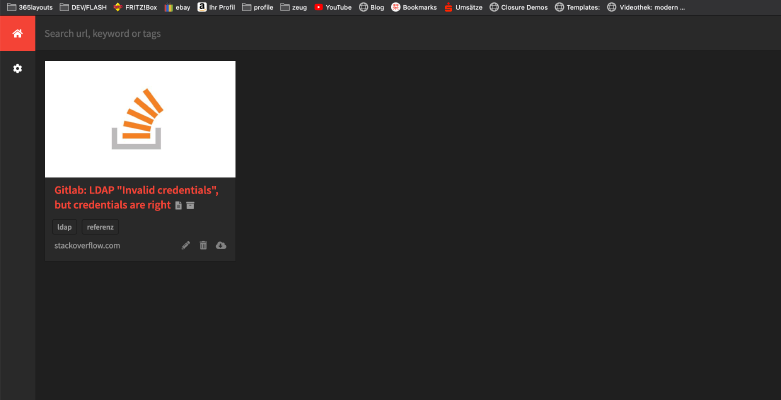 Στο σεμινάριο που ακολουθεί, θα εγκαταστήσετε ένα ιδιωτικό “αρχείο Internet” ως δοχείο Docker. Το μόνο που χρειάζεστε είναι αυτό το αρχείο “Docker-compose”: version: '2' services: db: image: radhifadlillah/shiori:latest container_name: bookmark-archiv-shiori volumes: - ./shiori-server:/srv/shiori ports: - "18080:8080" Αφού εκκινήσετε το αρχείο yml με το Docker-Compose μέσω του “docker-compose -f your-file.yml up -d”, μπορείτε να έχετε πρόσβαση στο τοπικό αρχείο διαδικτύου μέσω της καθορισμένης θύρας, για παράδειγμα http://localhost:18080 . Η προεπιλεγμένη σύνδεση μπορεί να βρεθεί στον ακόλουθο δικτυακό τόπο: https://github.
 -
Schwierigkeitsgrad: Für jeden machbarΕδώ παρουσιάζω πώς εγκατέστησα το Gitlab και ένα Gitlab runner στο Synology NAS μου. Πρώτον, η εφαρμογή GitLab πρέπει να εγκατασταθεί ως πακέτο Synology. Αναζητήστε το “Gitlab” στο “Κέντρο Πακέτων” και κάντε κλικ στο “Εγκατάσταση”. Η υπηρεσία ακούει τη θύρα “30000” για μένα. Όταν όλα έχουν δουλέψει, καλώ το Gitlab μου με το http://SynologyHostName:30000 και βλέπω αυτή την εικόνα: Όταν συνδέομαι για πρώτη φορά, μου ζητείται ο μελλοντικός κωδικός πρόσβασης “admin”.