


-
Schwierigkeitsgrad: Für jeden machbarHier laat ik zien hoe ik Gitlab en een Gitlab runner op mijn Synology NAS heb geïnstalleerd. Eerst moet de GitLab applicatie als Synology pakket geïnstalleerd worden. Zoek naar “Gitlab” in het “Pakketcentrum” en klik op “Installeren”. De service luistert naar poort “30000” voor mij. Als alles gewerkt heeft, roep ik mijn Gitlab op met http://SynologyHostName:30000 en zie dit beeld: Als ik voor de eerste keer inlog, wordt mij om het toekomstige “admin” wachtwoord gevraagd.
-
Schwierigkeitsgrad: Sehr sportlichHoe installeer ik een Gitlab runner als een Docker container op mijn Synology NAS? Stap 1: Zoek naar Docker image Ik klik op het tabblad “Registratie” in het Synology Docker venster en zoek naar Gitlab. Ik selecteer de Docker image “gitlab/gitlab-runner” en selecteer dan de tag “bleeding”. Stap 2: Zet het beeld in werking: Hosts probleem Mijn synologie-gitlab-insterlatie identificeert zichzelf altijd alleen met hostnaam. Aangezien ik het originele Synology Gitlab pakket uit het pakketcentrum heb gehaald, kan dit gedrag achteraf niet worden gewijzigd.
-
Schwierigkeitsgrad: Richtig anspruchsvoll
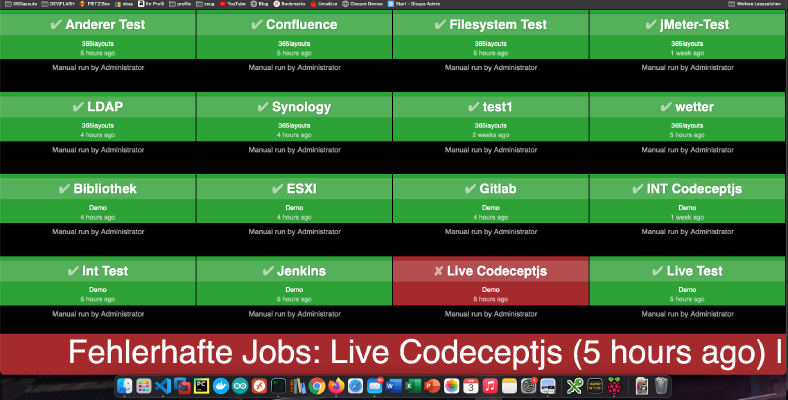 Hoe kan ik een buildmonitor voor Bamboo, Jenkins of Gitlab maken? Ik zal het vanavond uitzoeken! Ik heb al een soortgelijke Handleiding voor Gitlab-Issue-Boards geschreven. De basis voor deze tutorial is de Raspberry Imager en het “Raspberry Pi OS Lite” besturingssysteem. Na het installeren van het besturingssysteem kan de SD-kaart in de Raspberry worden gestoken. In mijn geval is dat een Raspberry Pi Zero. Stap 1: Installeer Matchbox/Window Manager Om een Raspberry in kioskmodus te laten werken, zijn een window manager en een browser nodig.