


38
results
for Synology
-
Schwierigkeitsgrad: Für jeden machbar
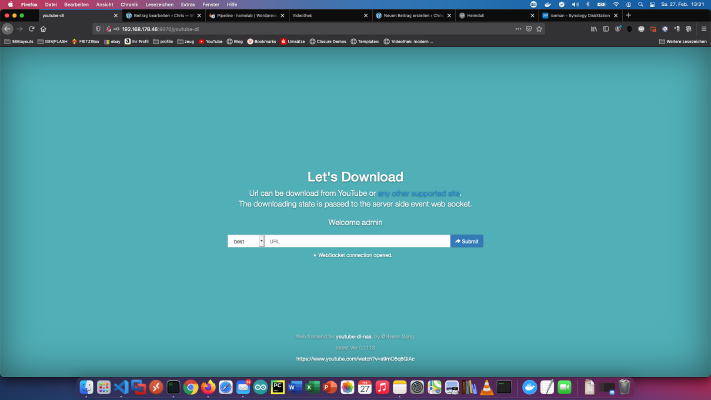 Veel van mijn vrienden weten dat ik een privé-leer-videoportaal run op mijn Homelab - Netwerk. Ik heb videocursussen van eerdere leerportaallidmaatschappen en goede Youtube-lesprogramma’s opgeslagen voor offline gebruik op mijn NAS. In de loop der tijd heb ik 8845 videocursussen verzameld met 282616 individuele video’s. De totale looptijd bedraagt ongeveer 2 jaar. Helemaal te gek! In deze tutorial laat ik zien hoe je een back-up maakt van goede Youtube tutorials met een Docker download service voor offline doeleinden.
 -
Schwierigkeitsgrad: Es kann etwas länger dauern
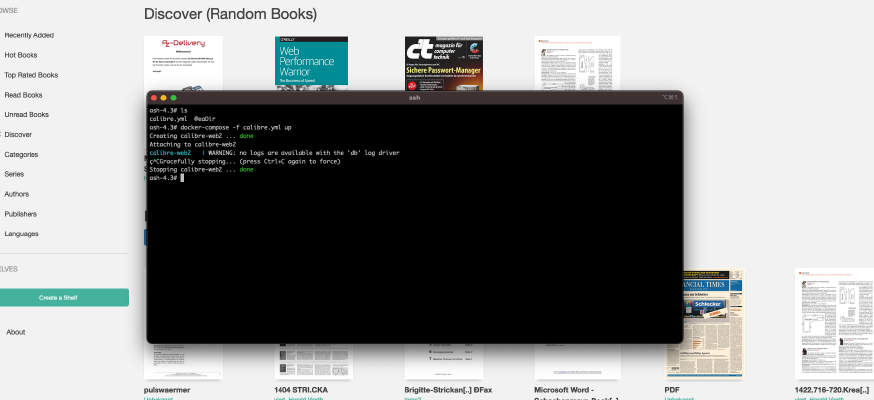 Er is al een eenvoudiger handleiding op deze blog: Synology-Nas: Installeer Calibre Web als een ebook bibliotheek. Deze handleiding is voor alle Synology DS-professionals. Stap 1: Synology voorbereiden Eerst moet de SSH-aanmelding op het DiskStation worden geactiveerd. Om dit te doen, ga naar het “Configuratiescherm” > “Terminal Vervolgens kunt u inloggen via “SSH”, de opgegeven poort en het beheerderswachtwoord (Windows-gebruikers gebruiken Putty of WinSCP). Ik log in via Terminal, winSCP of Putty en laat deze console open voor later.
 -
Schwierigkeitsgrad: Für jeden machbar
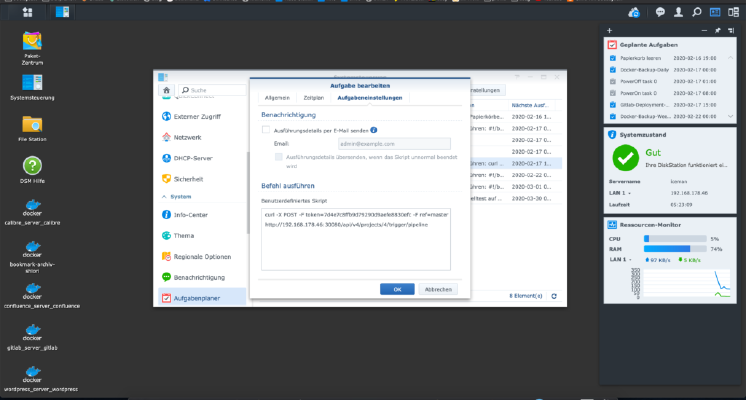 Om een Gitlab pijplijn automatisch te triggeren, moet een zogenaamde trigger aangemaakt worden. U kunt zoveel triggers aanmaken als u wilt in de projectinstellingen. Deze triggers zien er als volgt uit. Natuurlijk moeten de plaatshouders worden vervangen. x – + Terminal $ curl -X POST -F token=(TOKEN) -F ref=(BRANCH) http://(ip):(port)/api/v4/projects/(project-id)/trigger/pipeline This curl call can be entered into the Synology task scheduler, Done!
 -
Schwierigkeitsgrad: Sehr sportlich
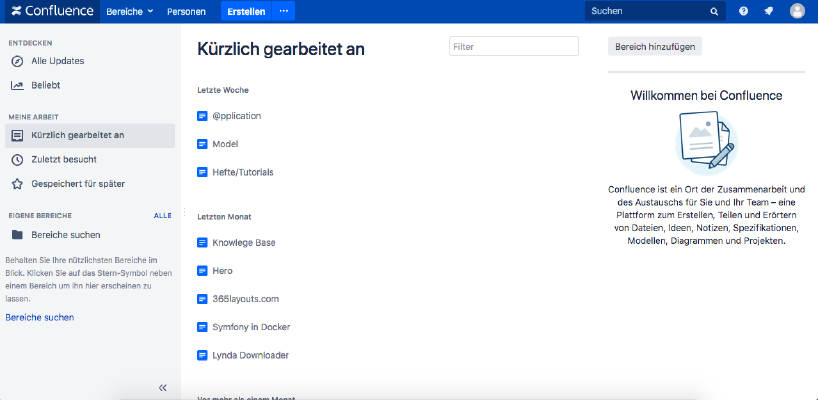 Als u Atlassian Confluence wilt installeren op een Synology NAS, dan bent u hier op de juiste plaats. Stap 1 Eerst open ik de Docker-app in de Synology-interface en ga dan naar het sub-item “Registratie”. Daar zoek ik naar “Confluence” en klik op het eerste plaatje “Atlassian Confluence”. Stap 2 Na het downloaden van de afbeelding, is de afbeelding beschikbaar als een afbeelding. Docker maakt onderscheid tussen 2 toestanden, container “dynamische toestand” en image/image (vaste toestand).
 -
Schwierigkeitsgrad: Für jeden machbarWilt u automatische taken instellen in de Synology NAS? Klik op de “Taakplanner” in het “Configuratiescherm”. Tijden en herhalingen ingesteld In de “takenplanner” kunnen nieuwe “taken” worden aangemaakt, quasi cron jobs. De tijden en herhalingen zijn hier ingesteld. Script Het doelscript wordt opgeslagen onder “Taakinstellingen”. In mijn geval wordt er een zip-archief gemaakt. U moet deze functie zelf testen.
-
Schwierigkeitsgrad: Für jeden machbar
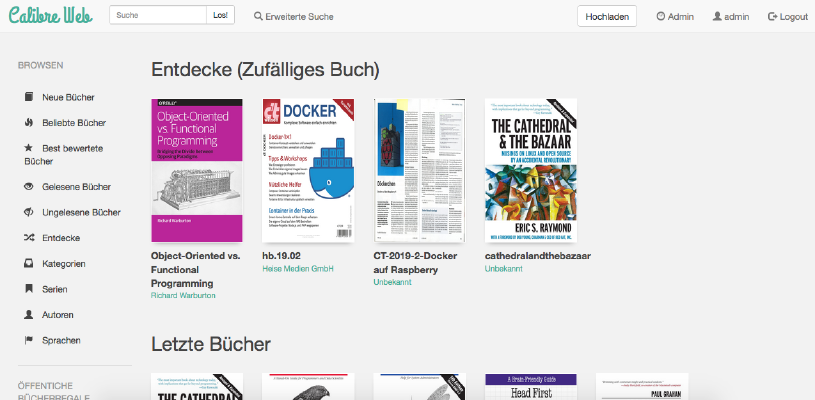 Hoe installeer ik Calibre-Web als een Docker container op mijn Synology NAS? Let op: Deze installatiemethode is verouderd en is niet compatibel met de huidige Calibre software. Kijk eens naar deze nieuwe tutorial:Geweldige dingen met containers: Calibre draaien met Docker Compose. Deze handleiding is voor alle Synology DS-professionals. Stap 1: Map maken Eerst maak ik een map voor de Calibre bibliotheek. Ik roep de “System control” -> “Shared folder” op en maak een nieuwe map “Books”.
 -
Schwierigkeitsgrad: Es kann etwas länger dauern
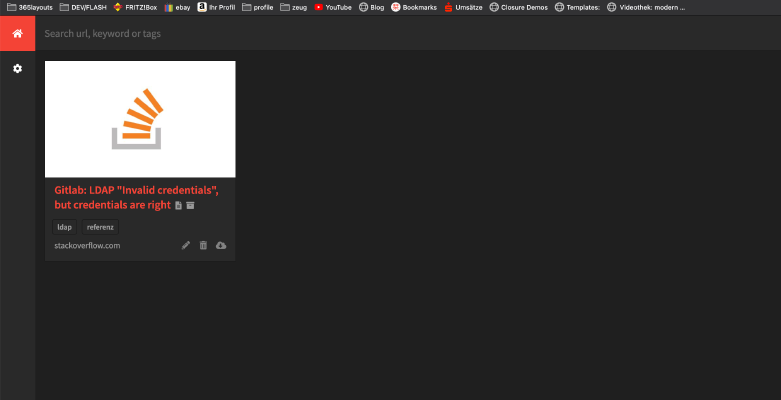 In de volgende tutorial installeer je een privé “Internet archief” als een Docker container. Alles wat je nodig hebt is dit “Docker-compose” bestand: version: '2' services: db: image: radhifadlillah/shiori:latest container_name: bookmark-archiv-shiori volumes: - ./shiori-server:/srv/shiori ports: - "18080:8080" Na het starten van het yml-bestand met Docker-Compose via “docker-compose -f uw-bestand.yml up -d”, kunt u toegang krijgen tot het lokale internetarchief via de opgegeven poort, bijvoorbeeld http://localhost:18080 . De standaardlogin is te vinden op de volgende website: https://github.
 -
Schwierigkeitsgrad: Für jeden machbarHier laat ik zien hoe ik Gitlab en een Gitlab runner op mijn Synology NAS heb geïnstalleerd. Eerst moet de GitLab applicatie als Synology pakket geïnstalleerd worden. Zoek naar “Gitlab” in het “Pakketcentrum” en klik op “Installeren”. De service luistert naar poort “30000” voor mij. Als alles gewerkt heeft, roep ik mijn Gitlab op met http://SynologyHostName:30000 en zie dit beeld: Als ik voor de eerste keer inlog, wordt mij om het toekomstige “admin” wachtwoord gevraagd.