


-
Schwierigkeitsgrad: Für jeden machbarTutaj pokazuję, jak zainstalowałem Gitlab i program uruchamiający Gitlab na serwerze NAS firmy Synology. Najpierw należy zainstalować aplikację GitLab jako pakiet Synology. Wyszukaj “Gitlab” w “Centrum pakietów” i kliknij “Zainstaluj”. W moim przypadku usługa nasłuchuje na porcie “30000”. Gdy wszystko działa, wywołuję Gitlab z witryny http://SynologyHostName:30000 i widzę taki oto obrazek: Gdy loguję się po raz pierwszy, jestem proszony o podanie przyszłego hasła “admin”. To było to!
-
Schwierigkeitsgrad: Sehr sportlichJak zainstalować program uruchamiający Gitlab jako kontener Docker na serwerze Synology NAS? Krok 1: Wyszukaj obraz Dockera Klikam kartę “Rejestracja” w oknie Synology Docker i wyszukuję Gitlab. Wybieram obraz Dockera “gitlab/gitlab-runner”, a następnie wybieram tag “bleeding”. Krok 2: Uruchomienie obrazu: Problem z hostami Moja synologia-gitlab-insterlation zawsze identyfikuje się tylko za pomocą nazwy hosta. Ponieważ pobrałem oryginalny pakiet Synology Gitlab z centrum pakietów, nie można później zmienić tego zachowania.
-
Schwierigkeitsgrad: Richtig anspruchsvoll
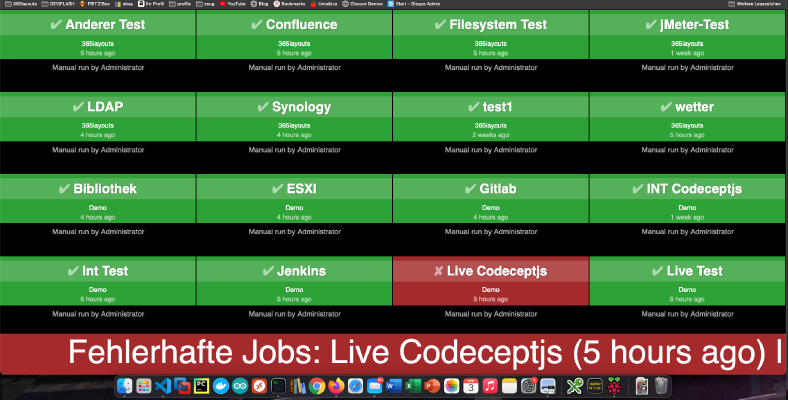 Jak mogę utworzyć monitor kompilacji dla Bamboo, Jenkinsa lub Gitlab? Do wieczora to rozgryzę! Już wcześniej napisałem podobną instrukcję Tutorial dla Gitlab Issue Boards. Podstawą tego poradnika jest Raspberry Imager oraz system operacyjny “Raspberry Pi OS Lite”. Po zainstalowaniu systemu operacyjnego można włożyć kartę SD do Maliny. W moim przypadku jest to Raspberry Pi Zero. Krok 1: Zainstaluj Matchbox/Window Manager Do obsługi Raspberry w trybie kiosku potrzebne są menedżer okien i przeglądarka.