


38
results
for Synology
-
Nível de dificuldade: Fazível para todos
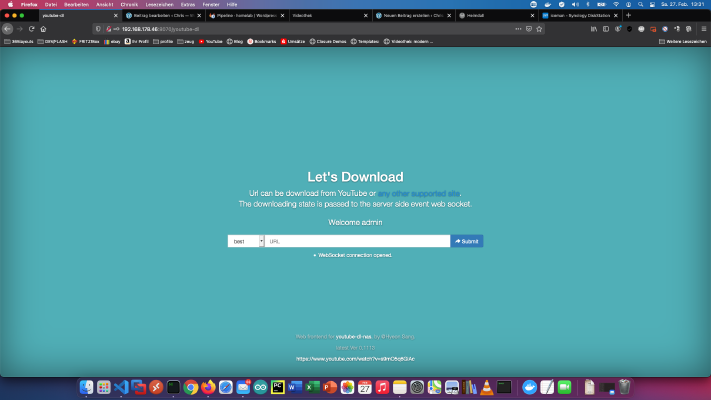 Muitos dos meus amigos sabem que eu dirijo um portal de vídeo de aprendizagem privado no meu Homelab - Network. Eu salvei cursos em vídeo de adesões a portais de aprendizagem anteriores e bons tutoriais do Youtube para uso offline no meu NAS. Ao longo do tempo coletei 8845 cursos de vídeo com 282616 vídeos individuais. O tempo total de funcionamento equivale a cerca de 2 anos. Absolutamente louco!
 -
Coisas fantásticas com contentores: Calibre de funcionamento com Docker Compose (Synology pro setup)
Nível de dificuldade: Pode demorar um pouco mais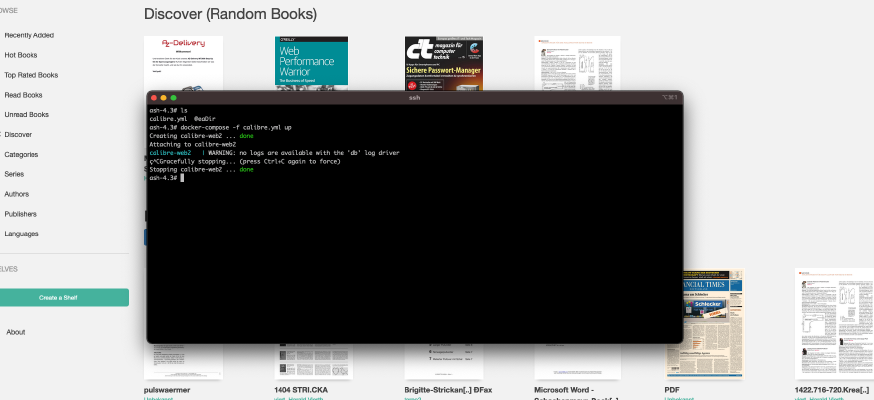 Já existe um tutorial mais fácil neste blog: Synology-Nas: Instale o Calibre Web como uma biblioteca de livros eletrônicos. Este tutorial é para todos os profissionais da Synology DS. Passo 1: Preparar a Sinologia Primeiro, o login do SSH deve ser ativado no DiskStation. Para fazer isso, vá para o “Painel de Controle” > “Terminal Então você pode entrar via “SSH”, a porta especificada e a senha do administrador (usuários do Windows usam Putty ou WinSCP).
 -
Nível de dificuldade: Fazível para todos
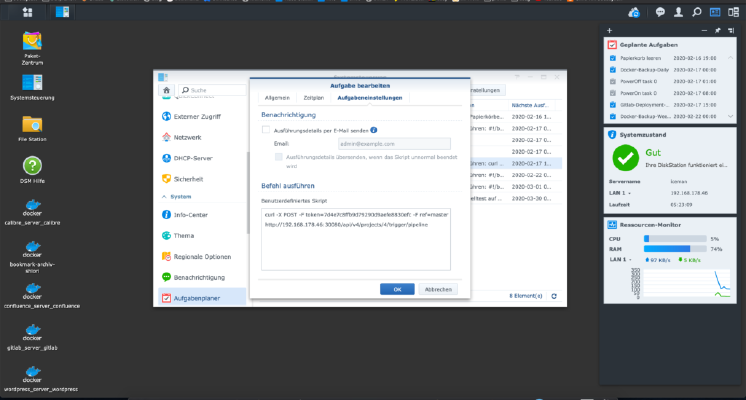 Para acionar automaticamente um gasoduto Gitlab, deve ser criado um chamado gatilho. É possível criar quantos acionadores se desejar nas configurações do projeto. Estes gatilhos parecem-se com isto. Naturalmente, os (lugares reservados) devem ser substituídos. x – + Terminal $ curl -X POST -F token=(TOKEN) -F ref=(BRANCH) http://(ip):(port)/api/v4/projects/(project-id)/trigger/pipeline This curl call can be entered into the Synology task scheduler, Done!
 -
Nível de dificuldade: Fazível para todosVocê quer definir tarefas automáticas no Synology NAS? Por favor, clique no “Agendador de Tarefas” no “Painel de Controle”. Horários e repetições definidos No “planificador de tarefas”, podem ser criadas novas “tarefas” quase cron jobs. Os tempos e as repetições são definidos aqui. Roteiro O script de destino é armazenado em “Definições de tarefas”. No meu caso, é criado um arquivo zip. Você mesmo deve testar esta função.
-
Nível de dificuldade: Muito desportivo
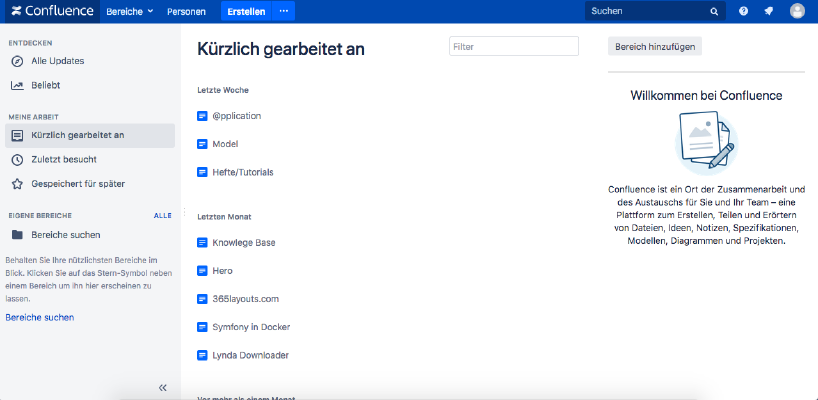 Se você quiser instalar o Atlassian Confluence em um NAS Synology, então você está no lugar certo. Passo 1 Primeiro, abro o aplicativo Docker na interface Synology e depois vou para o subitem “Registration” (Registro). Lá eu procuro por “Confluência” e clico na primeira imagem “Atlassian Confluence”. Passo 2 Após o download da imagem, a imagem está disponível como imagem. Docker distingue entre 2 estados, recipiente “estado dinâmico” e imagem/imagem (estado fixo).
 -
Nível de dificuldade: Fazível para todos
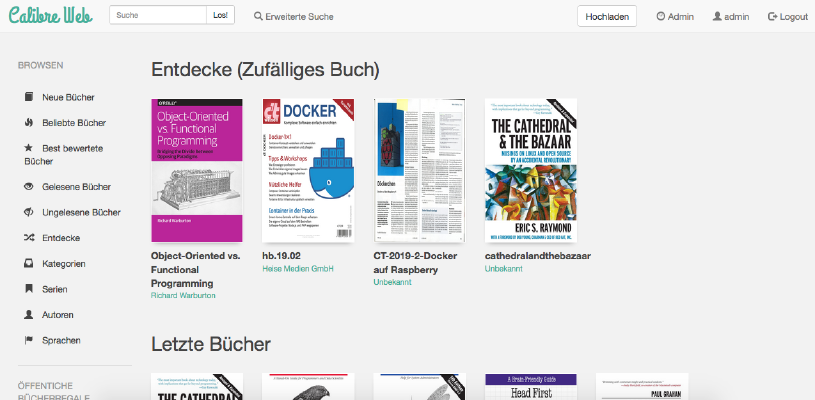 Como instalo o Calibre-Web como um recipiente Docker no meu Synology NAS? Atenção: Este método de instalação está desatualizado e não é compatível com o software Calibre atual. Por favor, dê uma olhada neste novo tutorial:Grandes coisas com contentores: Calibre de funcionamento com Docker Compose. Este tutorial é para todos os profissionais da Synology DS. Passo 1: Criar pasta Primeiro, eu crio uma pasta para a biblioteca Calibre. Chamo o “System control” -> “Shared folder” e crio uma nova pasta “Books”.
 -
Nível de dificuldade: Pode demorar um pouco mais
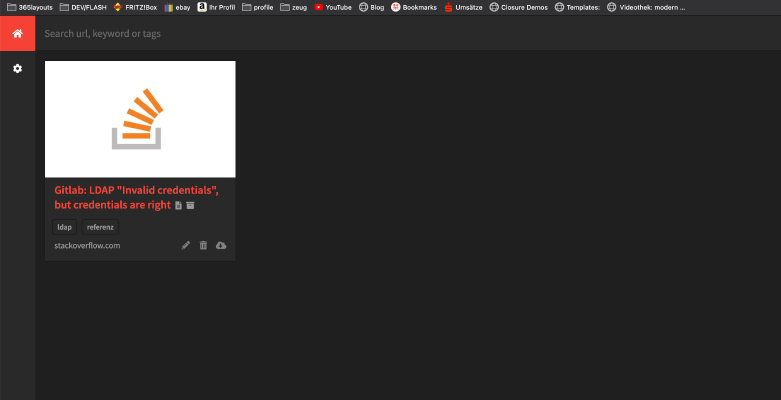 No próximo tutorial, você instalará um “arquivo de Internet” privado como um container Docker. Tudo o que você precisa é deste arquivo “Docker-compose”: version: '2' services: db: image: radhifadlillah/shiori:latest container_name: bookmark-archiv-shiori volumes: - ./shiori-server:/srv/shiori ports: - "18080:8080" Depois de iniciar o arquivo yml com Docker-Compose via “docker-compose -f your-file.yml up -d”, você pode acessar o arquivo local da internet através da porta especificada, por exemplo http://localhost:18080 . O login padrão pode ser encontrado no seguinte site: https://github.
 -
Nível de dificuldade: Fazível para todosAqui eu mostro como instalei o Gitlab e um corredor Gitlab no meu NAS Synology. Primeiro, o aplicativo GitLab deve ser instalado como um pacote Synology. Procure por “Gitlab” no “Centro de Pacotes” e clique em “Instalar”. O serviço ouve a porta “30000” para mim. Quando tudo tiver funcionado, ligo para o meu Gitlab com http://SynologyHostName:30000 e vejo esta foto: Quando inicio a sessão pela primeira vez, é-me pedida a futura palavra-passe “admin”.