


-
Schwierigkeitsgrad: Für jeden machbarAici vă arăt cum am instalat Gitlab și un Gitlab runner pe Synology NAS-ul meu. În primul rând, aplicația GitLab trebuie să fie instalată ca pachet Synology. Căutați “Gitlab” în “Package Centre” și faceți clic pe “Install”. Serviciul ascultă portul “30000” pentru mine. Când totul a funcționat, am apelat Gitlab cu http://SynologyHostName:30000 și am văzut această imagine: Atunci când mă conectez pentru prima dată, mi se cere parola “admin” din viitor.
-
Schwierigkeitsgrad: Sehr sportlichCum instalez un Gitlab runner ca un container Docker pe Synology NAS? Pasul 1: Căutați imaginea Docker Fac clic pe fila “Înregistrare” din fereastra Synology Docker și caut Gitlab. Selectez imaginea Docker “gitlab/gitlab-runner” și apoi selectez eticheta “bleeding”. Pasul 2: Puneți imaginea în funcțiune: Problema gazdelor Sinologia-gitlab-insterlation se identifică întotdeauna doar prin numele de gazdă. Deoarece am luat pachetul original Synology Gitlab din centrul de pachete, acest comportament nu poate fi modificat ulterior.
-
Schwierigkeitsgrad: Richtig anspruchsvoll
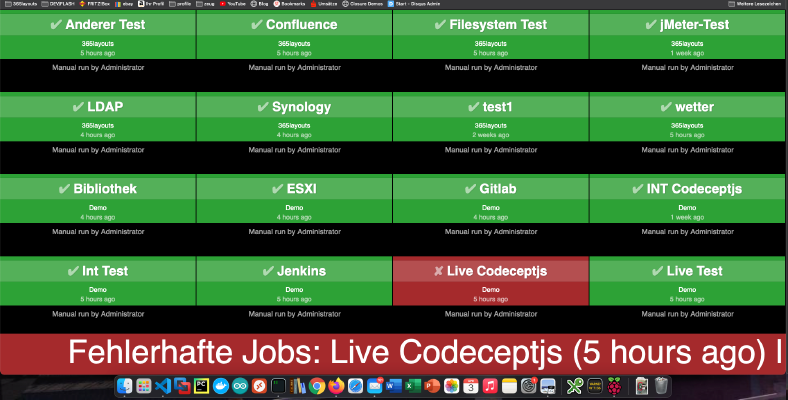 Cum pot crea un monitor de construcție pentru Bamboo, Jenkins sau Gitlab? Până diseară o să mă descurc! Am scris deja un Tutorial pentru Gitlab Issue Boards similar. Baza pentru acest tutorial este Raspberry Imager și sistemul de operare “Raspberry Pi OS Lite”. După instalarea sistemului de operare, cardul SD poate fi introdus în Zmeura. În cazul meu, este vorba de un Raspberry Pi Zero. Pasul 1: Instalați Matchbox/Window Manager Pentru a opera un Zmeura în modul chioșc, sunt necesare un manager de ferestre și un browser.