


38
results
for Synology
-
Schwierigkeitsgrad: Für jeden machbar
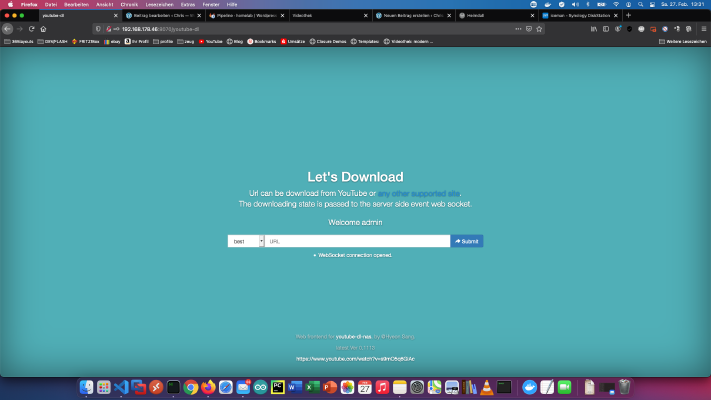 Mulți dintre prietenii mei știu că am un portal video privat de învățare pe rețeaua mea Homelab - Network. Am salvat cursuri video de la abonamentele anterioare la portaluri de învățare și tutoriale bune de pe Youtube pentru utilizare offline pe NAS-ul meu. De-a lungul timpului, am adunat 8845 de cursuri video cu 282616 videoclipuri individuale. Durata totală de funcționare este de aproximativ 2 ani. Absolut nebunesc! În acest tutorial vă arăt cum să faceți o copie de rezervă a tutorialelor bune de pe Youtube cu un serviciu de descărcare Docker în scopuri offline.
 -
Schwierigkeitsgrad: Es kann etwas länger dauern
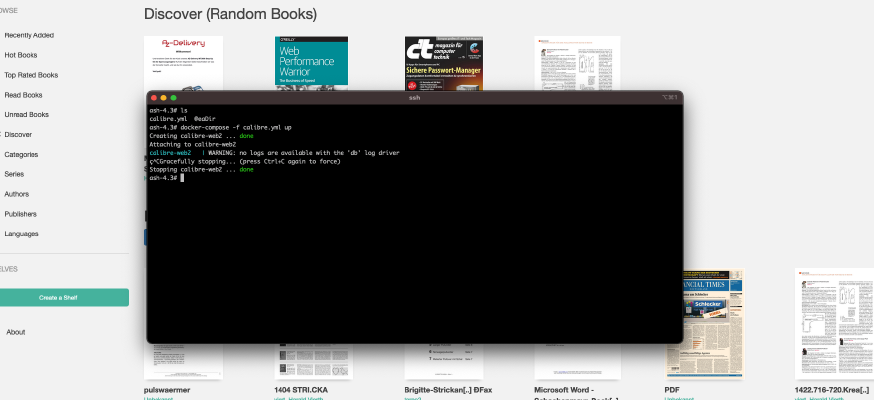 Există deja un tutorial mai ușor pe acest blog: Synology-Nas: Instalați Calibre Web ca o bibliotecă de cărți electronice. Acest tutorial se adresează tuturor profesioniștilor Synology DS. Pasul 1: Pregătiți Synology În primul rând, conectarea SSH trebuie să fie activată pe DiskStation. Pentru a face acest lucru, mergeți la “Control Panel” > “Terminal”. Apoi vă puteți conecta prin “SSH”, portul specificat și parola de administrator (utilizatorii de Windows folosesc Putty sau WinSCP).
 -
Schwierigkeitsgrad: Für jeden machbar
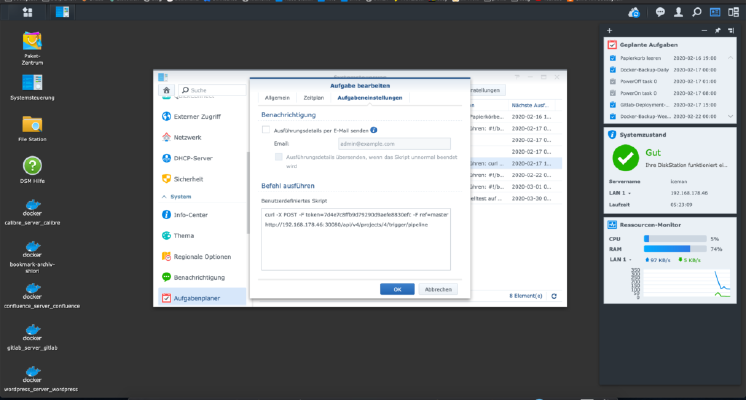 Pentru a declanșa automat un pipeline Gitlab, trebuie creat un așa-numit trigger. Puteți crea oricâte declanșatoare doriți în setările proiectului. Aceste declanșatoare arată în felul următor. Bineînțeles, trebuie înlocuite (placeholders). x – + Terminal $ curl -X POST -F token=(TOKEN) -F ref=(BRANCH) http://(ip):(port)/api/v4/projects/(project-id)/trigger/pipeline This curl call can be entered into the Synology task scheduler, Done!
 -
Schwierigkeitsgrad: Sehr sportlich
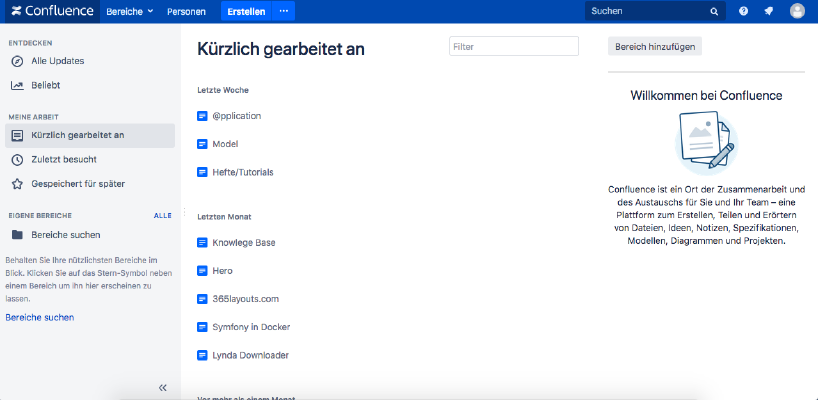 Dacă doriți să instalați Atlassian Confluence pe un NAS Synology, atunci vă aflați în locul potrivit. Pasul 1 În primul rând, deschid aplicația Docker în interfața Synology și apoi merg la subpunctul “Înregistrare”. Acolo caut “Confluence” și fac clic pe prima imagine “Atlassian Confluence”. Pasul 2 După descărcarea imaginii, aceasta este disponibilă ca imagine. Docker face distincție între 2 stări, container “stare dinamică” și imagine/imagine (stare fixă). Înainte de a putea crea un container din imagine, trebuie să se facă câteva setări.
 -
Schwierigkeitsgrad: Für jeden machbarDoriți să setați sarcini automate în Synology NAS? Vă rugăm să faceți clic pe “Task Scheduler” din “Control Panel”. Timpii și repetițiile stabilite În “planificatorul de sarcini”, pot fi create noi “sarcini”, aproape ca niște sarcini cron. Timpii și repetițiile sunt stabilite aici. Script Scenariul țintă este stocat în “Task settings”. În cazul meu, este creată o arhivă zip. Ar trebui să testați singur această funcție.
-
Schwierigkeitsgrad: Für jeden machbar
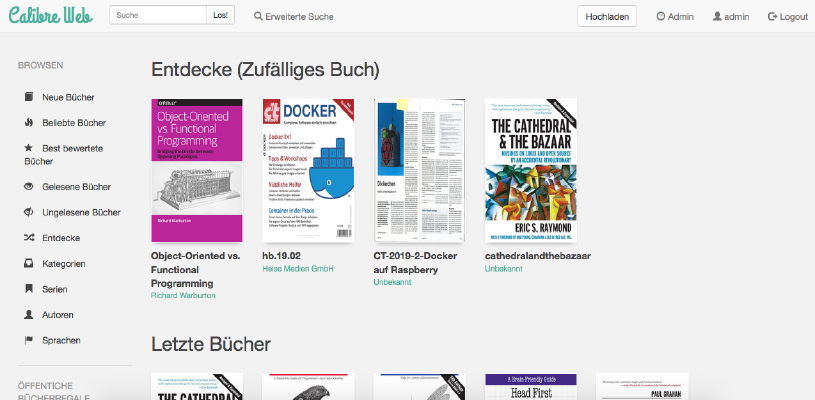 Cum instalez Calibre-Web ca un container Docker pe Synology NAS? Atenție: Această metodă de instalare este depășită și nu este compatibilă cu software-ul Calibre actual. Vă rugăm să aruncați o privire la acest nou tutorial:Lucruri grozave cu containere: Rularea Calibre cu Docker Compose. Acest tutorial se adresează tuturor profesioniștilor Synology DS. Pasul 1: Creați un dosar Mai întâi, creez un dosar pentru biblioteca Calibre. Apelez la “System control” -> “Shared folder” și creez un nou folder “Books”.
 -
Schwierigkeitsgrad: Es kann etwas länger dauern
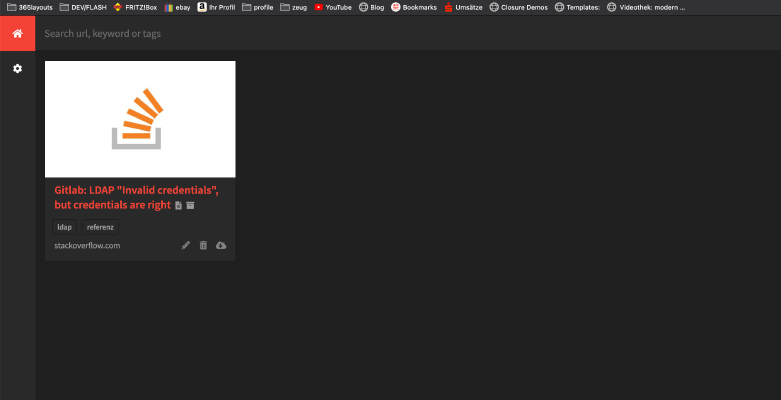 În următorul tutorial, veți instala o “arhivă de internet” privată ca un container Docker. Tot ce aveți nevoie este acest fișier “Docker-compose”: version: '2' services: db: image: radhifadlillah/shiori:latest container_name: bookmark-archiv-shiori volumes: - ./shiori-server:/srv/shiori ports: - "18080:8080" După ce ați pornit fișierul yml cu Docker-Compose prin “docker-compose -f your-file.yml up -d”, puteți accesa arhiva locală de internet prin portul specificat, de exemplu http://localhost:18080 . Autentificarea implicită poate fi găsită pe următorul site web: https://github.
 -
Schwierigkeitsgrad: Für jeden machbarAici vă arăt cum am instalat Gitlab și un Gitlab runner pe Synology NAS-ul meu. În primul rând, aplicația GitLab trebuie să fie instalată ca pachet Synology. Căutați “Gitlab” în “Package Centre” și faceți clic pe “Install”. Serviciul ascultă portul “30000” pentru mine. Când totul a funcționat, am apelat Gitlab cu http://SynologyHostName:30000 și am văzut această imagine: Atunci când mă conectez pentru prima dată, mi se cere parola “admin” din viitor.