


-
Úroveň obtiažnosti: Realizovateľné pre každéhoTu ukazujem, ako som nainštaloval Gitlab a Gitlab runner na Synology NAS. Najprv je potrebné nainštalovať aplikáciu GitLab ako balík Synology. Vyhľadajte “Gitlab” v “Centre balíčkov” a kliknite na “Inštalovať”. Služba počúva port “30000” pre mňa. Keď všetko funguje, zavolám svoj Gitlab s http://SynologyHostName:30000 a vidím tento obrázok: Keď sa prvýkrát prihlásim, som požiadaný o budúce heslo “admin”. To bolo všetko! Teraz môžem organizovať projekty.
-
Úroveň obtiažnosti: Veľmi športovéAko nainštalujem spúšťač Gitlab ako kontajner Docker na Synology NAS? Krok 1: Vyhľadanie obrazu aplikácie Docker V okne Synology Docker kliknem na kartu Registrácia a vyhľadám Gitlab. Vyberiem obraz Docker “gitlab/gitlab-runner” a potom vyberiem značku “bleeding”. Krok 2: Uvedenie obrazu do prevádzky: Problém hostiteľov Môj synology-gitlab-insterlation sa vždy identifikuje len podľa názvu hostiteľa. Keďže som prevzal pôvodný balík Synology Gitlab z centra balíkov, toto správanie sa už nedá zmeniť.
-
Úroveň obtiažnosti: Naozaj náročné
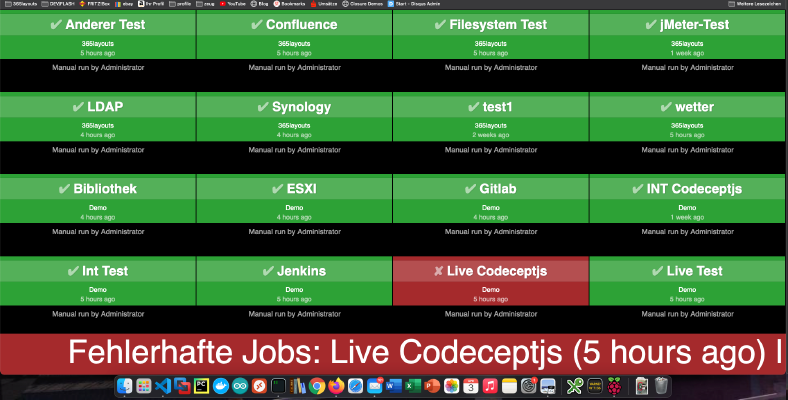 Ako môžem vytvoriť monitor zostavenia pre Bamboo, Jenkins alebo Gitlab? Do večera na to prídem! Už som napísal podobný Výukový program pre nástenky problémov Gitlab. Základom tohto návodu je Raspberry Imager a operačný systém “Raspberry Pi OS Lite”. Po nainštalovaní operačného systému môžete do Raspberry vložiť kartu SD. V mojom prípade je to Raspberry Pi Zero. Krok 1: Inštalácia aplikácie Matchbox/Správca okien Na prevádzku Raspberry v režime kiosku je potrebný správca okien a prehliadač.