


-
Stopnja težavnosti: Izvedljivo za vsakogarTukaj prikazujem, kako sem namestil program Gitlab in gonilnik Gitlab v svoj strežnik Synology NAS. Najprej je treba aplikacijo GitLab namestiti kot paket Synology. V Centru paketov poiščite Gitlab in kliknite Install. Storitev posluša vrata “30000” za mene. Ko je vse delovalo, prikličem svoj Gitlab s http://SynologyHostName:30000 in vidim tole sliko: Ko se prvič prijavim, me vpraša za prihodnje geslo “admin”. To je bilo to!
-
Stopnja težavnosti: Zelo športnoKako namestim izvajalca Gitlab kot vsebnik Docker v strežnik Synology NAS? Korak 1: Iskanje slike Docker V oknu Synology Docker kliknem na zavihek “Registracija” in poiščem Gitlab. Izberem sliko Docker “gitlab/gitlab-runner” in nato izberem oznako “bleeding”. Korak 2: Sliko uporabite v praksi: Težava gostiteljev Moja sinologija-gitlab-insterlation se vedno identificira samo z imenom gostitelja. Ker sem izvirni paket Synology Gitlab vzel iz središča za pakete, tega vedenja ni mogoče naknadno spremeniti.
-
Stopnja težavnosti: Zelo zahtevno
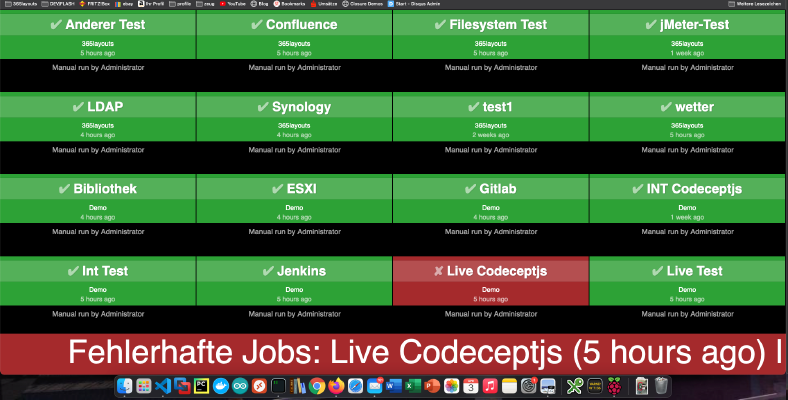 Kako lahko ustvarim nadzornik gradnje za Bamboo, Jenkins ali Gitlab? Do večera bom to ugotovil! Napisal sem že podobno Učna navodila za table z vprašanji Gitlab. Osnova za to vadnico je Raspberry Imager in operacijski sistem “Raspberry Pi OS Lite”. Po namestitvi operacijskega sistema lahko kartico SD vstavite v Raspberry. V mojem primeru je to Raspberry Pi Zero. Korak 1: Namestitev programa Matchbox/Window Manager Za upravljanje maline v načinu kioska sta potrebna upravitelj oken in brskalnik.