


38
results
for Synology
-
Stopnja težavnosti: Izvedljivo za vsakogar
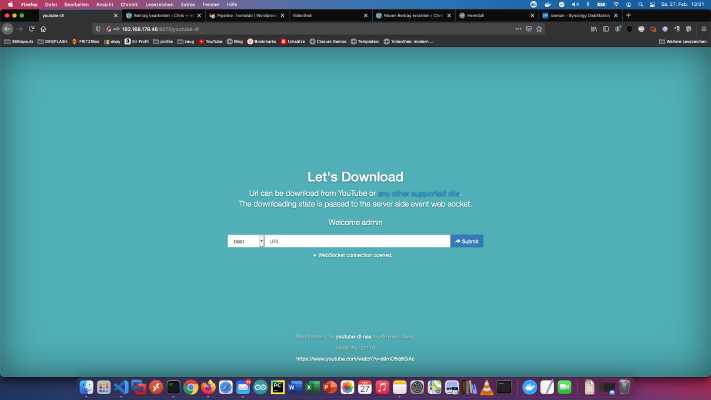 Mnogi moji prijatelji vedo, da na svojem portalu Homelab - Network vodim zasebni učni video portal. Video tečaje iz preteklih članstev v učnih portalih in dobre vaje iz YouTuba imam shranjene za uporabo brez povezave na svojem strežniku NAS. Sčasoma sem zbral 8845 video tečajev z 282616 posameznimi videoposnetki. Skupni čas delovanja je približno 2 leti. Popolnoma noro! V tem vodniku prikazujem, kako lahko s storitvijo Docker za prenos v načinu brez povezave naredite varnostno kopijo dobrih učnih gradiv iz YouTuba.
 -
Stopnja težavnosti: Morda bo trajalo malo dlje
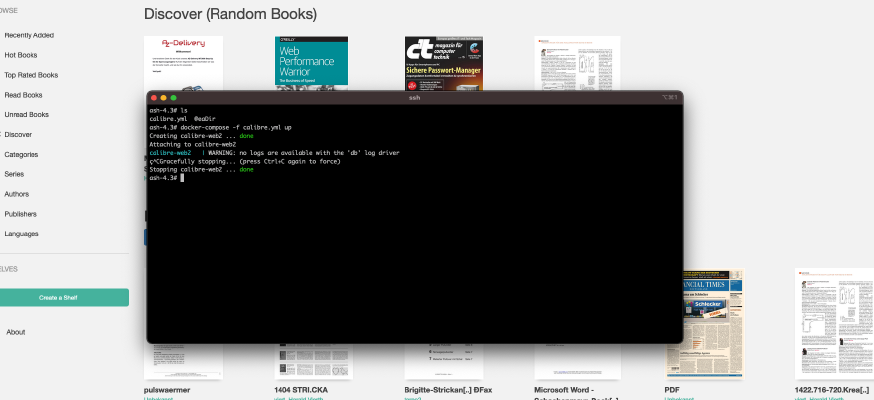 Na tem blogu že obstaja lažje vodilo: Synology-Nas: Namestite Calibre Web kot knjižnico e-knjig. Ta vadnica je namenjena vsem strokovnjakom za Synology DS. Korak 1: Pripravite Synology Najprej je treba na napravi DiskStation aktivirati prijavo SSH. To storite tako, da greste v “Nadzorna plošča” > “Terminal”. Nato se lahko prijavite prek SSH, določenih vrat in skrbniškega gesla (uporabniki Windows uporabljajo Putty ali WinSCP). Prijavim se prek terminala, winSCP ali Puttyja in pustim to konzolo odprto za pozneje.
 -
Stopnja težavnosti: Izvedljivo za vsakogar
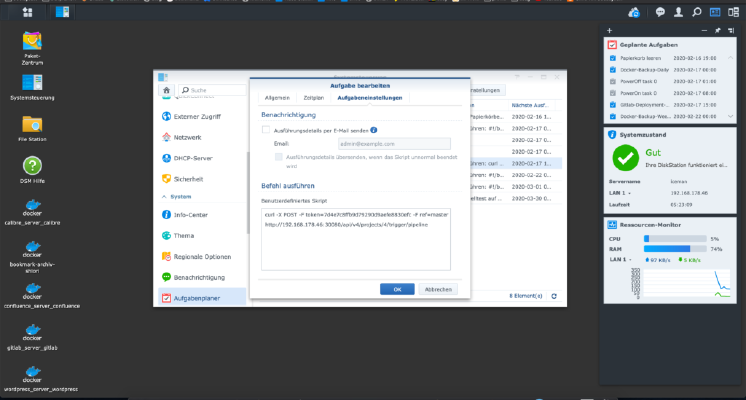 Če želite samodejno sprožiti cevovod Gitlab, je treba ustvariti tako imenovani sprožilec. V nastavitvah projekta lahko ustvarite poljubno število sprožilcev. Ti sprožilci so videti takole. Seveda je treba (nadomestne) datoteke zamenjati. x – + Terminal $ curl -X POST -F token=(TOKEN) -F ref=(BRANCH) http://(ip):(port)/api/v4/projects/(project-id)/trigger/pipeline This curl call can be entered into the Synology task scheduler, Done!
 -
Stopnja težavnosti: Zelo športno
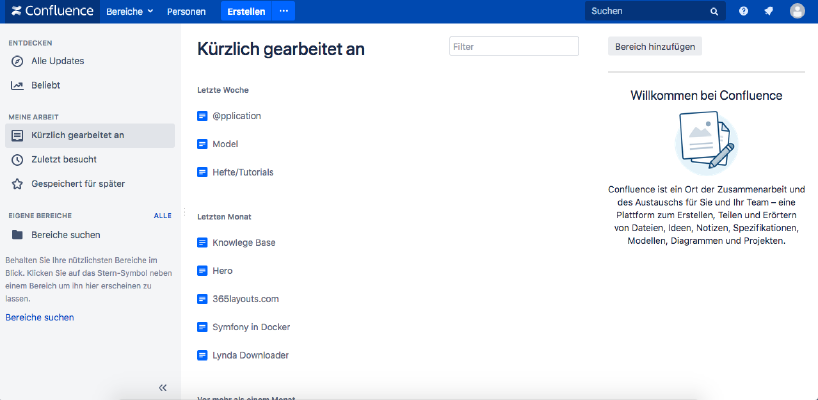 Če želite namestiti program Atlassian Confluence v napravo Synology NAS, ste prišli na pravo mesto. Korak 1 Najprej odprem aplikacijo Docker v vmesniku Synology in nato preidem na podpostavko “Registracija”. Tam poiščem “Confluence” in kliknem na prvo sliko “Atlassian Confluence”. Korak 2 Po prenosu slike je slika na voljo kot slika. Docker razlikuje med dvema stanjema, zabojnikom (dinamično stanje) in sliko/sliko (fiksno stanje). Preden lahko iz slike ustvarimo vsebnik, je treba opraviti nekaj nastavitev.
 -
Stopnja težavnosti: Izvedljivo za vsakogarAli želite v Synology NAS nastaviti samodejna opravila? V nadzorni plošči kliknite na “Načrtovalec opravil”. Nastavljeni časi in ponovitve V načrtovalniku opravil lahko ustvarite nova “opravila”, ki so skorajda cron opravila. Tu so določeni časi in ponovitve. Scenarij Ciljna skripta je shranjena v razdelku “Nastavitve opravil”. V mojem primeru se ustvari arhiv zip. To funkcijo morate preizkusiti sami.
-
Stopnja težavnosti: Izvedljivo za vsakogar
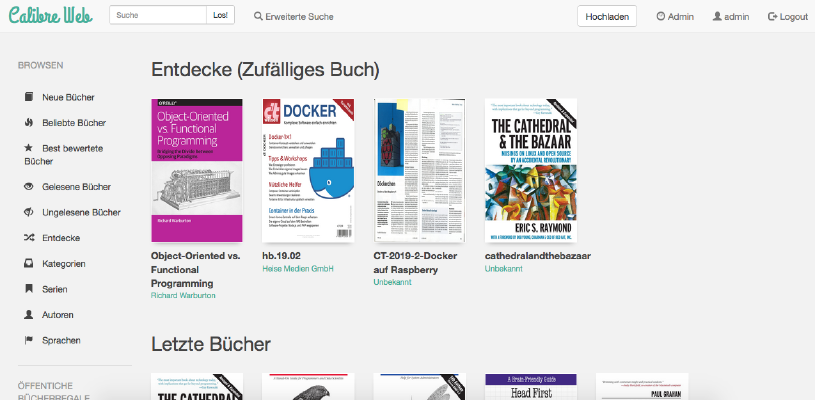 Kako lahko namestim Calibre-Web kot vsebnik Docker na svoj Synology NAS? Pozor: Ta način namestitve je zastarel in ni združljiv s trenutno programsko opremo Calibre. Oglejte si to novo navodilo:Velike stvari s posodami: Zagon programa Calibre s programom Docker Compose. Ta vadnica je namenjena vsem strokovnjakom za Synology DS. Korak 1: Ustvarite mapo Najprej ustvarim mapo za knjižnico Calibre. Prikličem “Nadzor sistema” -> “Skupna mapa” in ustvarim novo mapo “Knjige”. Korak 2: Ustvarite knjižnico Calibre Zdaj kopiram obstoječo knjižnico ali “to prazno knjižnico vzorca” v novi imenik.
 -
Stopnja težavnosti: Morda bo trajalo malo dlje
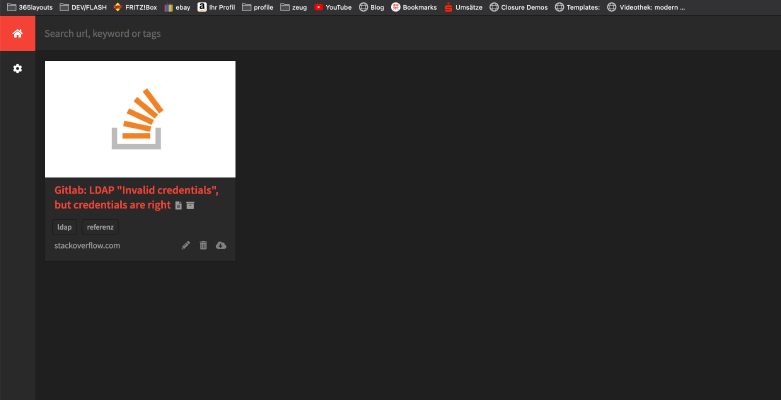 V naslednjem vodniku boste namestili zasebni “internetni arhiv” kot vsebnik Docker. Vse, kar potrebujete, je ta datoteka “Docker-compose”: version: '2' services: db: image: radhifadlillah/shiori:latest container_name: bookmark-archiv-shiori volumes: - ./shiori-server:/srv/shiori ports: - "18080:8080" Po zagonu datoteke yml s programom Docker-Compose z ukazom “docker-compose -f your-file.yml up -d” lahko do lokalnega internetnega arhiva dostopate prek določenih vrat, na primer http://localhost:18080 . Privzeta prijava je na voljo na naslednjem spletnem mestu: https://github.com/go-shiori/shiori/wiki/Usage. username: shiori password: gopher Odlično!
 -
Stopnja težavnosti: Izvedljivo za vsakogarTukaj prikazujem, kako sem namestil program Gitlab in gonilnik Gitlab v svoj strežnik Synology NAS. Najprej je treba aplikacijo GitLab namestiti kot paket Synology. V Centru paketov poiščite Gitlab in kliknite Install. Storitev posluša vrata “30000” za mene. Ko je vse delovalo, prikličem svoj Gitlab s http://SynologyHostName:30000 in vidim tole sliko: Ko se prvič prijavim, me vpraša za prihodnje geslo “admin”. To je bilo to!