
Когато моят колега ми показа последното си желание за пазаруване “Govee Glide Music LED осветление за стена”, бях развълнуван и веднага потърсих връзка с API. В този урок ще научите как да инсталирате “Home Assistant” на Synology DiskStation. В този пример използвам HACS и за интегриране на стенна LED лампа Govee Glide Music.
Стъпка 1: Инсталиране на приложението и генериране на API ключ
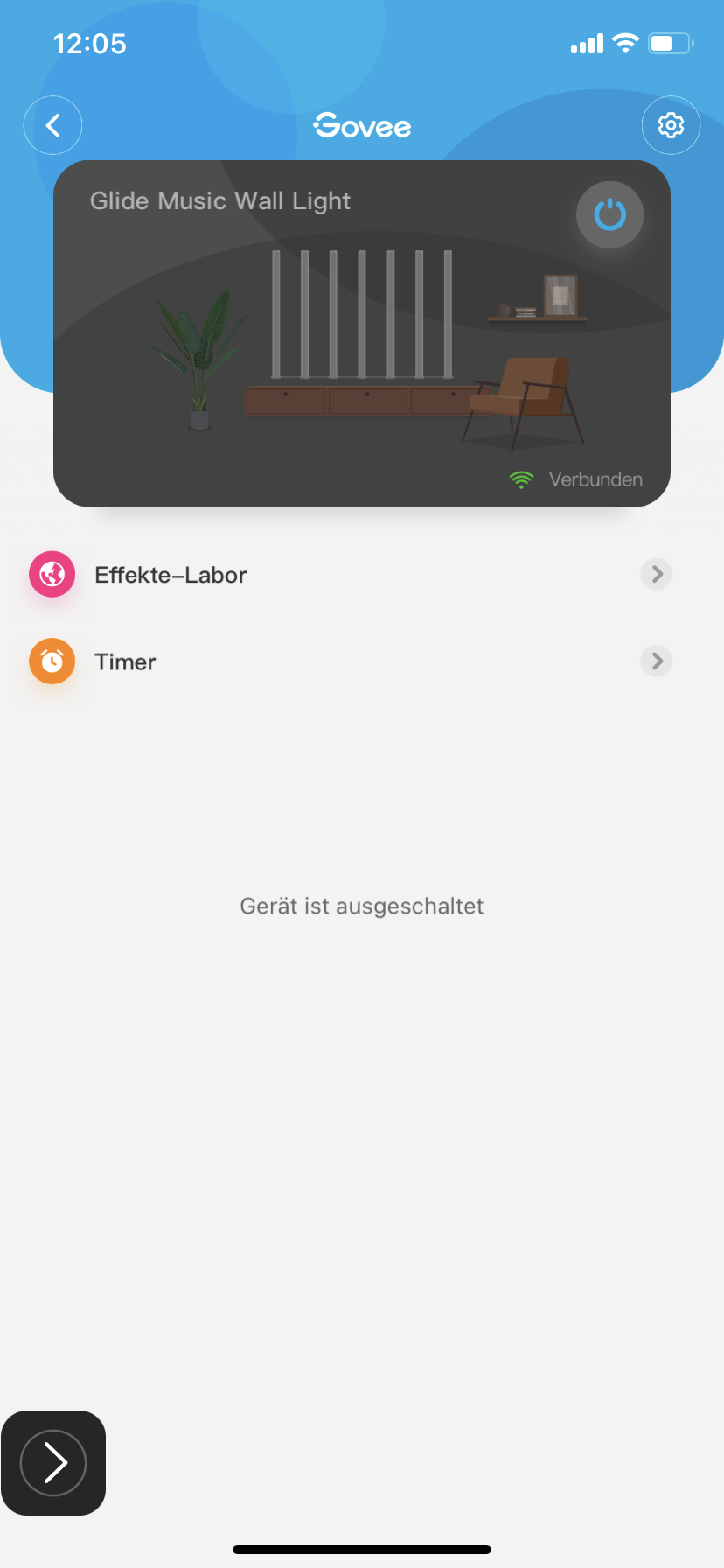
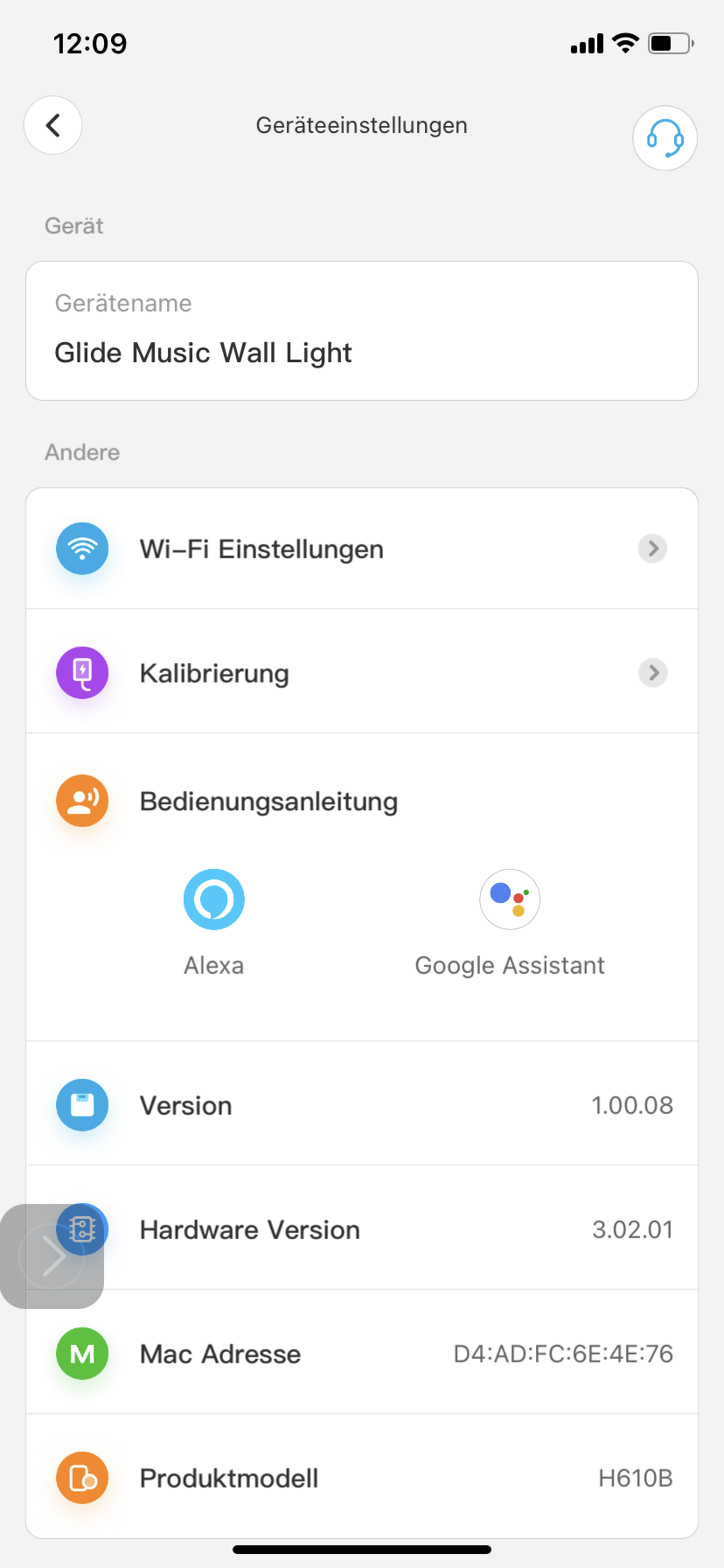
Първо, “Govee Glide Music LED стенни лампи” трябва да се свържат с приложението “Govee” на смартфона. След като приложението открие стенните LED лампи, те могат да бъдат свързани и към Wi-Fi. За целта изберете стенните LED лампи в приложението, докоснете символа на зъбното колело в горния десен ъгъл и след това “Wi-Fi настройки”.
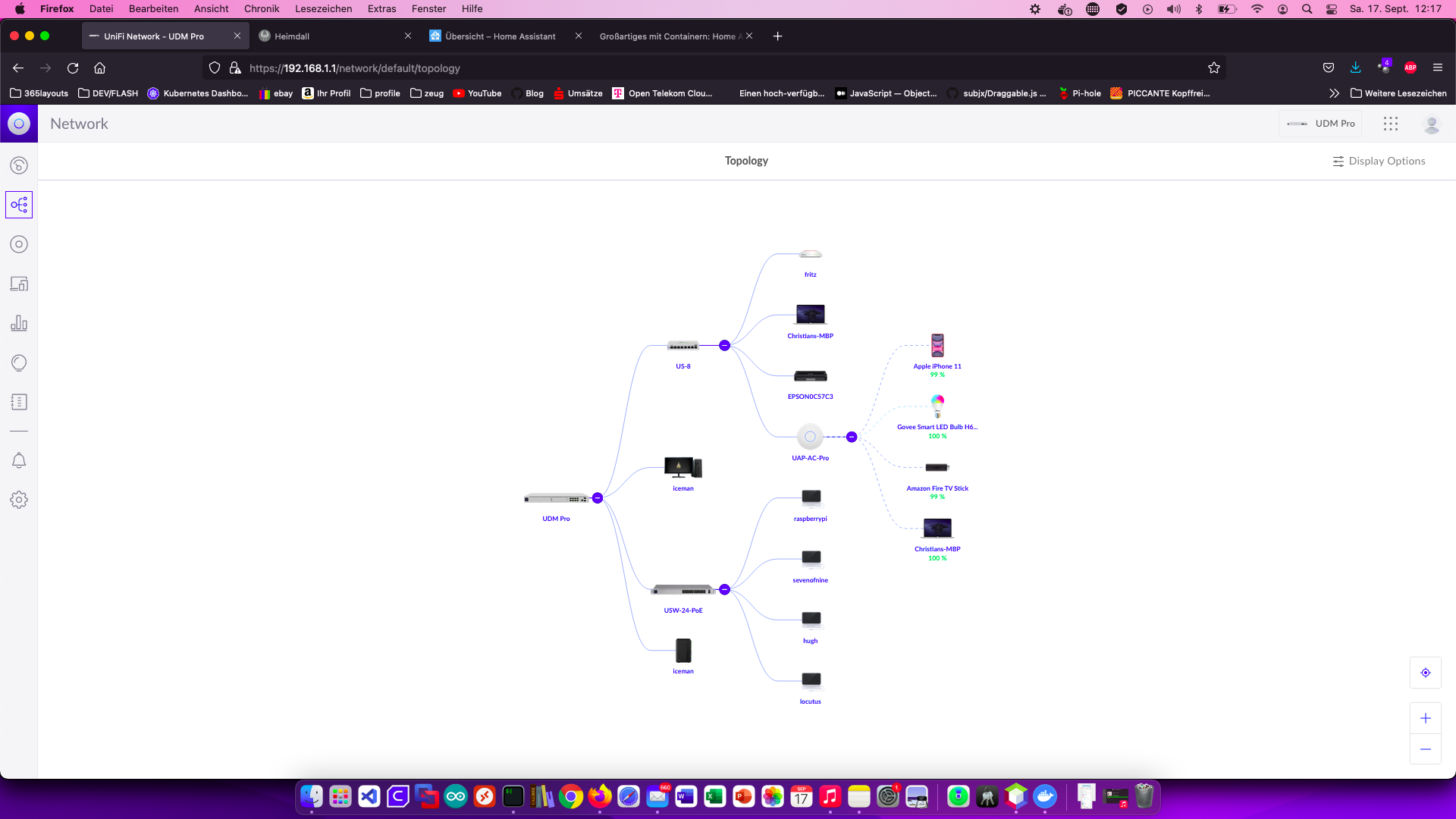
След това стенните LED осветители са видими и в мрежата.
Стъпка 2: Създаване на API ключ на Govee
И тук е необходимо приложението. Преминете към главното меню на приложението и докоснете символа “Хора” в долния десен ъгъл.
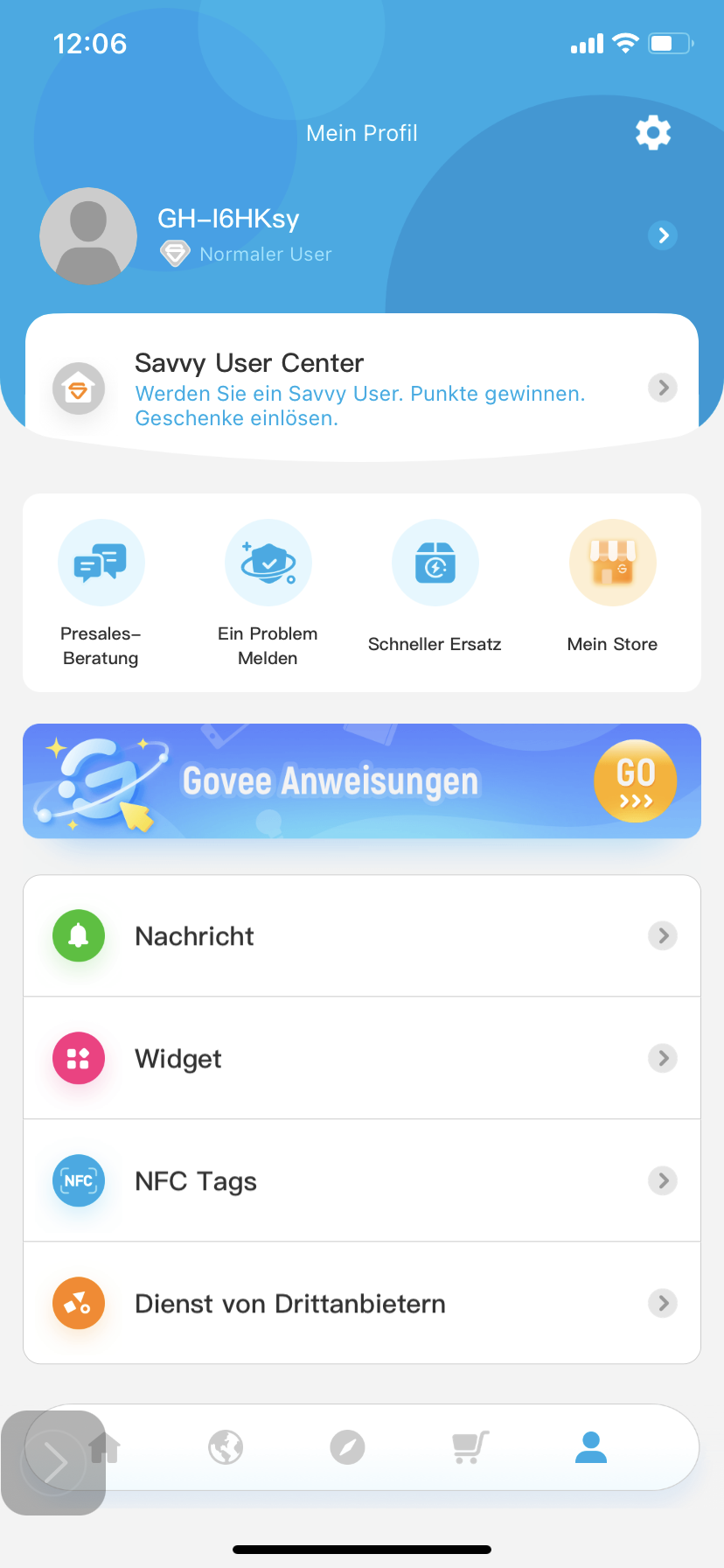
След това докоснете иконата на зъбното колело в горния десен ъгъл на “За нас” > “Заявка за API ключ”.
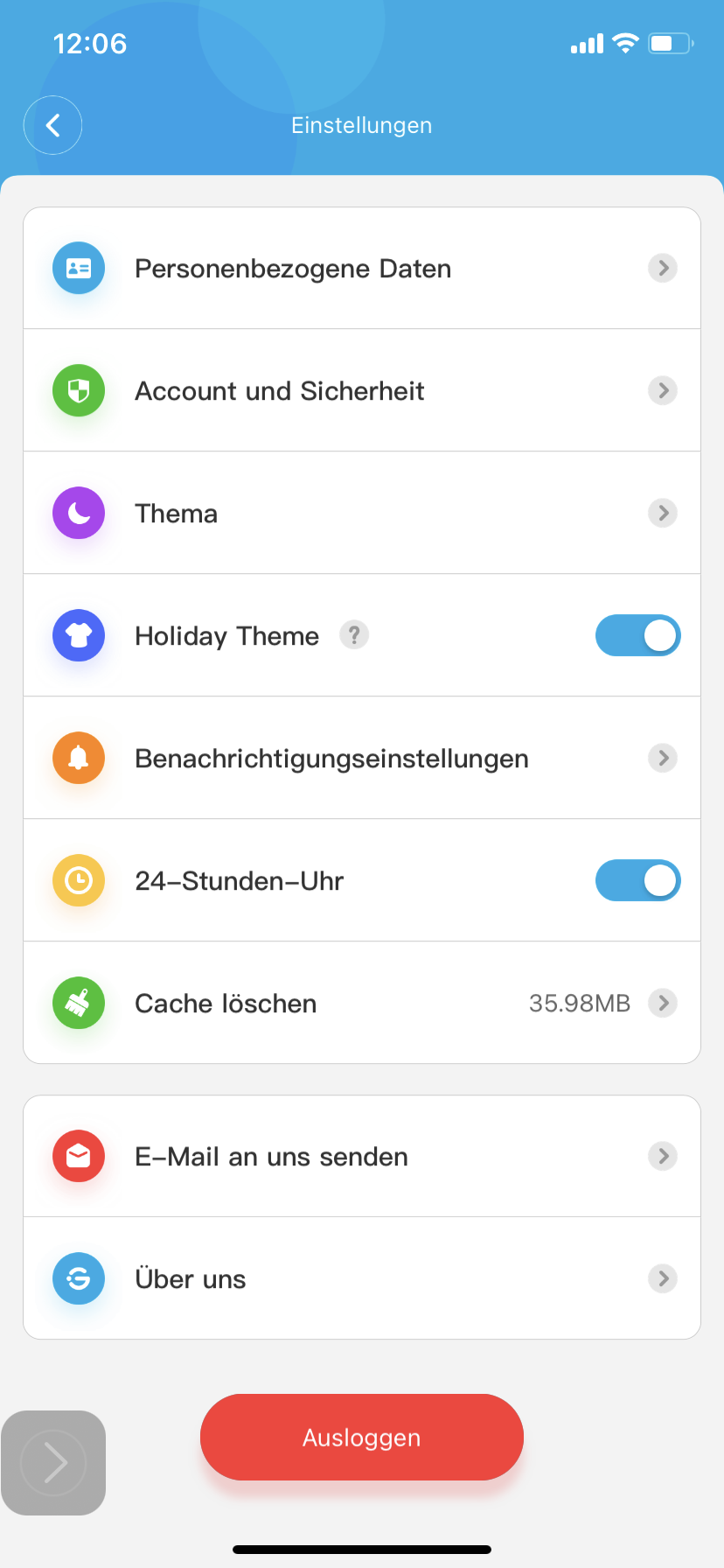
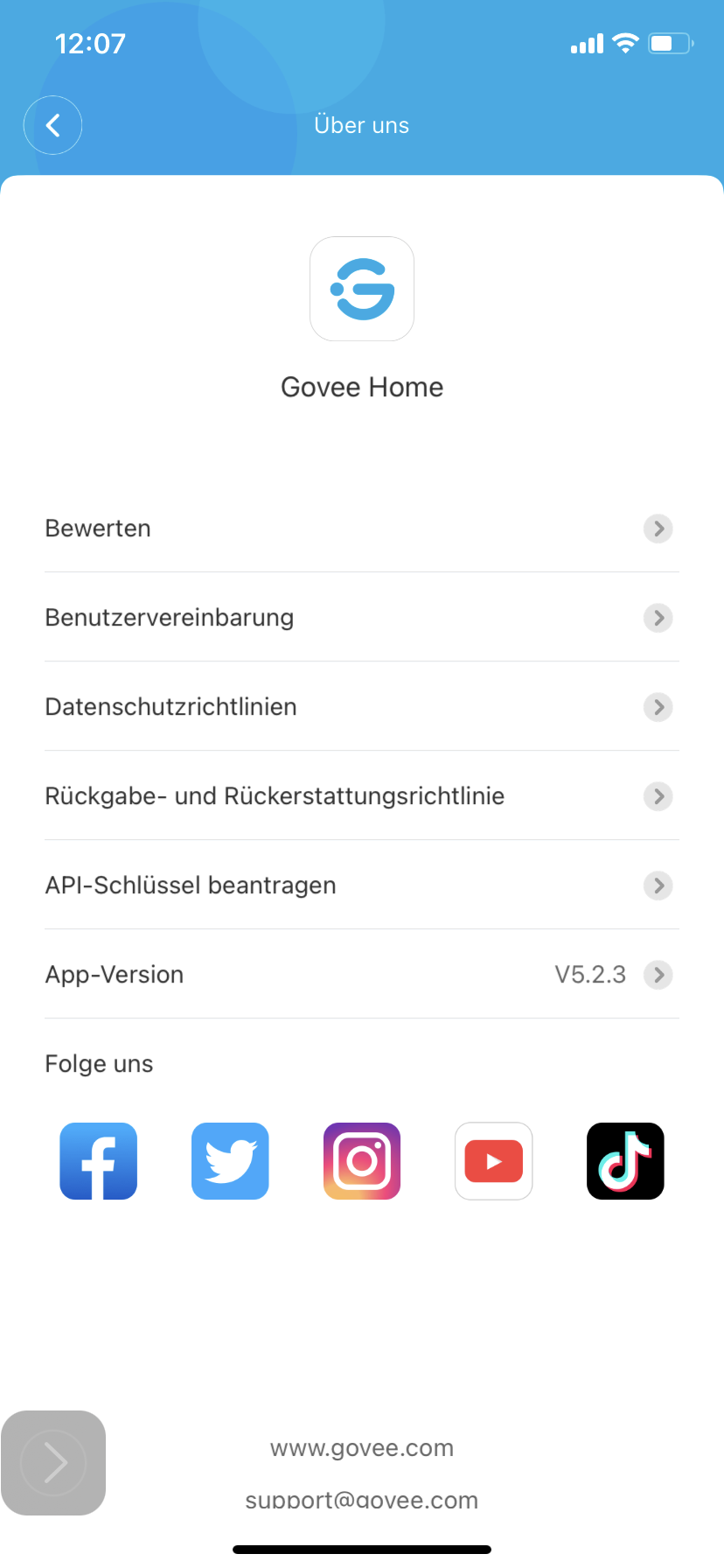
Страхотно! Сега Home Assistant може да бъде инсталиран на дисковата станция на Synology.
Стъпка 3: Инсталиране на изображението на Home Assistant
Кликвам върху раздела “Регистрация” в прозореца на Synology Docker и търся “Home Assistant”. Избирам образа на Docker “homeassistant/home-assistant” и след това щраквам върху етикета “latest”.
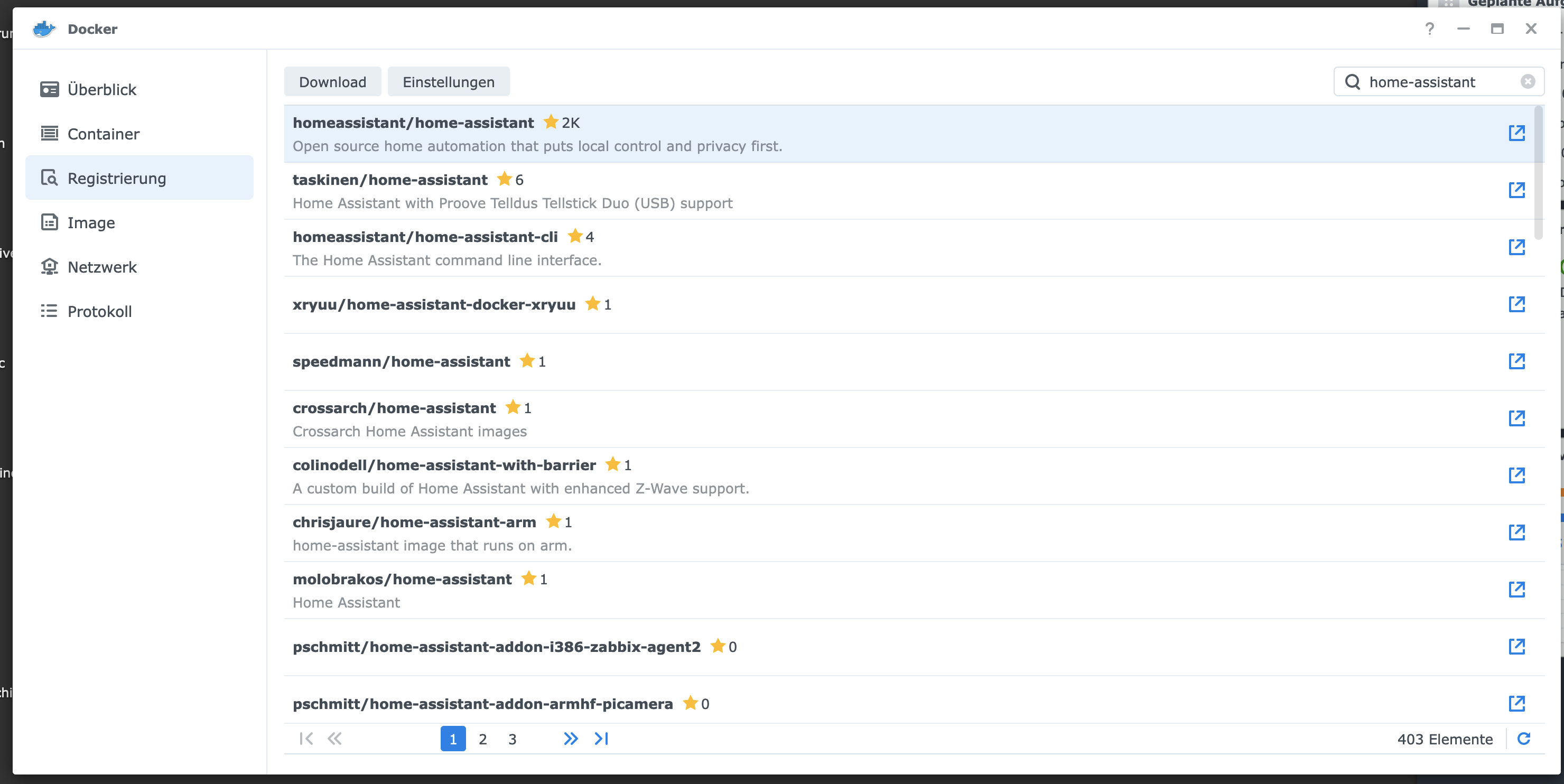
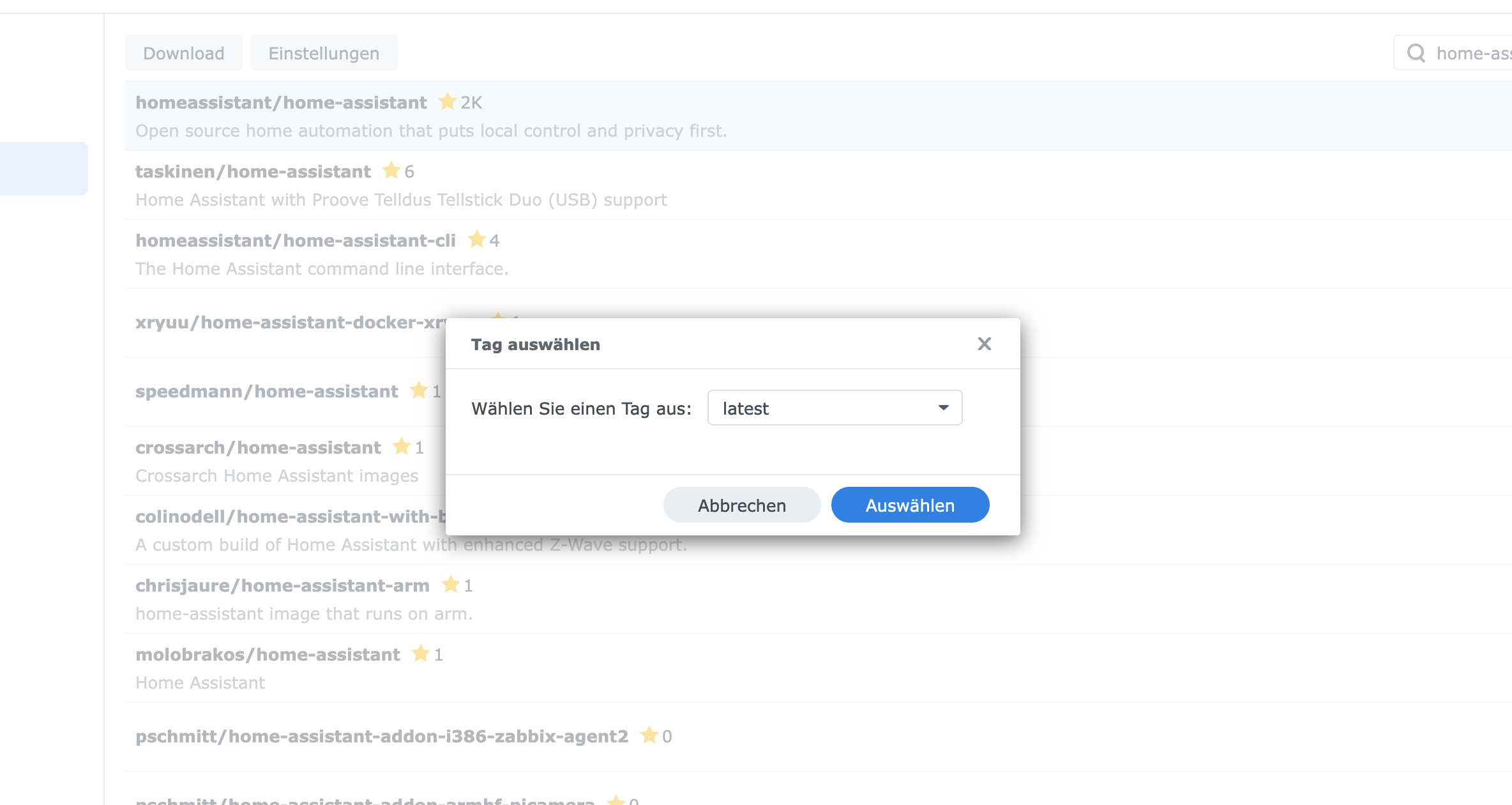
Кликвам два пъти върху моето изображение “homeassistant/home-assistant”. След това избирам мрежата на хоста, активирам “Автоматично рестартиране” в следващата стъпка и щраквам върху нея. Кликвам два пъти върху изображението “homeassistant/home-assistant”. След това щраквам върху “Разширени настройки” и активирам “Автоматично рестартиране” и тук. Сега мога да извикам Home Assistant чрез IP адреса на устройството Synology и назначения порт “8123”, например http://192.168.21.23:8123 .
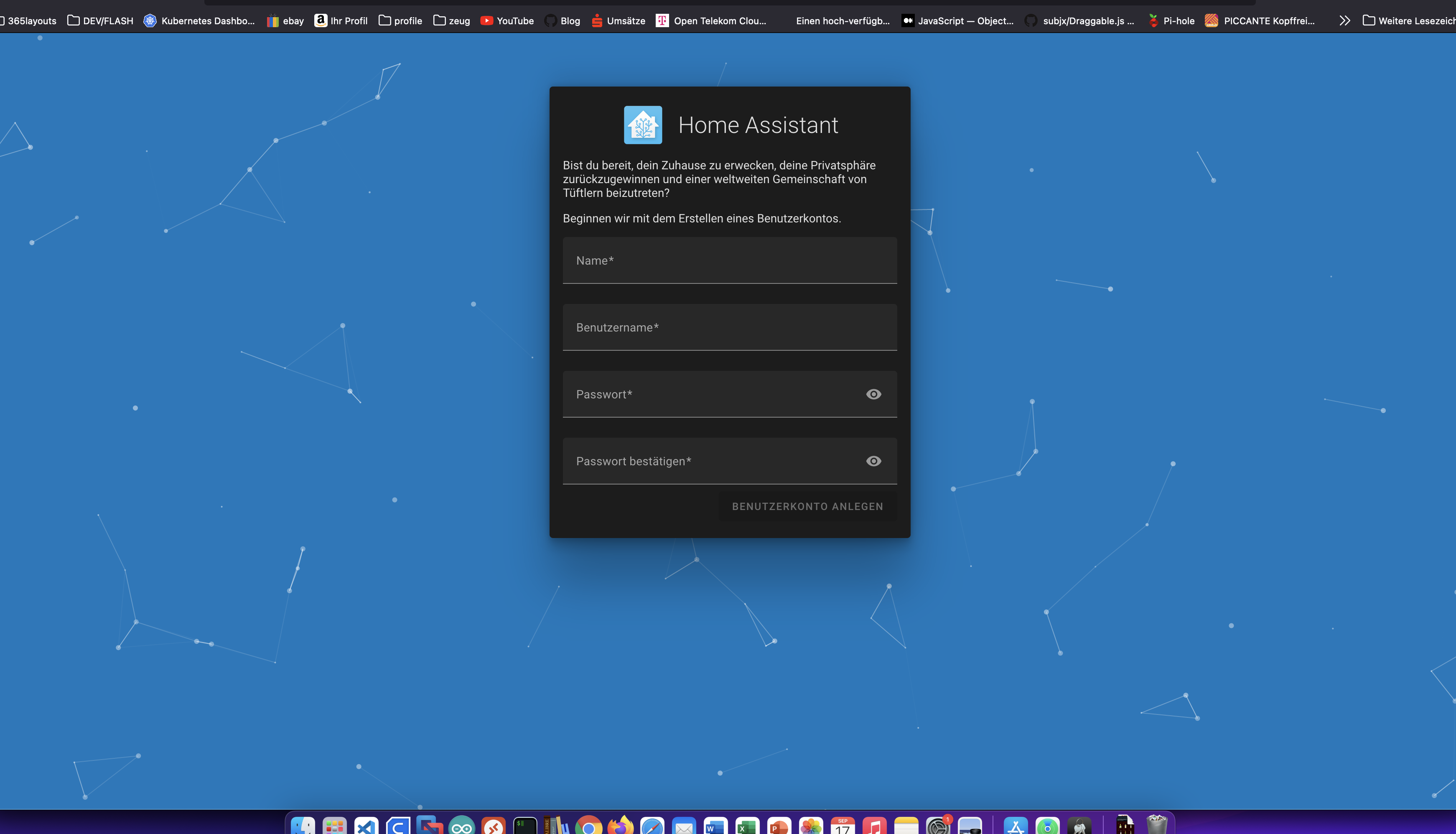
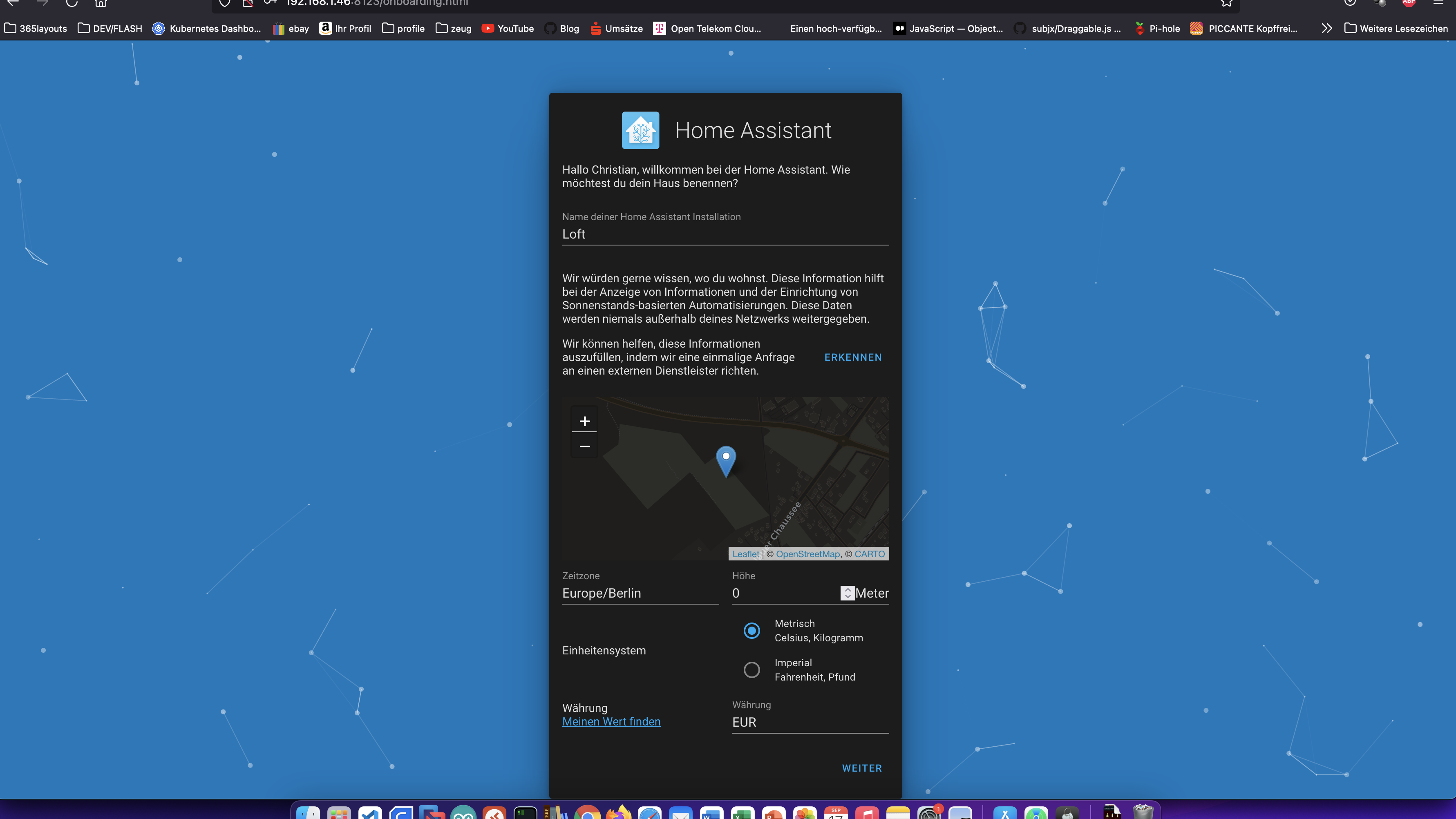
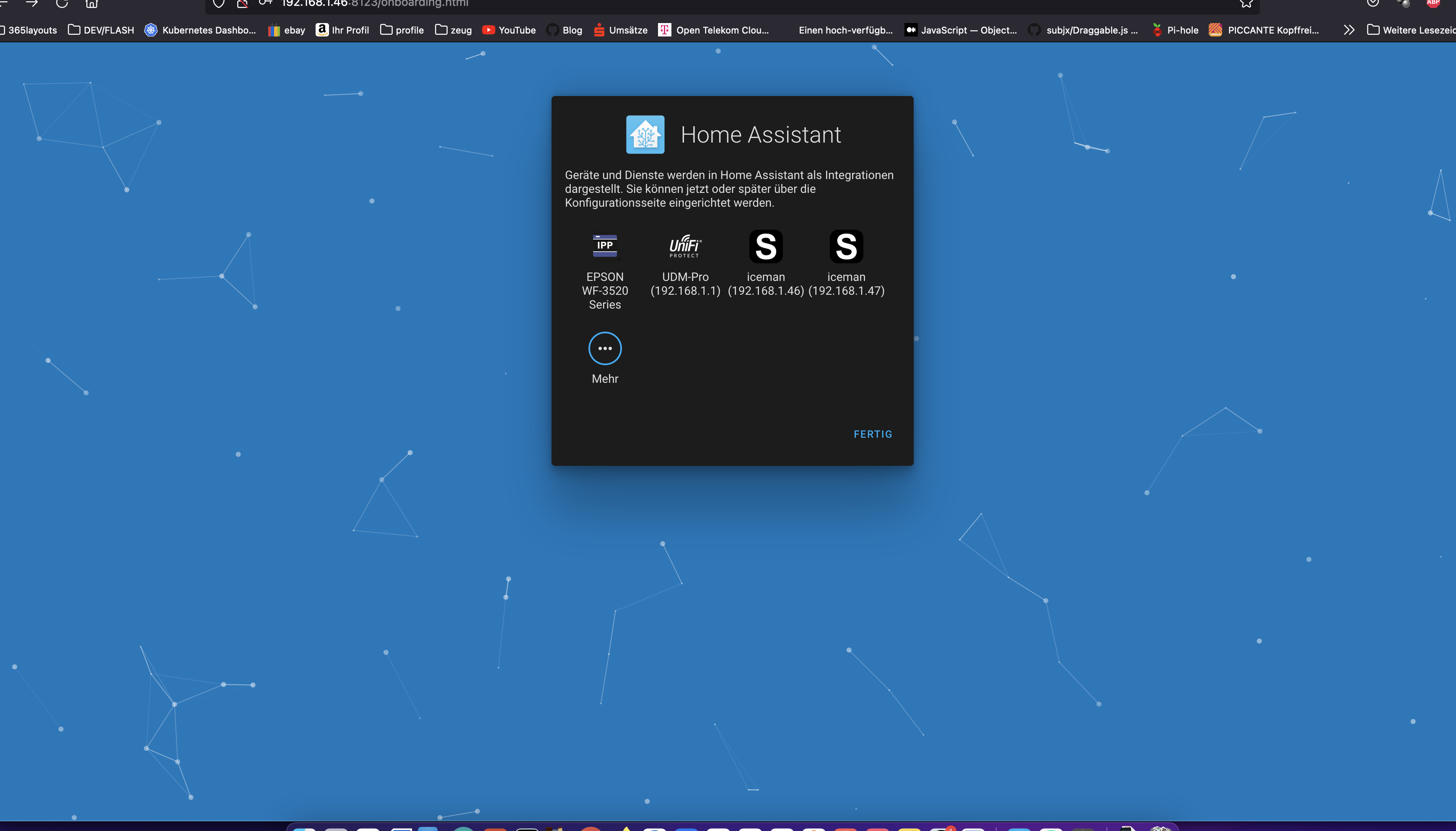
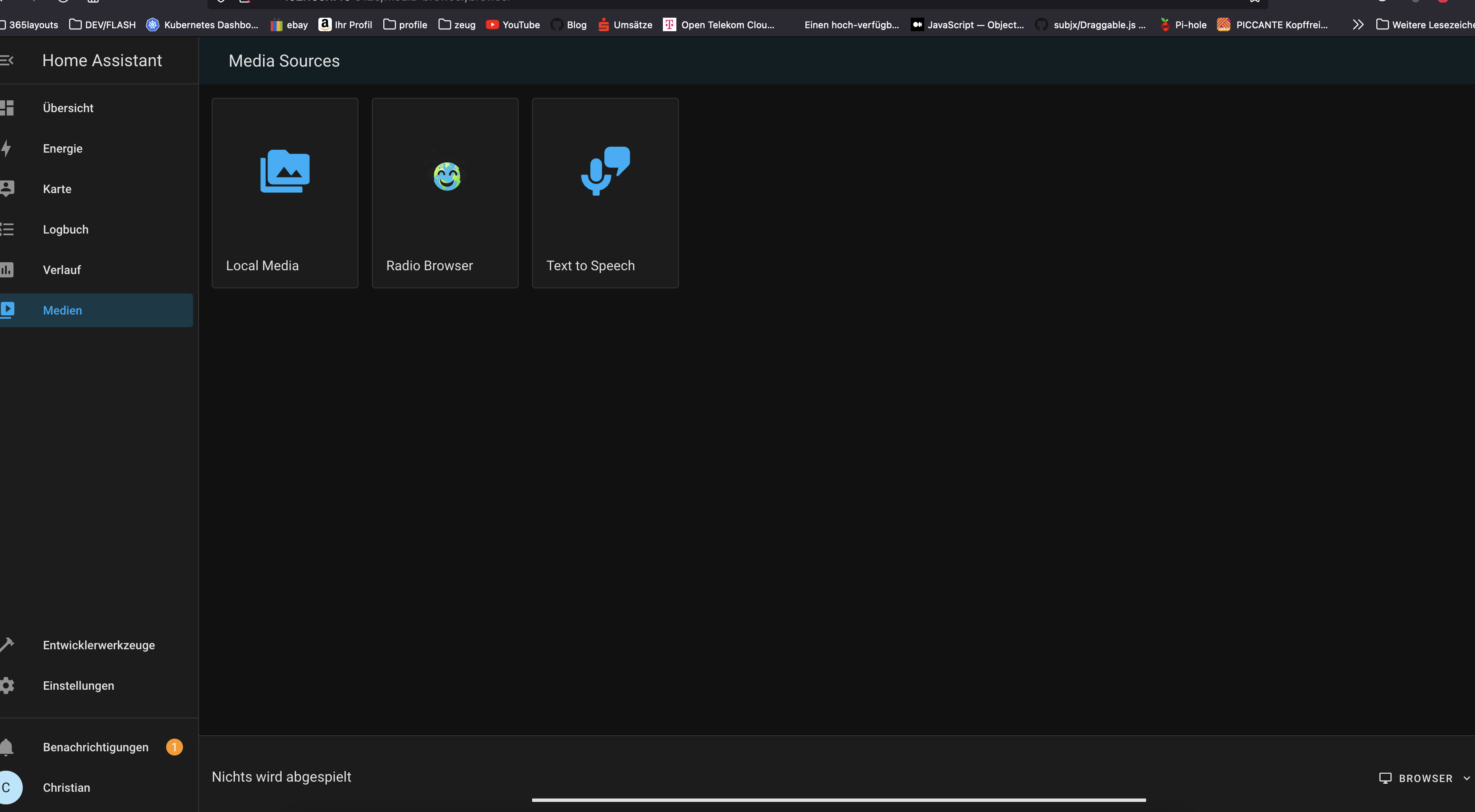
Стъпка 4: Инсталиране на HACS
HACS е разширение на Home Assistant, което ви позволява да инсталирате функционалност директно от Github. Връщам се в интерфейса на Synology и щраквам два пъти върху контейнера Home Assistant.
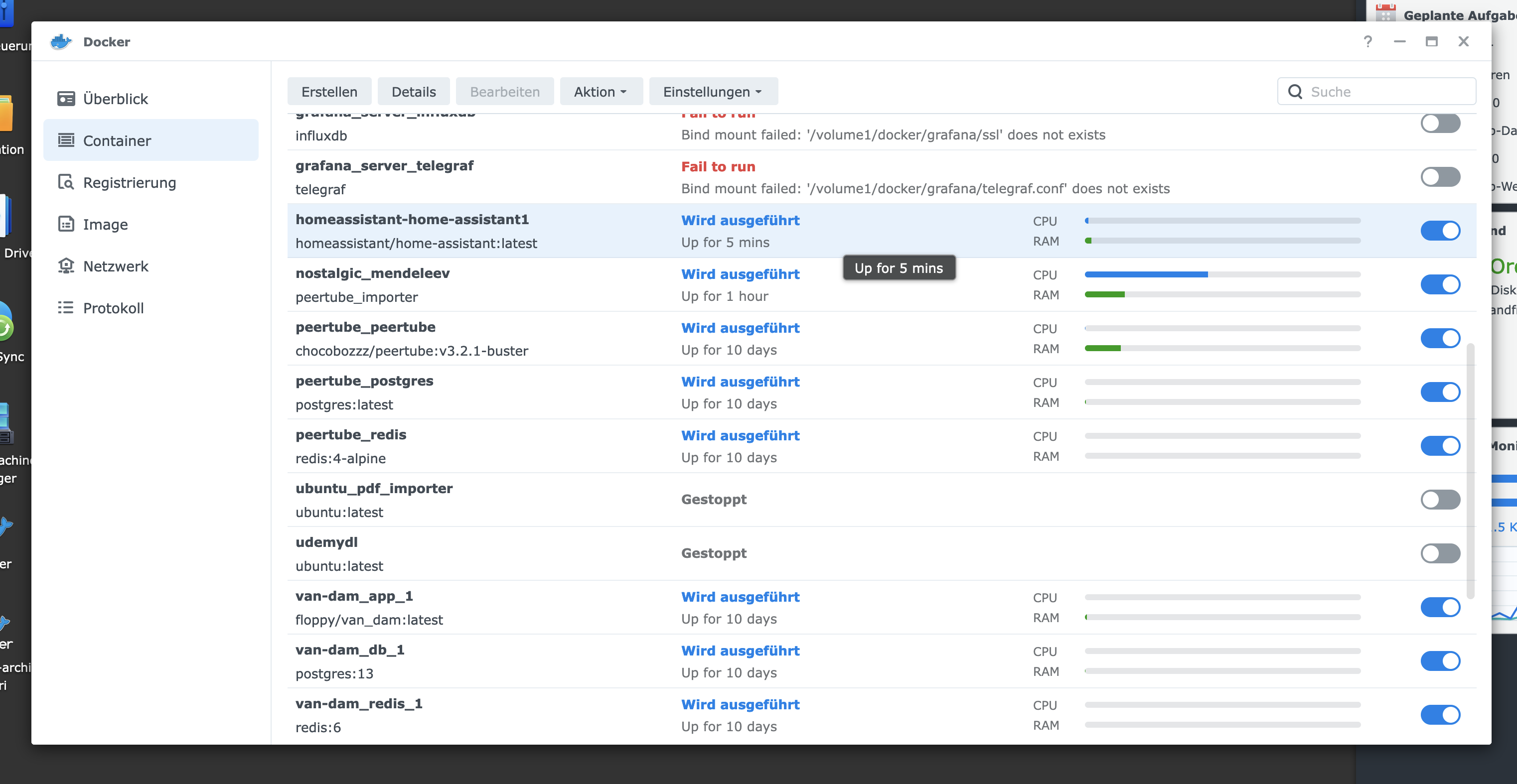
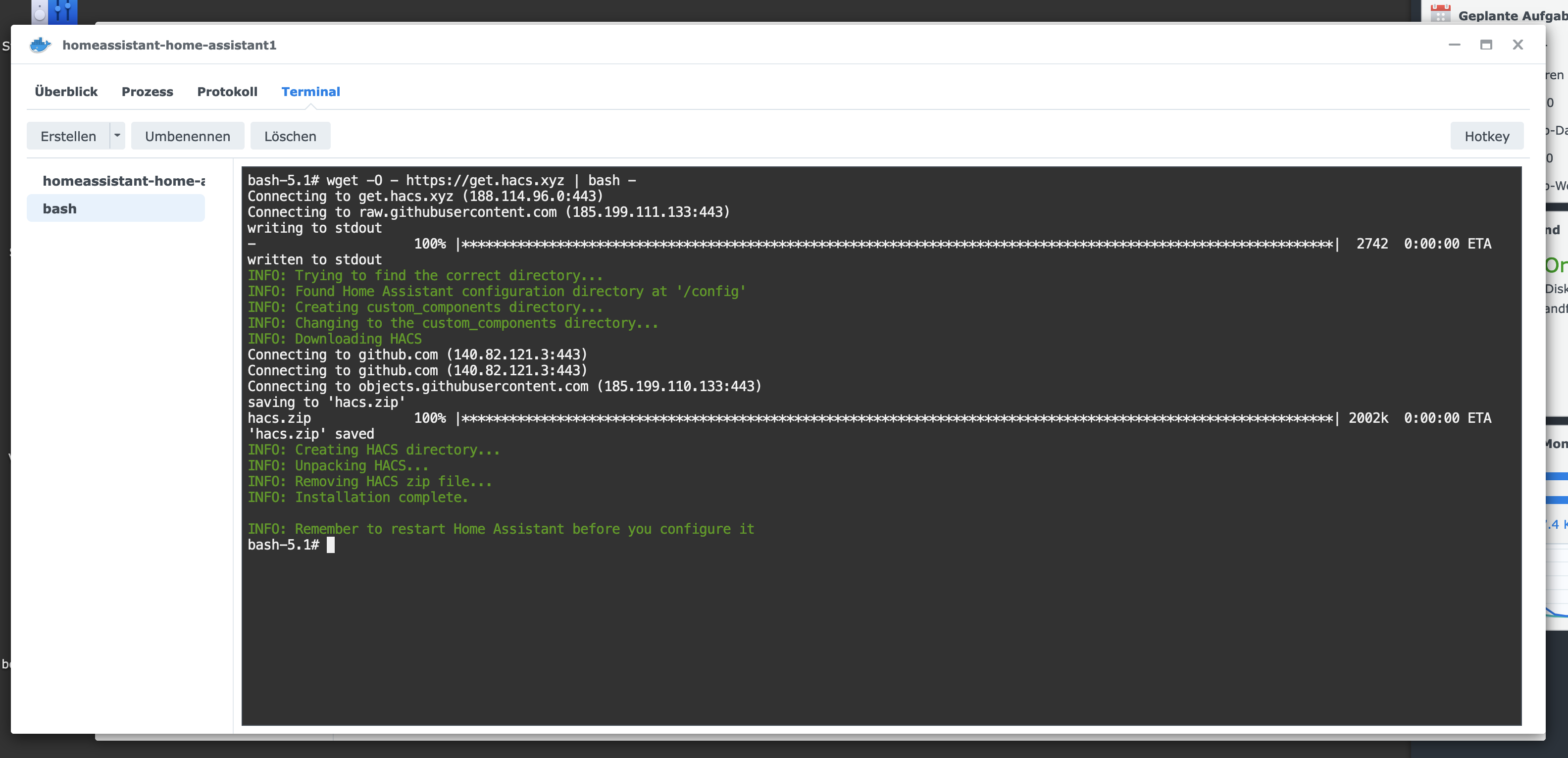
Сега щраквам върху раздела “Терминал” и създавам нова терминална сесия. В този нов терминал въвеждам тази команда:
$ wget -O - https://get.hacs.xyz | bash -
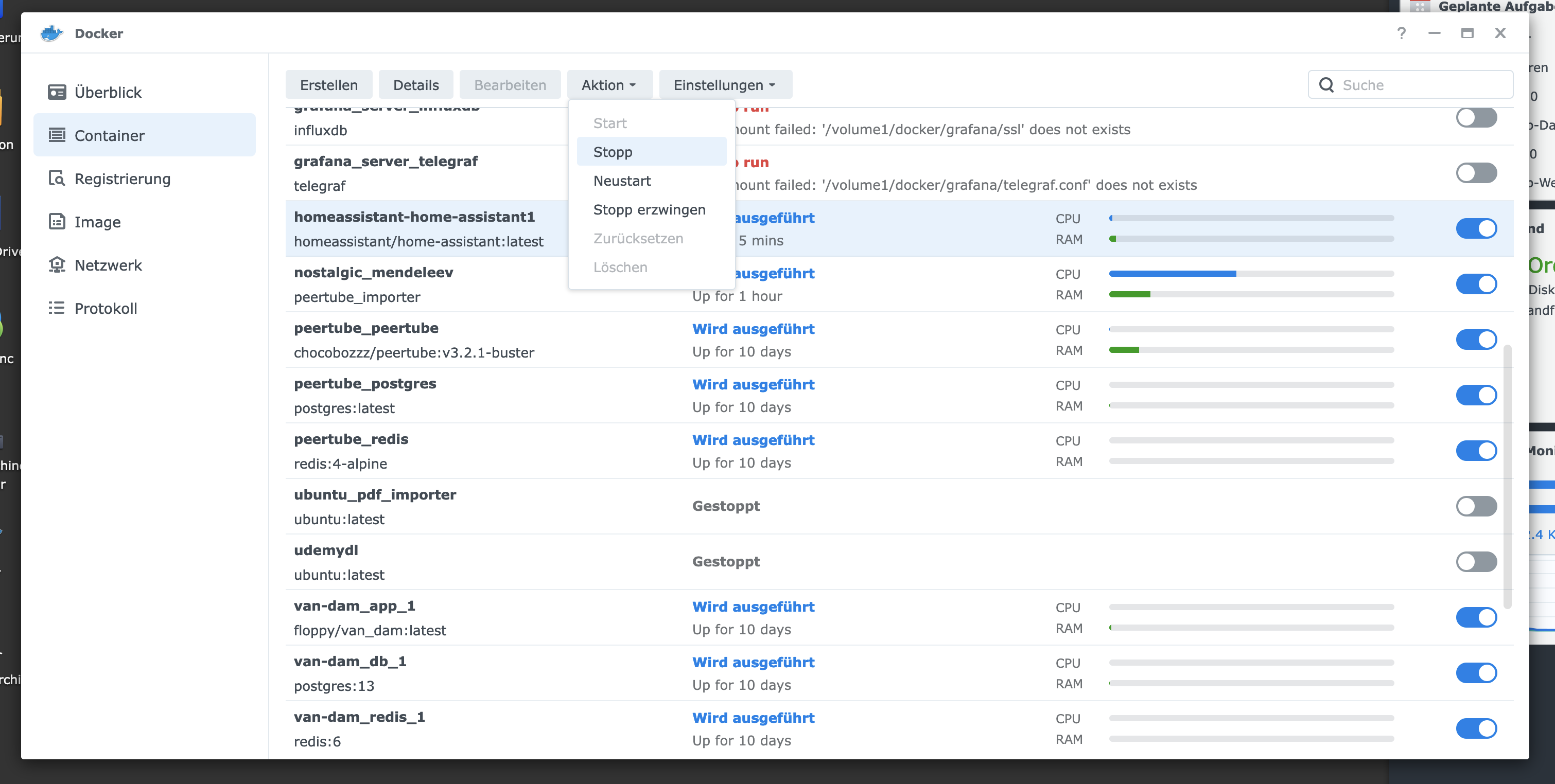
След това рестартирайте контейнера.
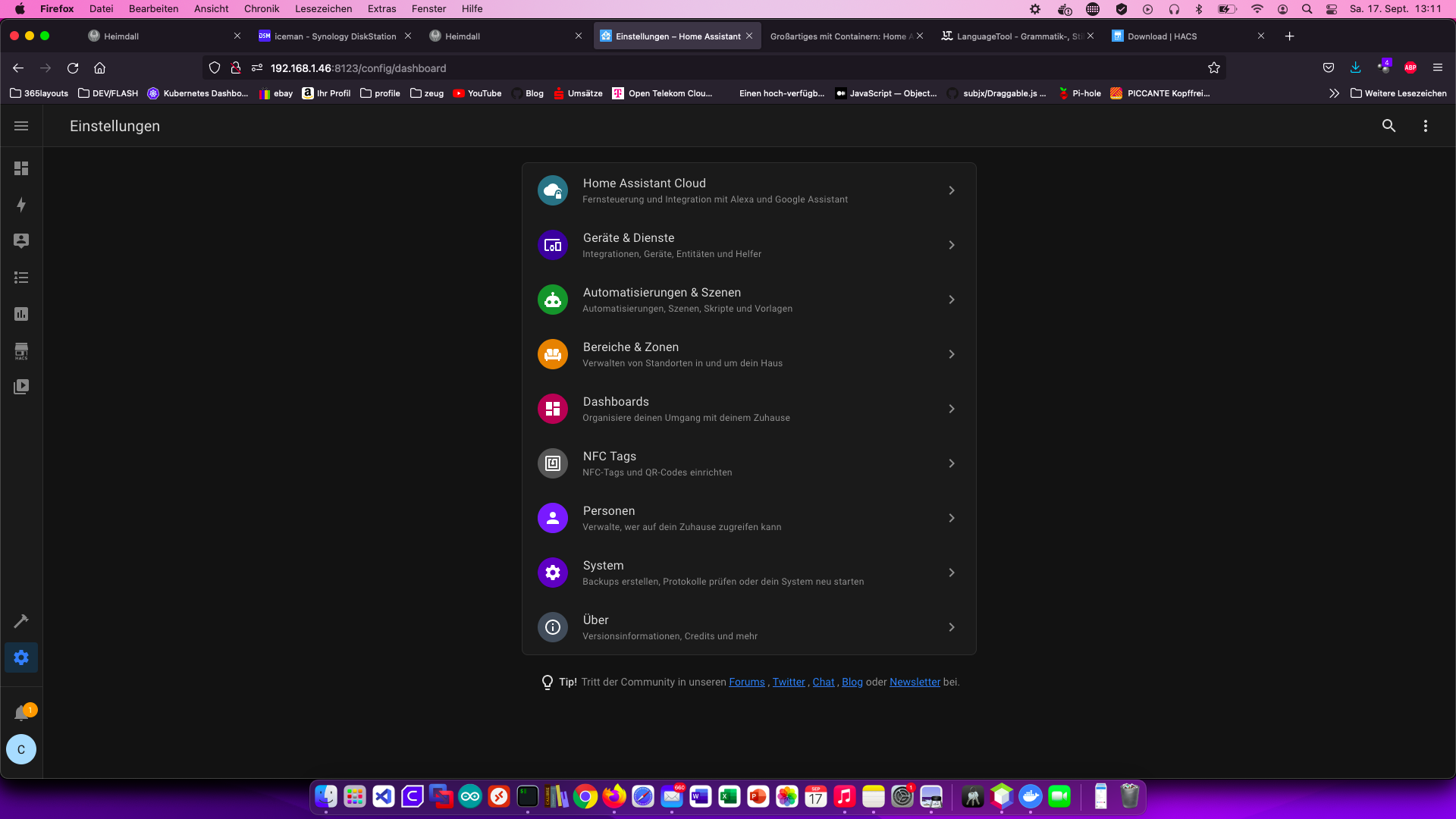
След рестартирането мога да интегрирам HACS чрез “Настройки” > “Устройства и услуги” и “Добавяне на интеграция”.
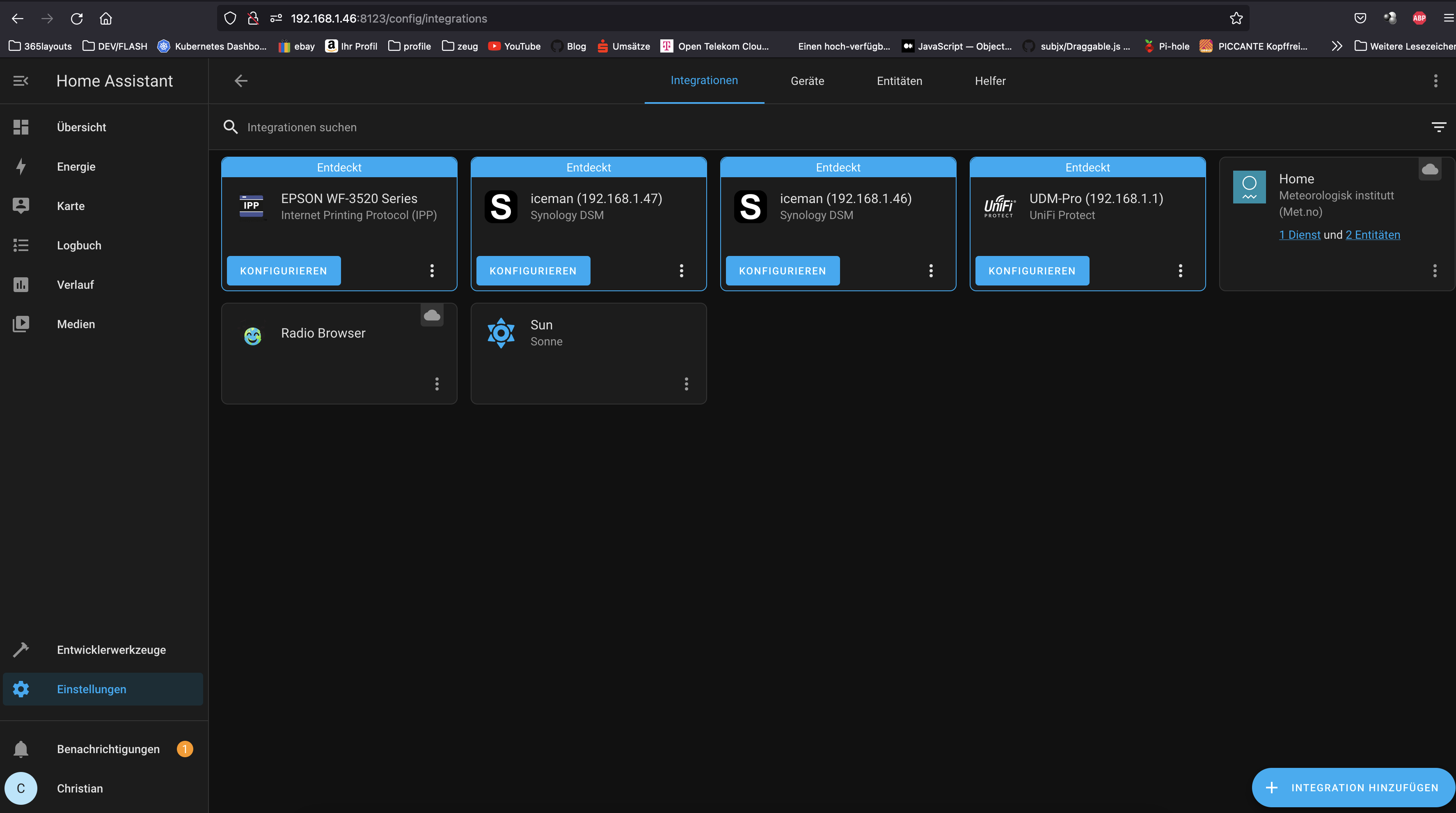
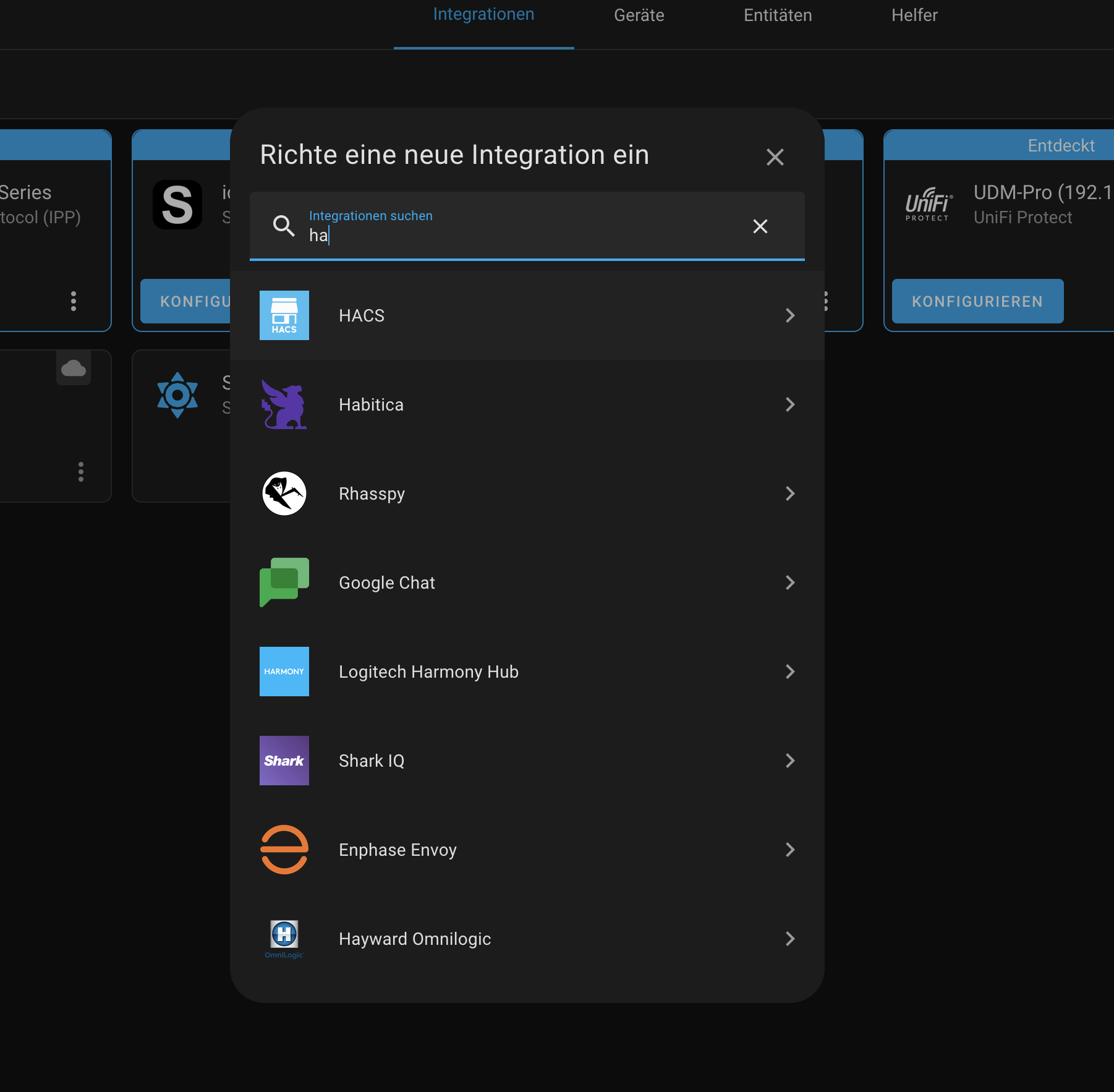
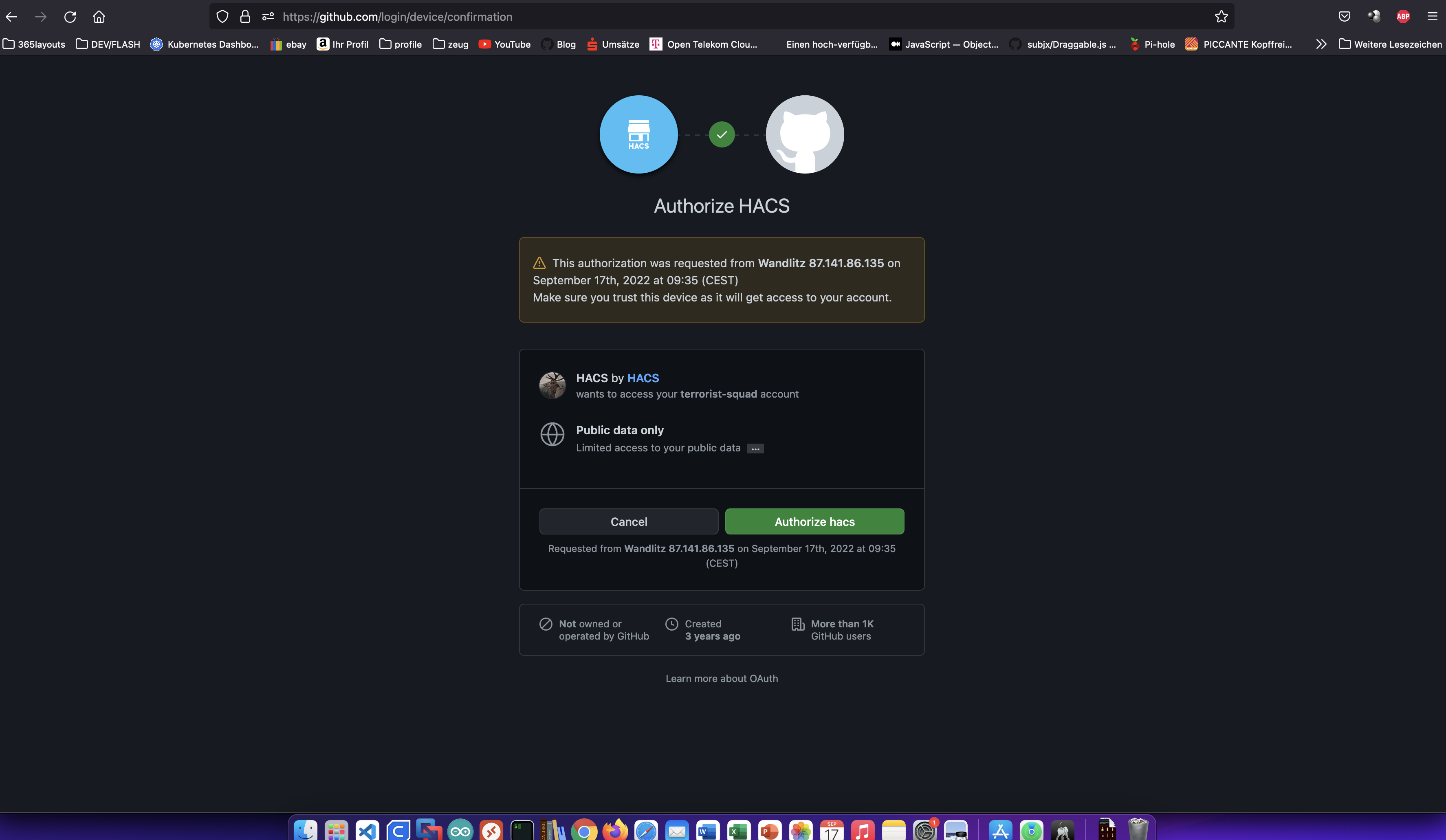
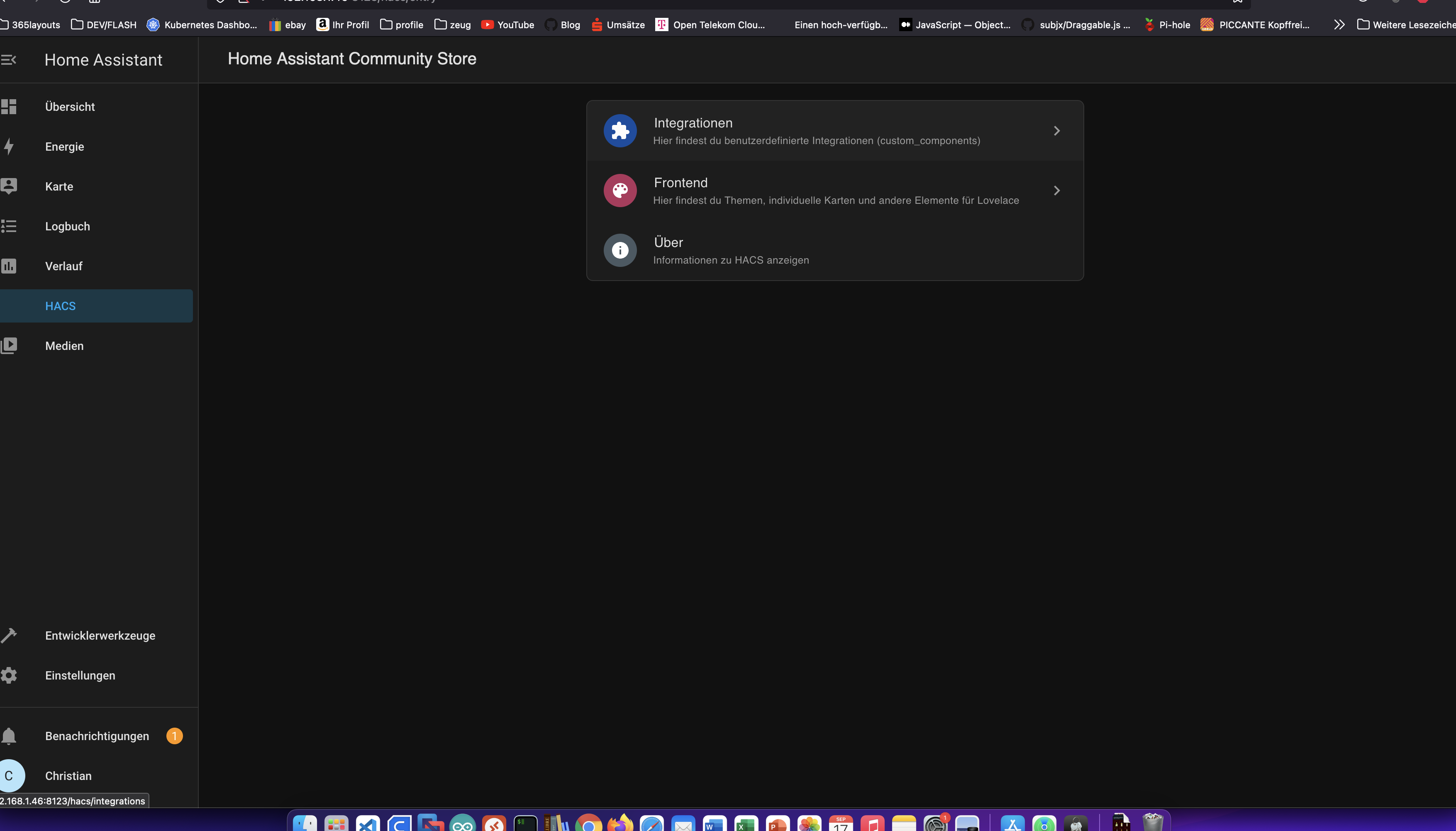
Инсталирането на HACS се извършва във фонов режим и отнема около 10 минути. След успешна инсталация в главното меню вляво се появява “HACS”.
След това рестартирайте контейнера.
Стъпка 5: Инсталиране на Govee
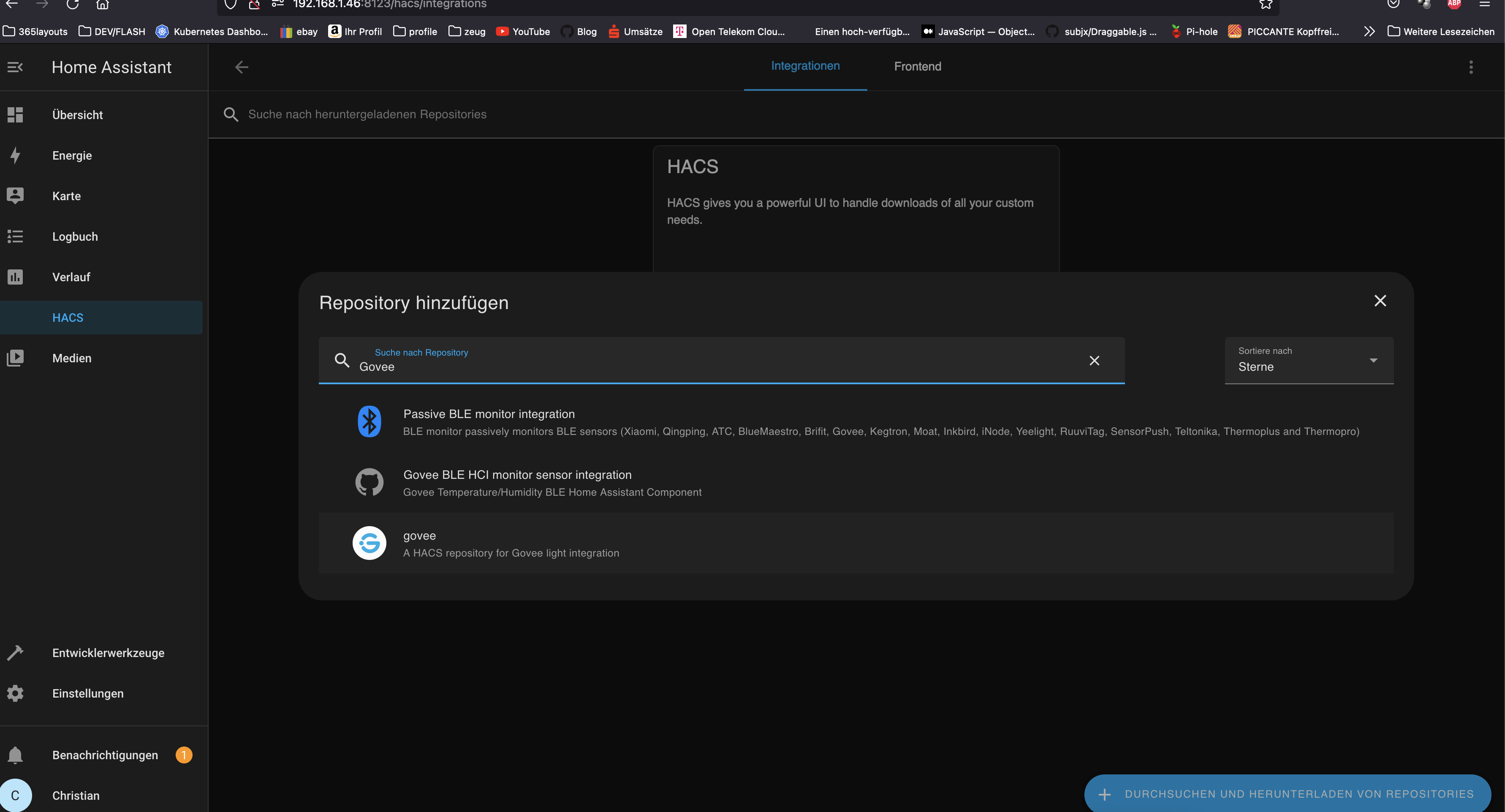
Сега щраквам върху “HACS” в главното меню и добавям разширението “Govee”.
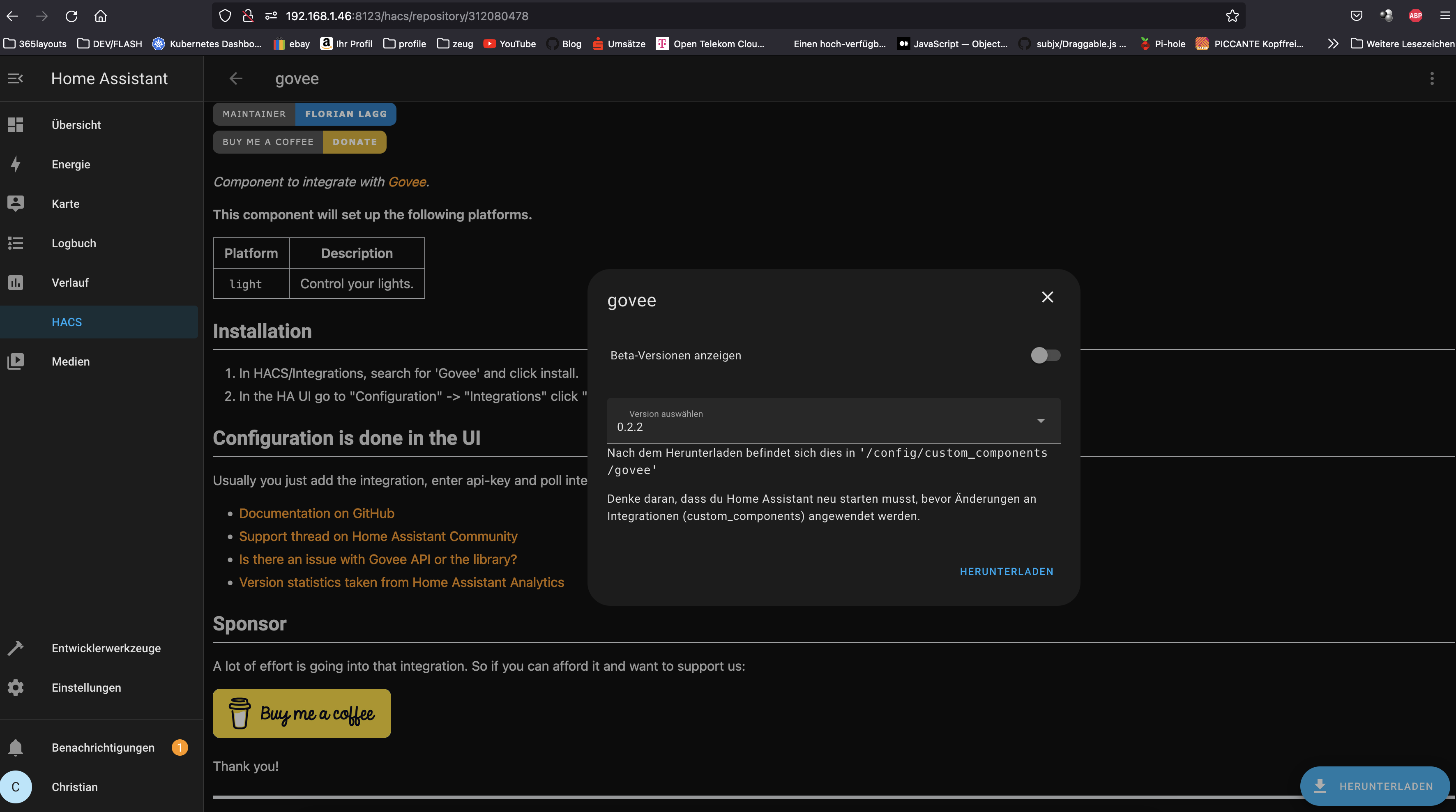
След това мога да добавя “интеграция на Govee” под “Настройки”. За тази цел ми е необходим API ключът от “Стъпка 2”.