


-
Schwierigkeitsgrad: Für jeden machbarТук показвам как инсталирах Gitlab и Gitlab runner на моето Synology NAS. Първо, приложението GitLab трябва да бъде инсталирано като пакет на Synology. Потърсете “Gitlab” в “Центъра за пакети” и кликнете върху “Инсталиране”. Услугата слуша порт “30000” за мен. Когато всичко е готово, извиквам моя Gitlab с http://SynologyHostName:30000 и виждам тази картина: Когато вляза за първи път, от мен се иска бъдещата парола “admin”. Това беше всичко!
-
Schwierigkeitsgrad: Sehr sportlichКак да инсталирам Gitlab runner като контейнер Docker на моя Synology NAS? Стъпка 1: Търсене на образ на Docker Кликвам върху раздела “Регистрация” в прозореца на Synology Docker и търся Gitlab. Избирам образа на Docker “gitlab/gitlab-runner” и след това избирам маркера “bleeding”. Стъпка 2: Въведете изображението в действие: Проблем с хостовете Моята synology-gitlab-insterlation винаги се идентифицира само с име на хост. Тъй като взех оригиналния пакет Synology Gitlab от центъра за пакети, това поведение не може да бъде променено впоследствие.
-
Schwierigkeitsgrad: Richtig anspruchsvoll
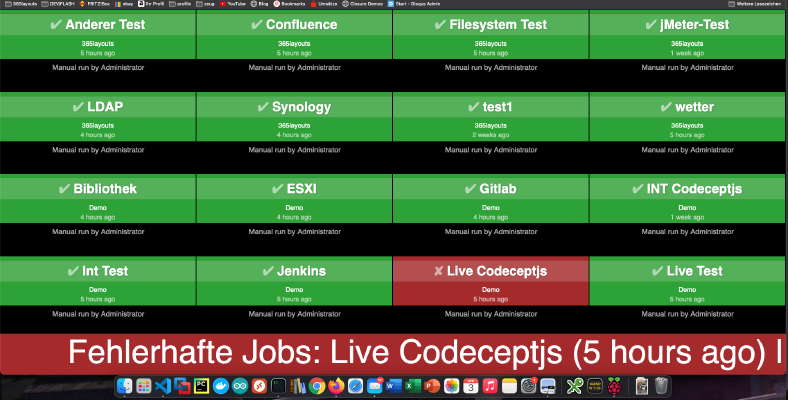 Как мога да създам монитор за изграждане за Bamboo, Jenkins или Gitlab? Ще го разбера до довечера! Вече съм написал подобен Урок за табла за проблеми в Gitlab. Основата на този урок е Raspberry Imager и операционната система “Raspberry Pi OS Lite”. След като инсталирате операционната система, SD картата може да бъде поставена в Raspberry. В моя случай това е Raspberry Pi Zero. Стъпка 1: Инсталиране на Matchbox/Window Manager За да работите с Raspberry в режим на киоск, са необходими мениджър на прозорци и браузър.