


38
results
for Synology
-
Schwierigkeitsgrad: Für jeden machbar
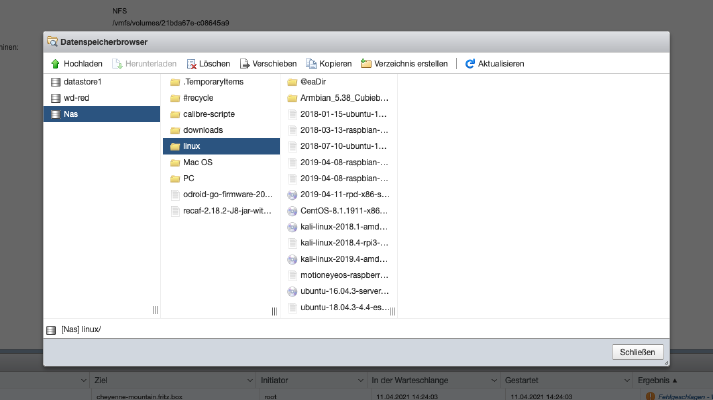 Krok 1: Aktivace služby “NFS” Nejprve je třeba na stanici Diskstation aktivovat službu “NFS”. To provedu tak, že přejdu do nastavení “Ovládací panely” > “Souborové služby” a kliknu na možnost “Povolit NFS”. Poté kliknu na “Sdílená složka” a vyberu adresář. Krok 2: Připojení adresářů v systému ESXi V ESXi kliknu na “Úložiště” > “Nové datové úložiště” a zadám tam svá data. Připraveno Nyní lze paměť používat.
 -
Schwierigkeitsgrad: Für jeden machbar
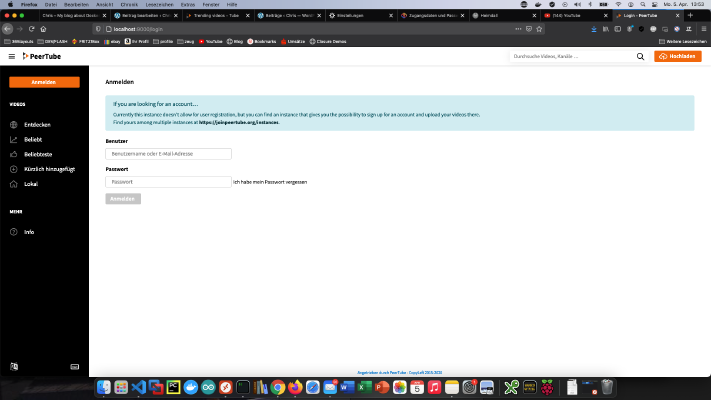 Pomocí služby Peertube si můžete vytvořit vlastní videoportál. Dnes ukážu, jak jsem nainstaloval Peertube na diskovou stanici Synology. Krok 1: Příprava společnosti Synology Nejprve je třeba na zařízení DiskStation aktivovat přihlášení SSH. Chcete-li to provést, přejděte do nabídky “Ovládací panely” > “Terminál”. Poté se můžete přihlásit pomocí “SSH”, zadaného portu a hesla správce. Přihlašuji se přes Terminál, winSCP nebo Putty a nechávám tuto konzoli otevřenou na později.
 -
Schwierigkeitsgrad: Es kann etwas länger dauernPo mém prvním tutoriálu na téma “Gitlab na diskové stanici Synology” jsem byl již několikrát dotázán, zda toto řešení stále používám. Ne! Mezitím jsem přesunul své nástroje Atlassian a následující instalaci GitLab na intel NUC. Přikládám svůj aktuální soubor Compose, který lze samozřejmě spustit i na diskové stanici Synology. Je jasně vidět, že nyní používám speciální nastavení pro OpenLDAP, registr kontejnerů, poštu, certifikáty a protokolování. Kromě toho byla deaktivována funkce wiki a sledování problémů, protože používám Atlassian-Jira a Atlassian-Confluence.
-
Schwierigkeitsgrad: Nicht zu leicht und nicht zu schwer
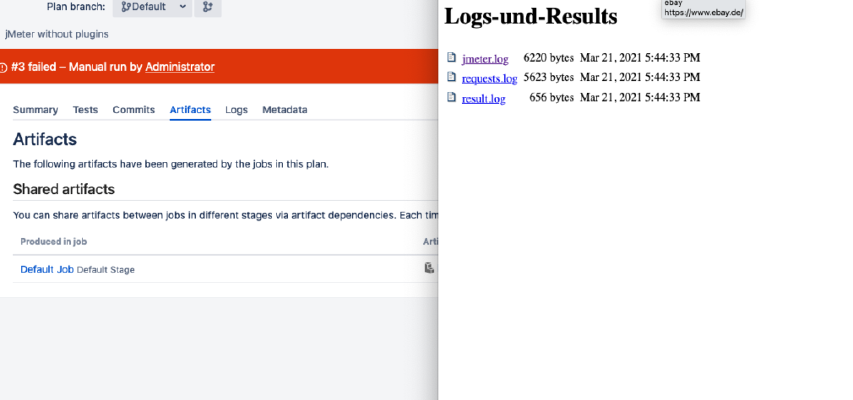 Dnes vytvářím test jMeter v aplikaci Bamboo. Toto testovací nastavení můžete samozřejmě realizovat také pomocí běhacích programů Gitlab nebo Jenkins slave. Krok 1: Vytvoření testu jMeter Nejprve je samozřejmě nutné vytvořit test jMeter. Stáhl jsem si jMeter z následující adresy https://jmeter.apache.org/ a spustil ho tímto příkazem: x – + Terminal $ java -jar bin/ApacheJMeter.jar Viz:Můj ukázkový test pro tento návod má obsahovat vadné a funkční vzorkovače.
 -
Schwierigkeitsgrad: Es kann etwas länger dauern
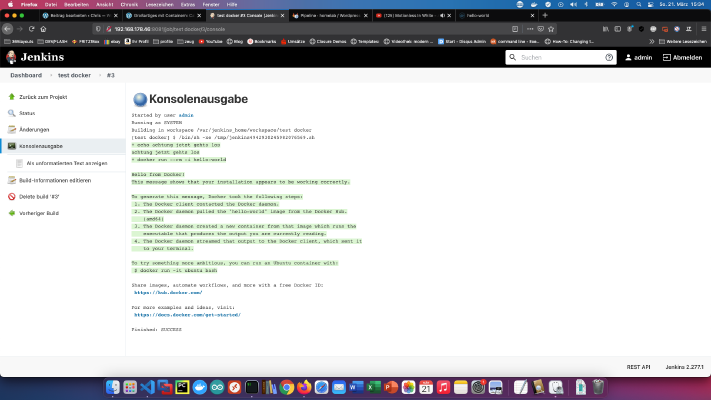 Krok 1: Příprava společnosti Synology Nejprve je třeba na zařízení DiskStation aktivovat přihlášení SSH. Chcete-li to provést, přejděte do nabídky “Ovládací panely” > “Terminál”. Poté se můžete přihlásit pomocí “SSH”, zadaného portu a hesla správce (uživatelé Windows používají Putty nebo WinSCP). Přihlašuji se přes Terminál, winSCP nebo Putty a nechávám tuto konzoli otevřenou na později. Krok 2: Příprava složky Docker V adresáři Docker vytvořím nový adresář s názvem “jenkins”.
 -
Schwierigkeitsgrad: Für jeden machbar
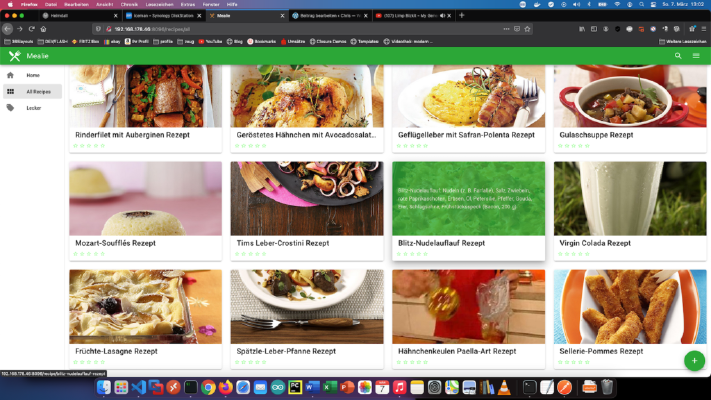 Shromážděte všechny své oblíbené recepty v kontejneru Docker a uspořádejte je podle svých představ. Napište si vlastní recepty nebo importujte recepty z webových stránek, například “Chefkoch”, “Essen”. Možnost pro profesionály Jako zkušený uživatel Synology se samozřejmě můžete přihlásit pomocí SSH a nainstalovat celou instalaci pomocí souboru Docker Compose. version: "2.0" services: mealie: container_name: mealie image: hkotel/mealie:latest restart: always ports: - 9000:80 environment: db_type: sqlite TZ: Europa/Berlin volumes: - .diskstation Docker docker-compose docker-for-desktop rezepte Created
Sun, 07 Mar 2021 00:00:00 +0000 -
Schwierigkeitsgrad: Es kann etwas länger dauern
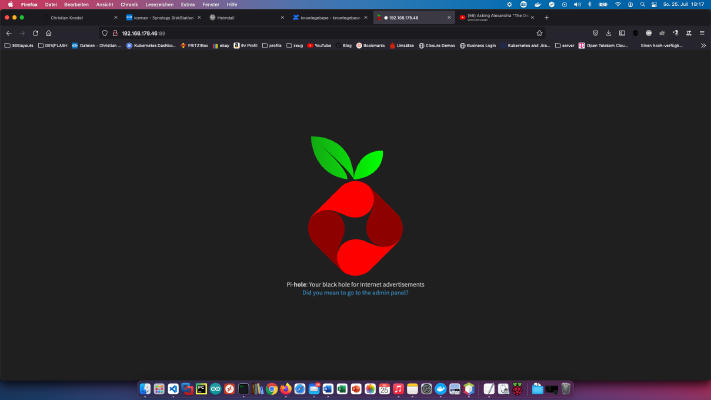 Dnes ukážu, jak nainstalovat službu Pihole na diskovou stanici Synology a připojit ji k Fritzboxu. Krok 1: Příprava společnosti Synology Nejprve je třeba na zařízení DiskStation aktivovat přihlášení SSH. Chcete-li to provést, přejděte do nabídky “Ovládací panely” > “Terminál”. Poté se můžete přihlásit pomocí “SSH”, zadaného portu a hesla správce (uživatelé Windows používají Putty nebo WinSCP). Přihlašuji se přes Terminál, winSCP nebo Putty a nechávám tuto konzoli otevřenou na později.
 -
Schwierigkeitsgrad: Es kann etwas länger dauern
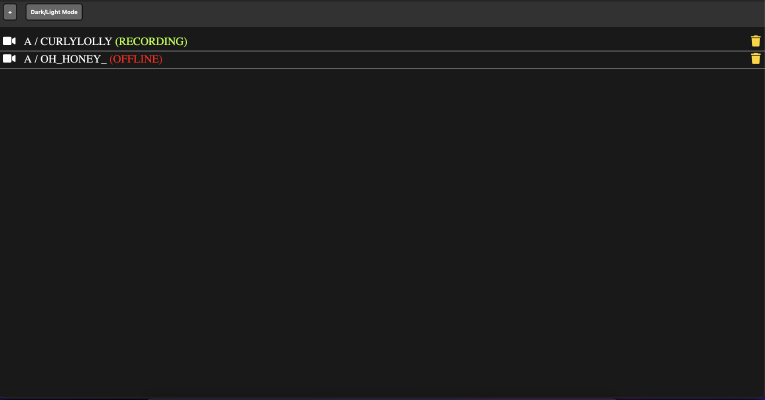 V následujícím návodu nainstalujete “chaturbate-downloader” jako kontejner Docker na disk Synology. Tento program dokáže nahrávat živé relace a také samostatně vyhledávat pomocí filtrů. Krok 1: Příprava společnosti Synology Nejprve je třeba na zařízení DiskStation aktivovat přihlášení SSH. Chcete-li to provést, přejděte do nabídky “Ovládací panely” > “Terminál”. Poté se můžete přihlásit pomocí “SSH”, zadaného portu a hesla správce (uživatelé Windows používají Putty nebo WinSCP). Přihlašuji se přes Terminál, winSCP nebo Putty a nechávám tuto konzoli otevřenou na později.chaturbate Docker Internet-Archiv Synology chaturbate-downloader Created
Tue, 07 Apr 2020 00:00:00 +0000 -
Schwierigkeitsgrad: Es kann etwas länger dauern
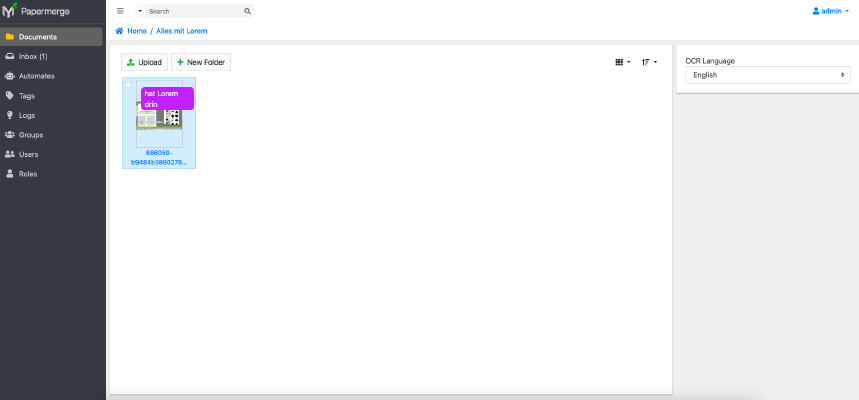 Papermerge je mladý systém správy dokumentů (DMS), který dokáže automaticky přiřazovat a zpracovávat dokumenty. V tomto návodu ukážu, jak jsem nainstaloval Papermerge na svou diskovou stanici Synology a jak funguje DMS. Možnost pro profesionály Jako zkušený uživatel Synology se samozřejmě můžete přihlásit pomocí SSH a nainstalovat celou instalaci pomocí souboru Docker Compose. version: "2.1" services: papermerge: image: ghcr.io/linuxserver/papermerge container_name: papermerge environment: - PUID=1024 - PGID=100 - TZ=Europe/Berlin volumes: - ./config>:/config - .
 -
Schwierigkeitsgrad: Für jeden machbar
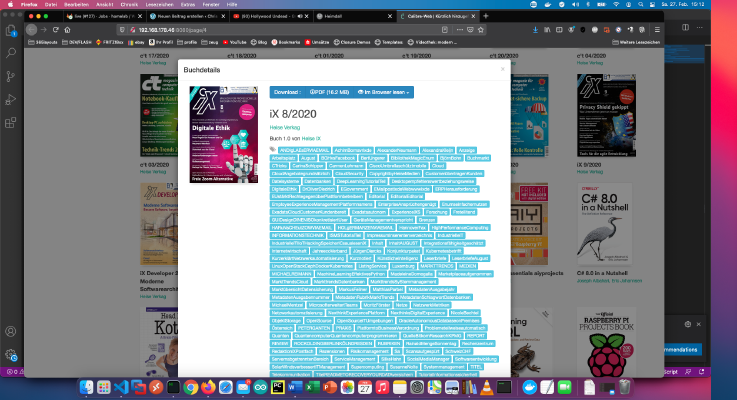 Často může být zdlouhavé přidávat do souborů PDF správné metainformace. Já sám si stahované PDF soubory z mého předplaceného účtu Heise IX třídím do své soukromé knihovny Calibre. Protože se tento proces opakuje každý měsíc, vymyslel jsem následující nastavení. Do knihovny přetahuji pouze nové soubory PDF. Vytvořil jsem kontejner, který získává mou knihovnu Calibre jako svazek (-v …:/books). Do tohoto kontejneru jsem nainstaloval následující balíčky: x – + Terminal $ apt-get update && apt-get install -y xpdf calibre Nyní můj skript vyhledává nové soubory PDF, které odpovídají vzoru “IX*.