
Το Wallabag είναι ένα πρόγραμμα για την αρχειοθέτηση ενδιαφερουσών ιστοσελίδων ή άρθρων. Σήμερα θα σας δείξω πώς να εγκαταστήσετε μια υπηρεσία Wallabag στο σταθμό δίσκων Synology.
Επιλογή για επαγγελματίες
Ως έμπειρος χρήστης της Synology, μπορείτε φυσικά να συνδεθείτε με SSH και να εγκαταστήσετε ολόκληρη τη ρύθμιση μέσω του αρχείου Docker Compose.
version: '3'
services:
  wallabag:
    image: wallabag/wallabag
    environment:
      - MYSQL_ROOT_PASSWORD=wallaroot
      - SYMFONY__ENV__DATABASE_DRIVER=pdo_mysql
      - SYMFONY__ENV__DATABASE_HOST=db
      - SYMFONY__ENV__DATABASE_PORT=3306
      - SYMFONY__ENV__DATABASE_NAME=wallabag
      - SYMFONY__ENV__DATABASE_USER=wallabag
      - SYMFONY__ENV__DATABASE_PASSWORD=wallapass
      - SYMFONY__ENV__DATABASE_CHARSET=utf8mb4
      - SYMFONY__ENV__DOMAIN_NAME=http://192.168.178.50:8089
      - SYMFONY__ENV__SERVER_NAME="Your wallabag instance"
      - SYMFONY__ENV__FOSUSER_CONFIRMATION=false
      - SYMFONY__ENV__TWOFACTOR_AUTH=false
    ports:
      - "8089:80"
    volumes:
      - ./wallabag/images:/var/www/wallabag/web/assets/images

  db:
    image: mariadb
    environment:
      - MYSQL_ROOT_PASSWORD=wallaroot
    volumes:
      - ./mariadb:/var/lib/mysql
Περισσότερες χρήσιμες εικόνες Docker για οικιακή χρήση μπορείτε να βρείτε στο Dockerverse.
Βήμα 1: Προετοιμάστε το φάκελο wallabag
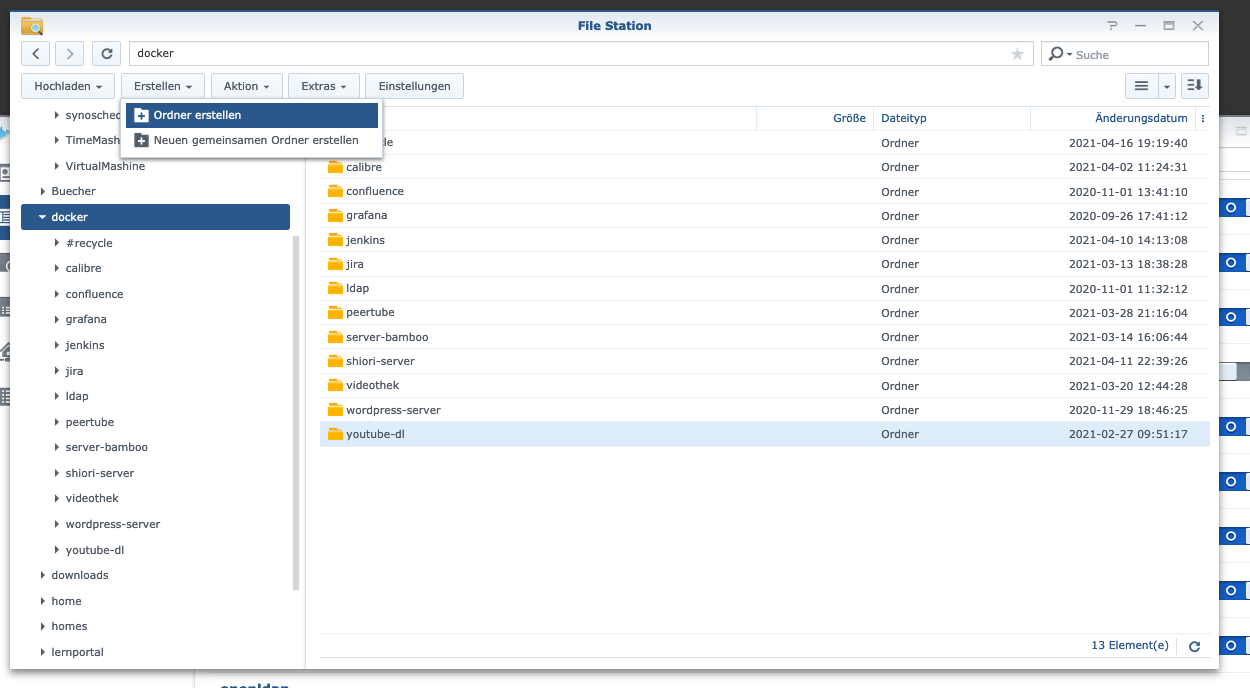
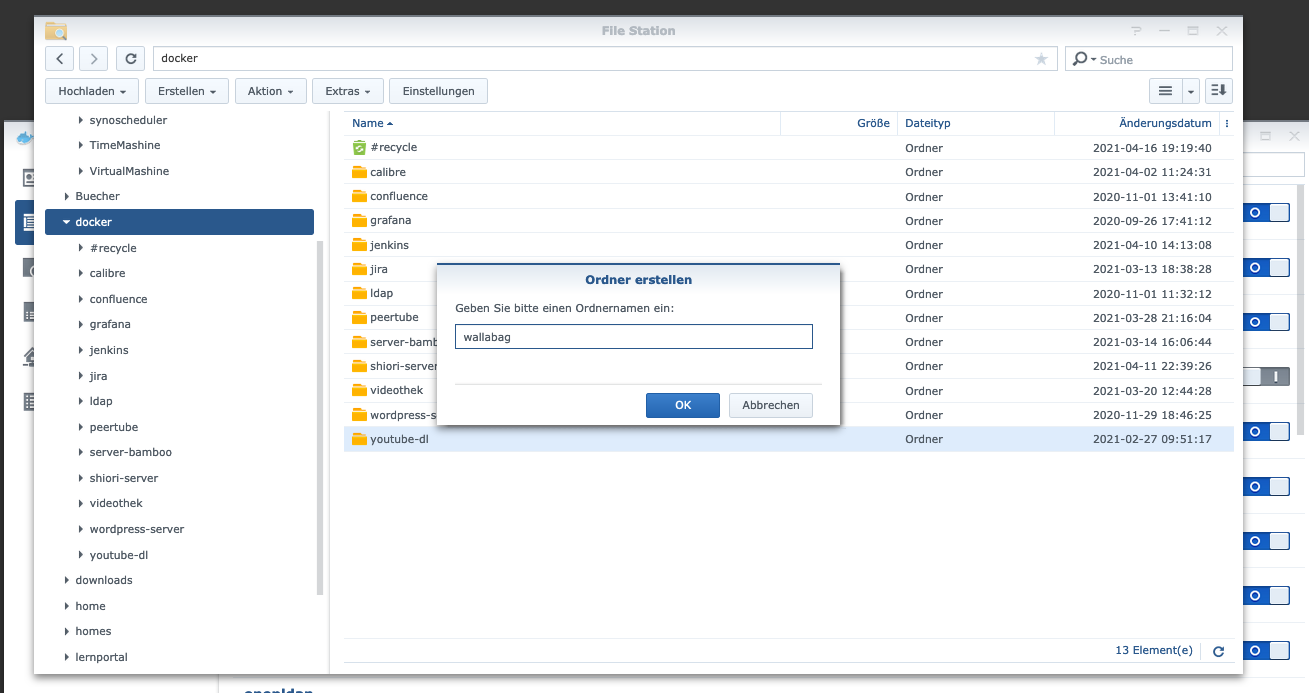
Δημιουργώ έναν νέο κατάλογο με όνομα “wallabag” στον κατάλογο Docker.
Βήμα 2: Εγκατάσταση της βάσης δεδομένων
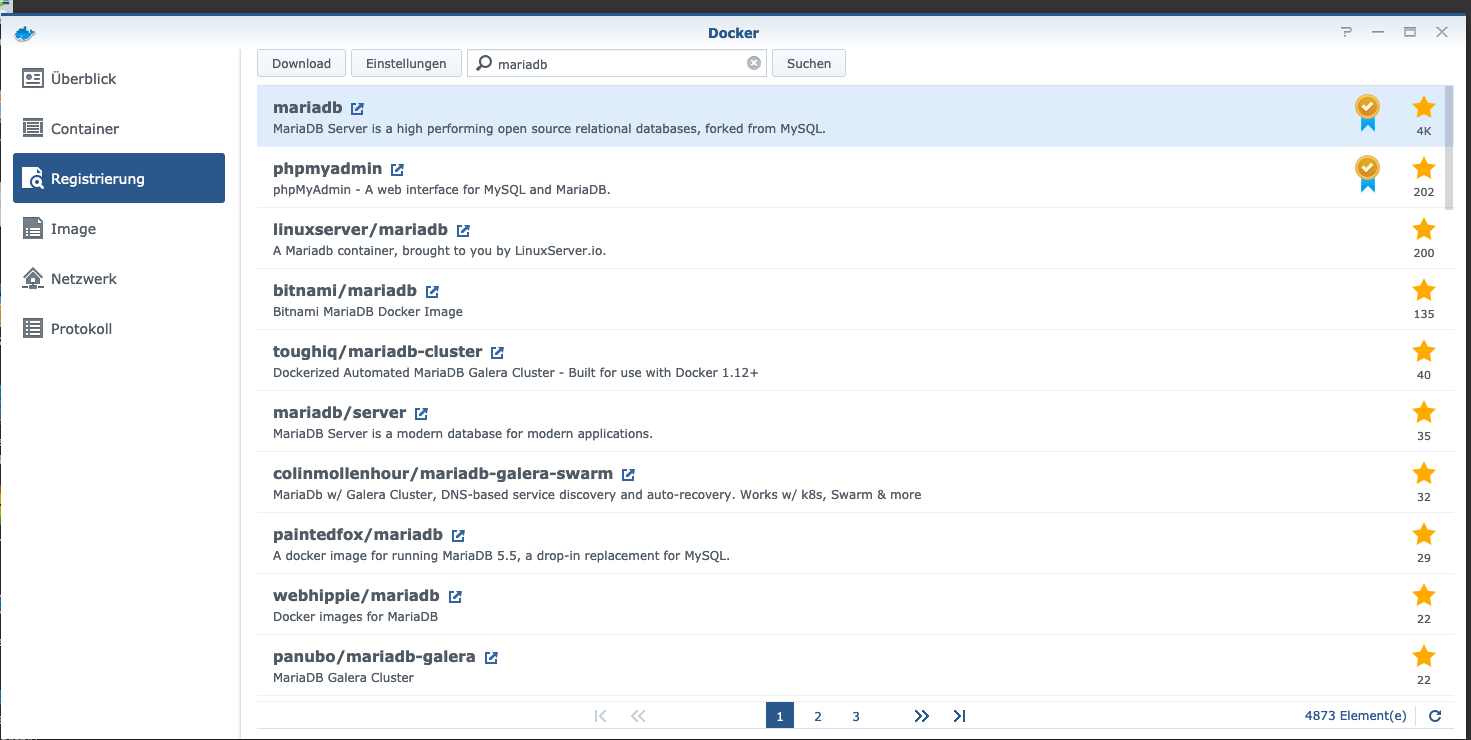
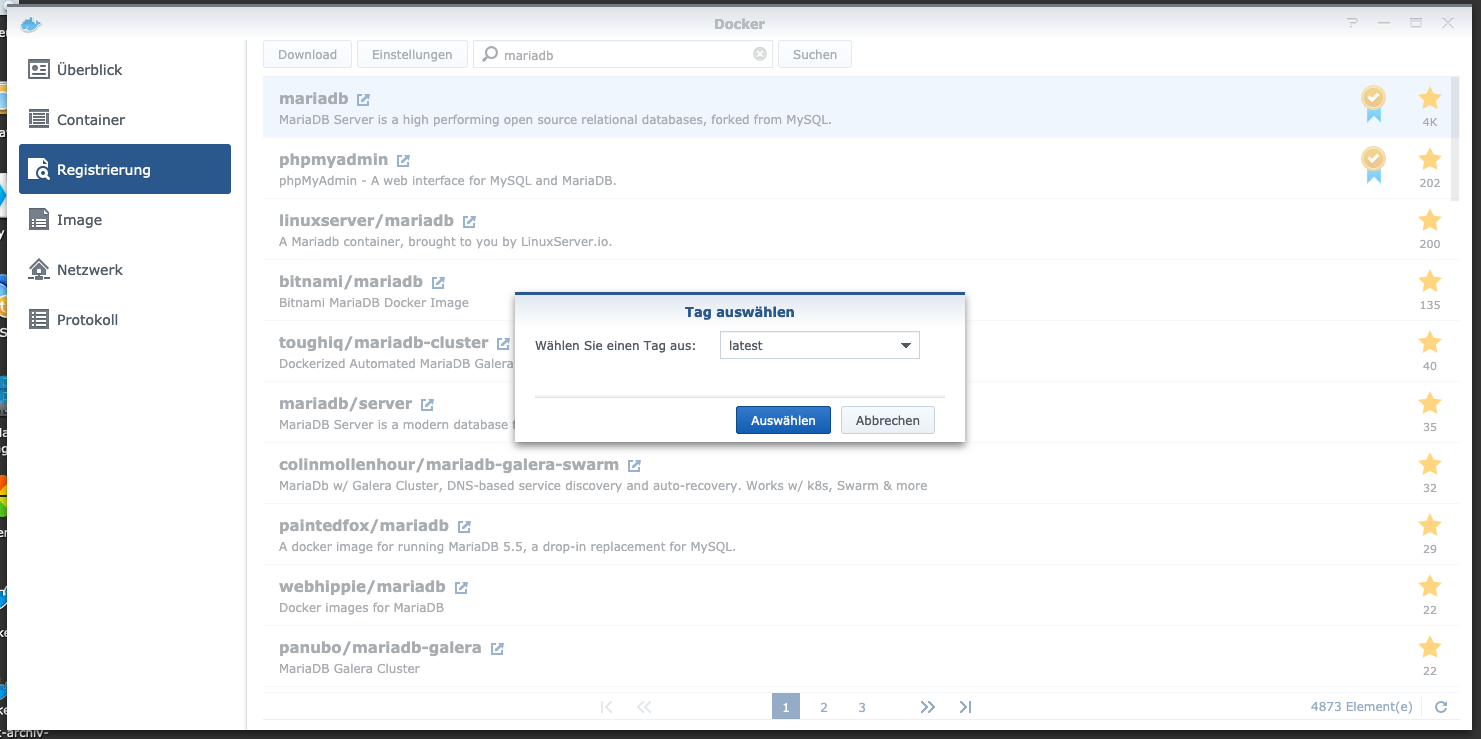
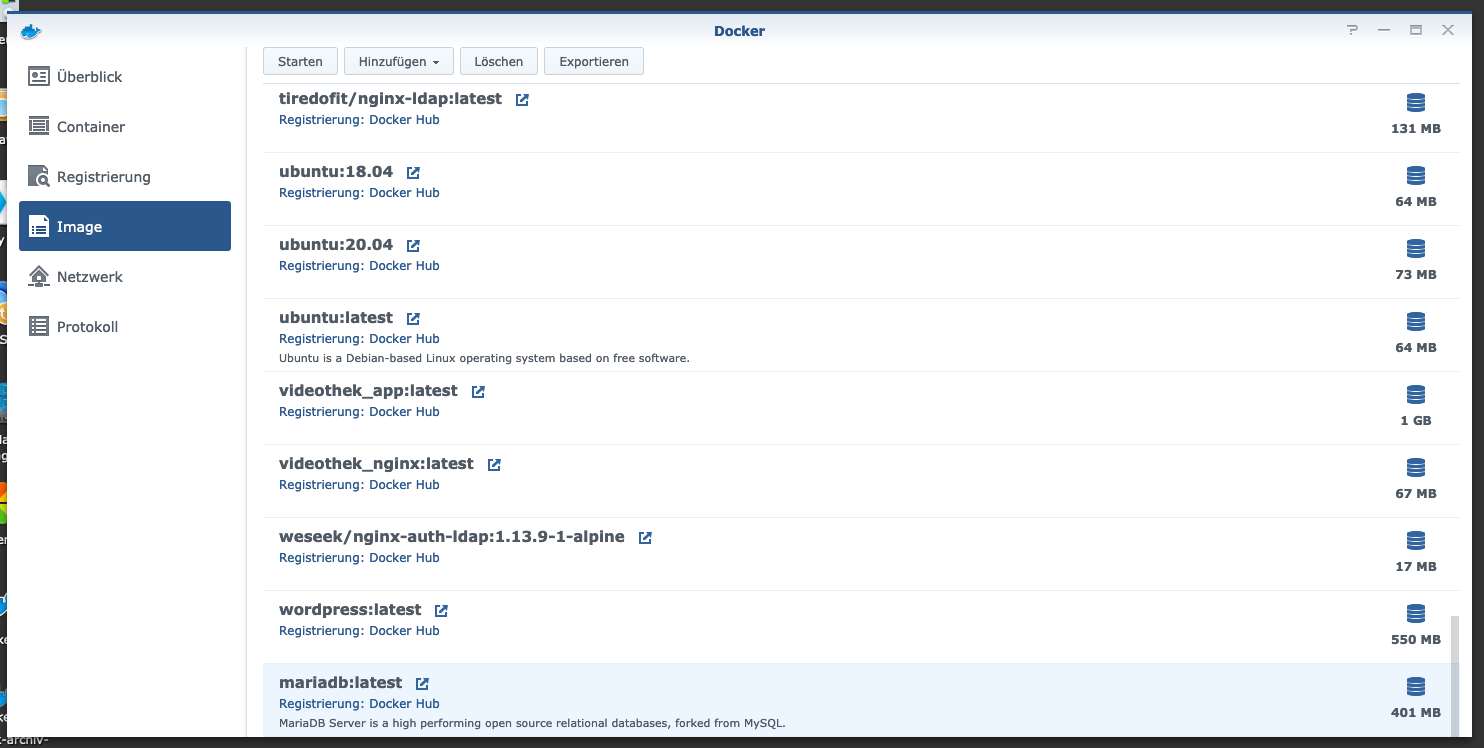
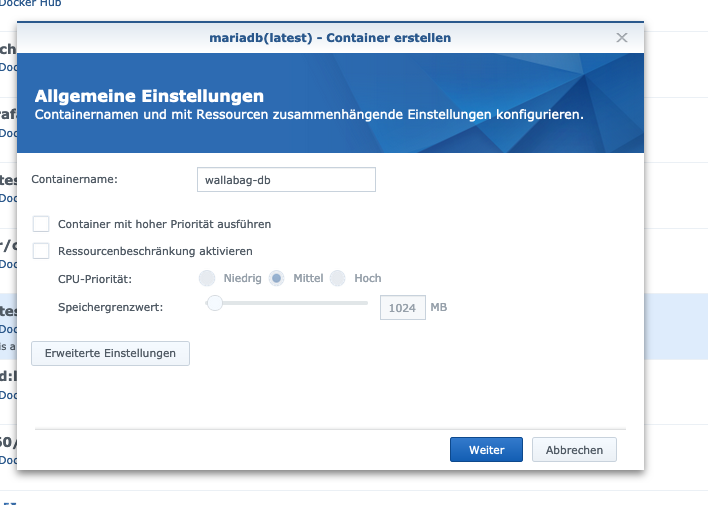
Στη συνέχεια, πρέπει να δημιουργηθεί μια βάση δεδομένων. Κάνω κλικ στην καρτέλα “Registration” στο παράθυρο Synology Docker και αναζητώ το “mariadb”. Επιλέγω την εικόνα Docker “mariadb” και στη συνέχεια κάνω κλικ στην ετικέτα “latest”.
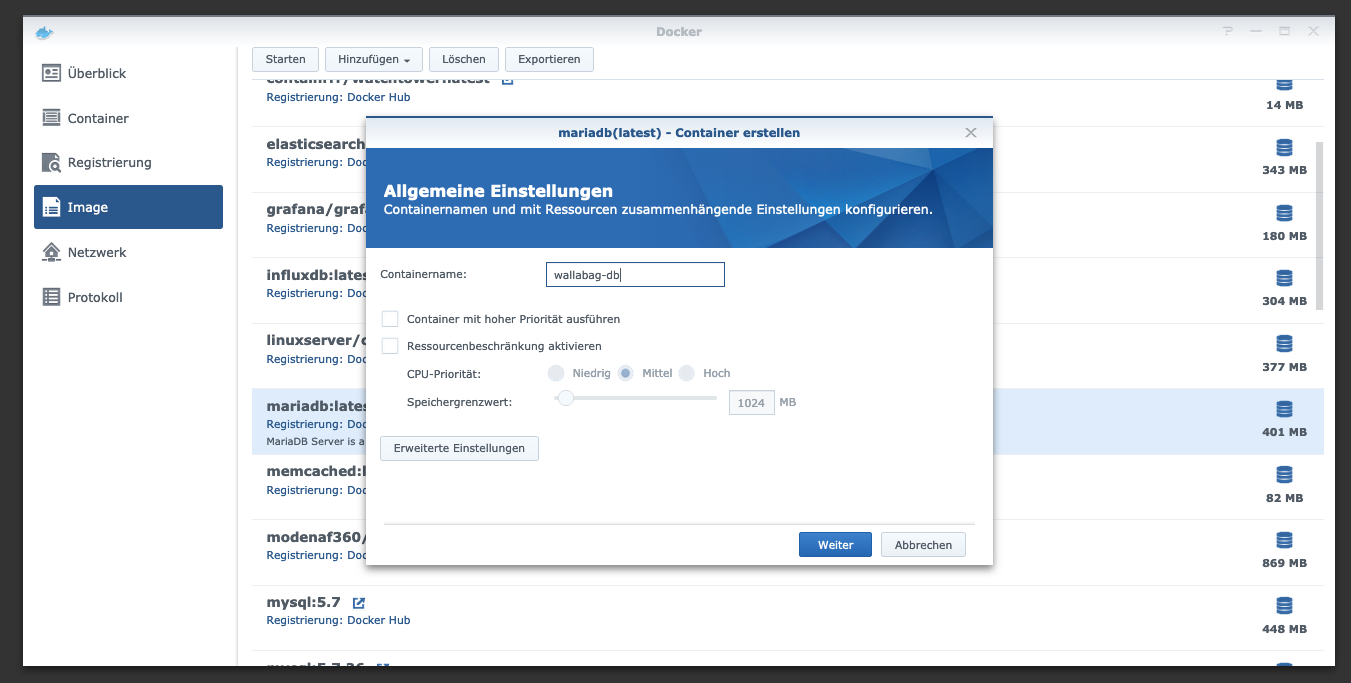
Μετά τη λήψη της εικόνας, η εικόνα είναι διαθέσιμη ως εικόνα. Το Docker διακρίνει μεταξύ 2 καταστάσεων, του εμπορευματοκιβωτίου “δυναμική κατάσταση” και της εικόνας (σταθερή κατάσταση). Πριν δημιουργήσουμε ένα δοχείο από την εικόνα, πρέπει να γίνουν μερικές ρυθμίσεις. Κάνω διπλό κλικ στην εικόνα mariadb.
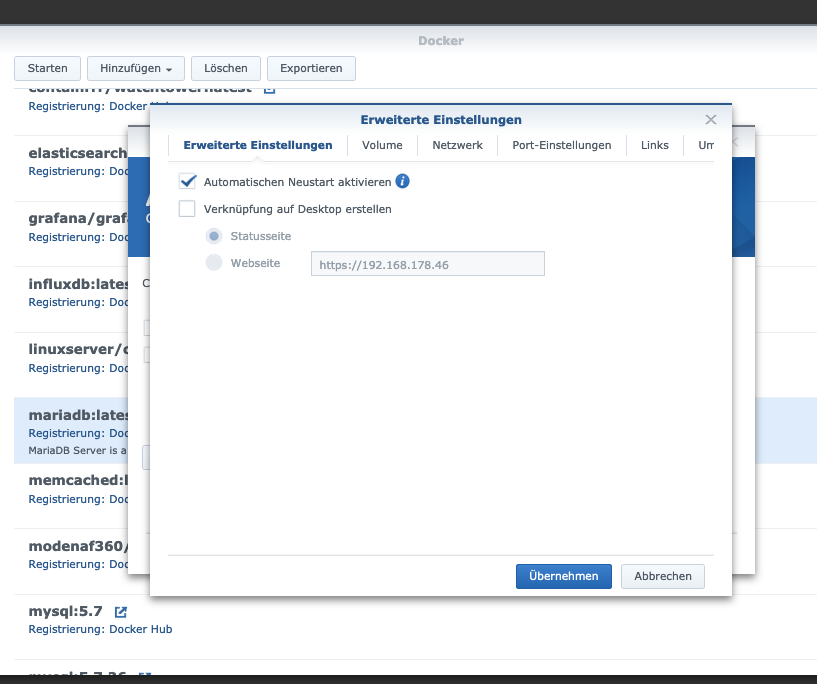
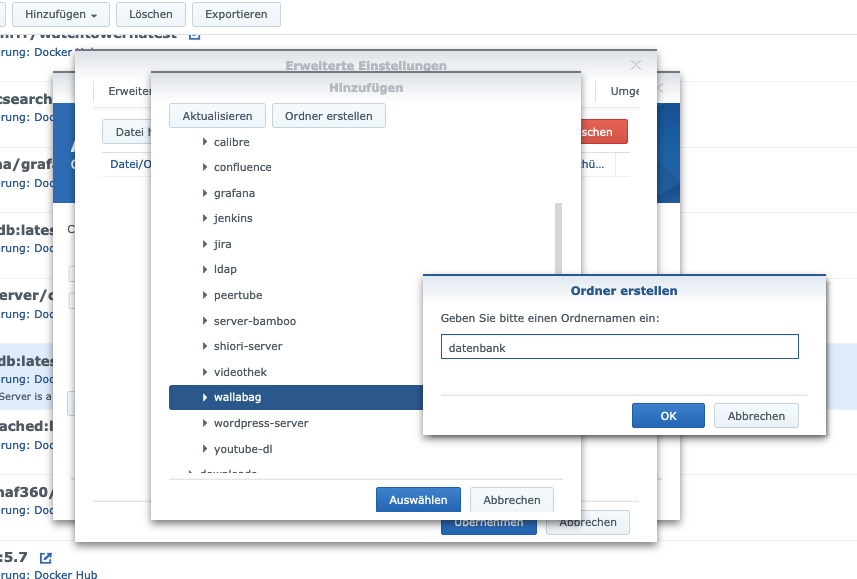
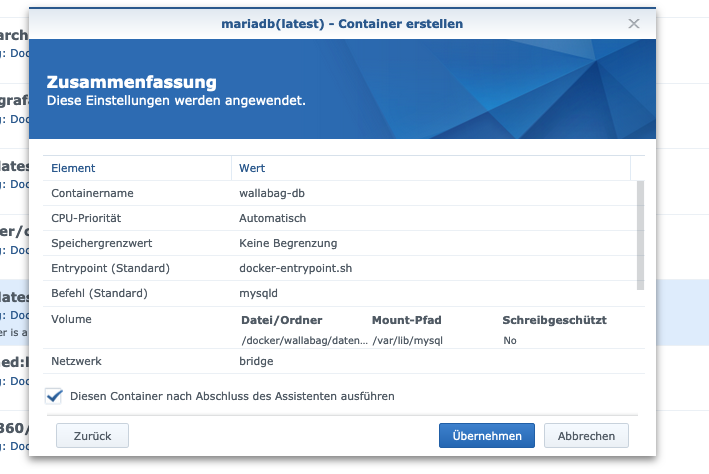
Στη συνέχεια, κάνω κλικ στην επιλογή “Ρυθμίσεις για προχωρημένους” και ενεργοποιώ την “Αυτόματη επανεκκίνηση”. Επιλέγω την καρτέλα “Τόμος” και κάνω κλικ στο “Προσθήκη φακέλου”. Εκεί δημιουργώ έναν νέο φάκελο βάσης δεδομένων με τη διαδρομή προσάρτησης “/var/lib/mysql”.
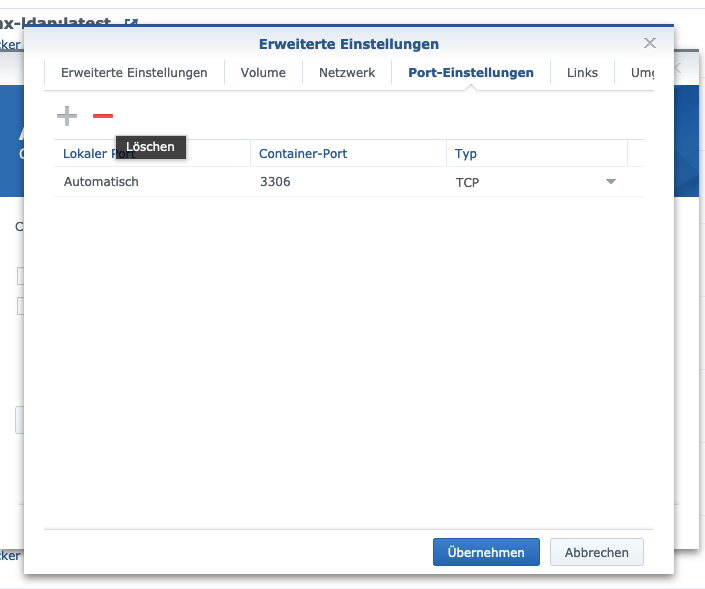
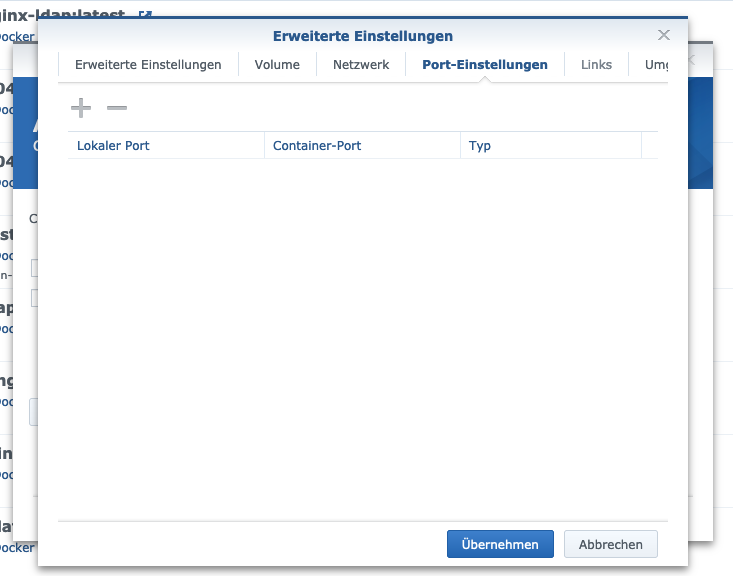
Στην ενότητα “Ρυθμίσεις θύρας” διαγράφονται όλες οι θύρες. Αυτό σημαίνει ότι επιλέγω τη θύρα “3306” και τη διαγράφω με το κουμπί “-”.
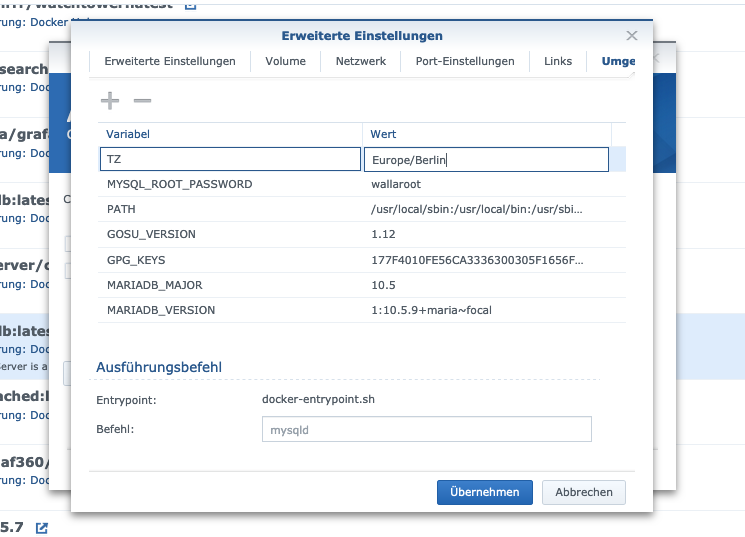
| Όνομα μεταβλητής | Αξία | Τι είναι αυτό; |
|---|---|---|
| TZ | Europe/Berlin | Ζώνη ώρας |
| MYSQL_ROOT_PASSWORD | wallaroot | Κύριος κωδικός πρόσβασης της βάσης δεδομένων. |
Μετά από αυτές τις ρυθμίσεις, ο διακομιστής Mariadb μπορεί να ξεκινήσει! Πατάω παντού το “Apply”.
Βήμα 3: Εγκαταστήστε το Wallabag
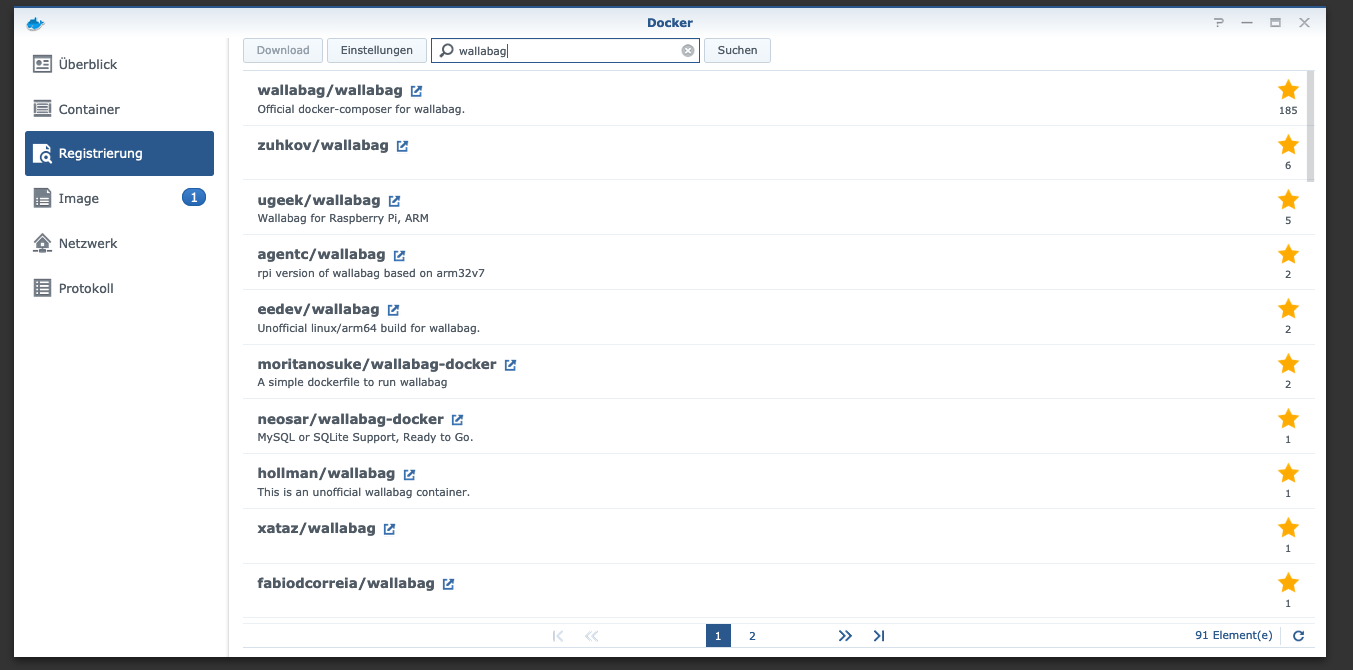
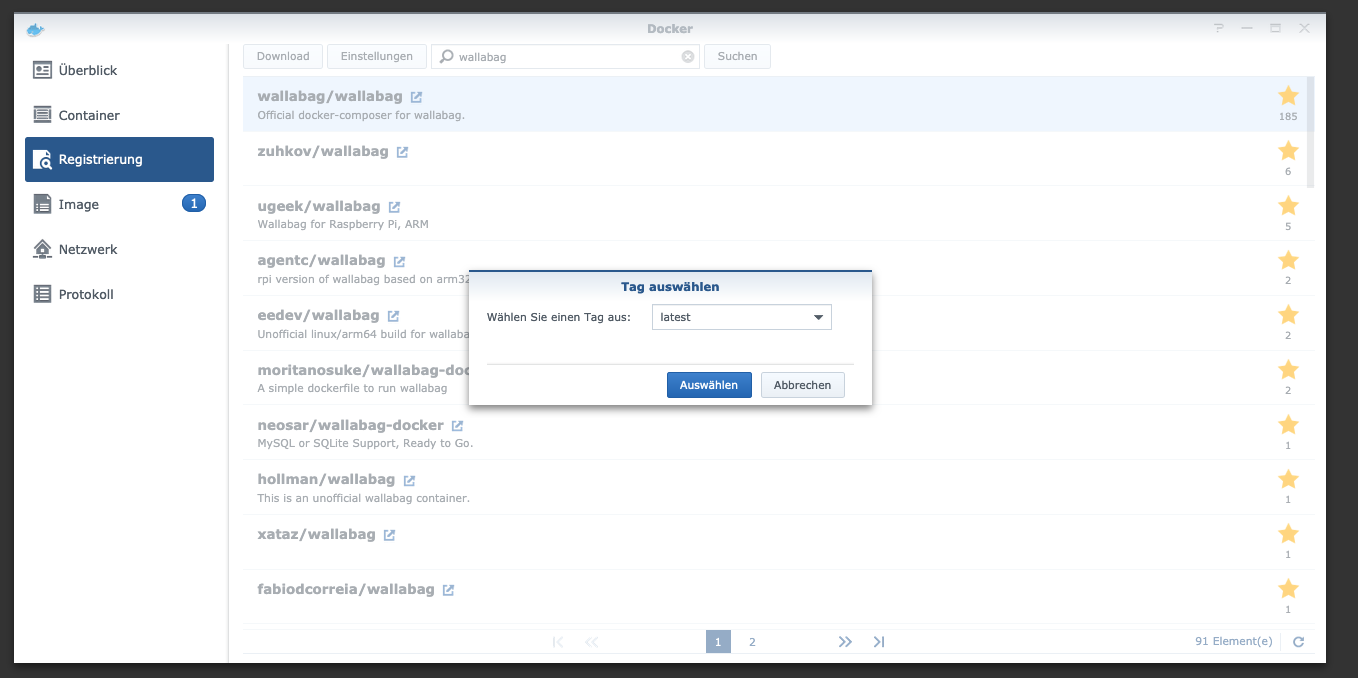
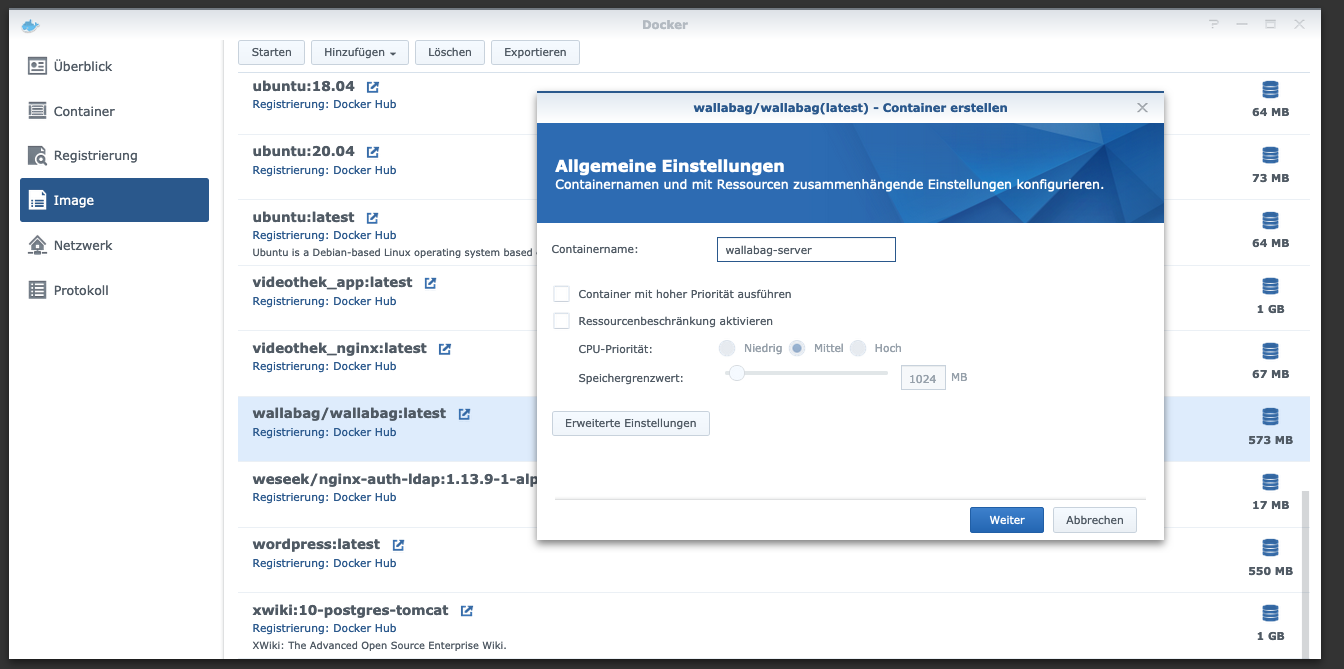
Κάνω κλικ στην καρτέλα “Registration” στο παράθυρο Synology Docker και αναζητώ το “wallabag”. Επιλέγω την εικόνα Docker “wallabag/wallabag” και στη συνέχεια κάνω κλικ στην ετικέτα “latest”.
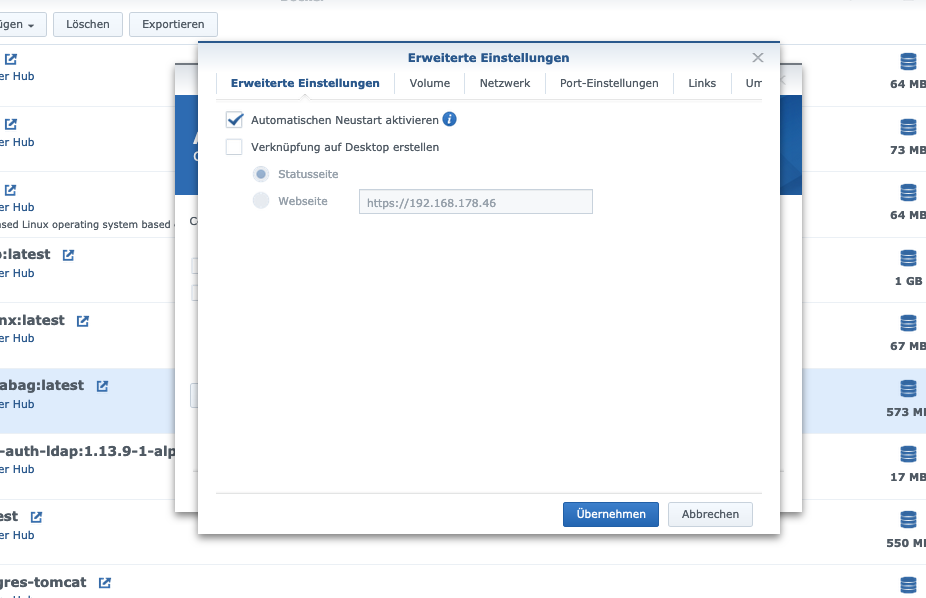
Κάνω διπλό κλικ στην εικόνα του wallabag μου. Στη συνέχεια, κάνω κλικ στην επιλογή “Ρυθμίσεις για προχωρημένους” και ενεργοποιώ και εδώ την “Αυτόματη επανεκκίνηση”.
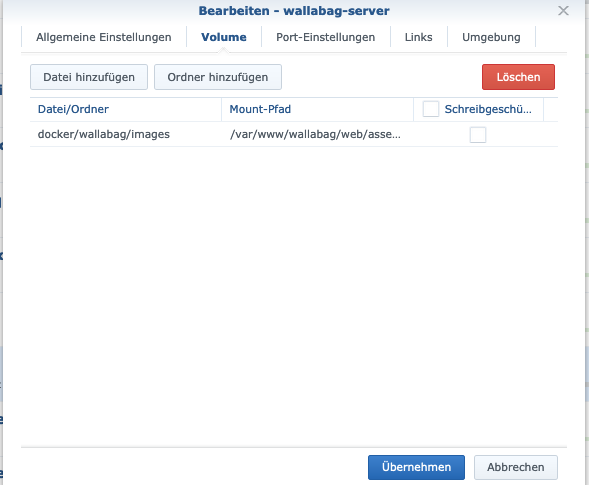
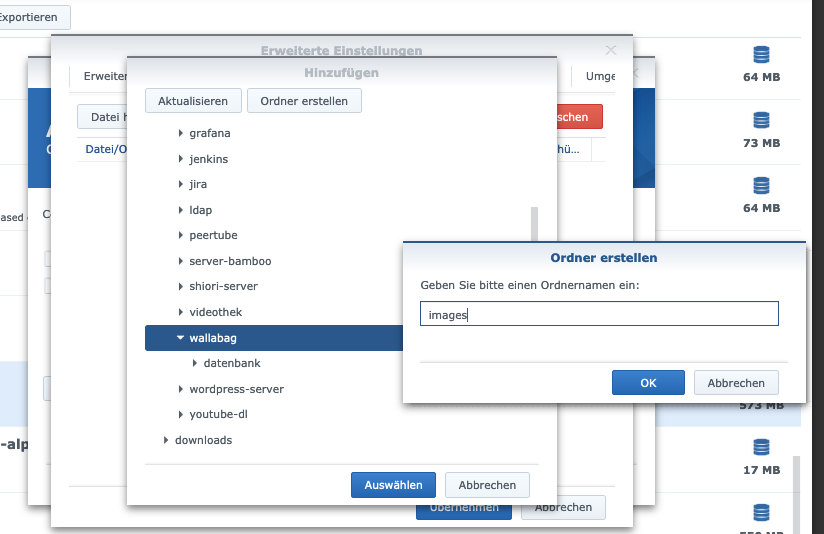
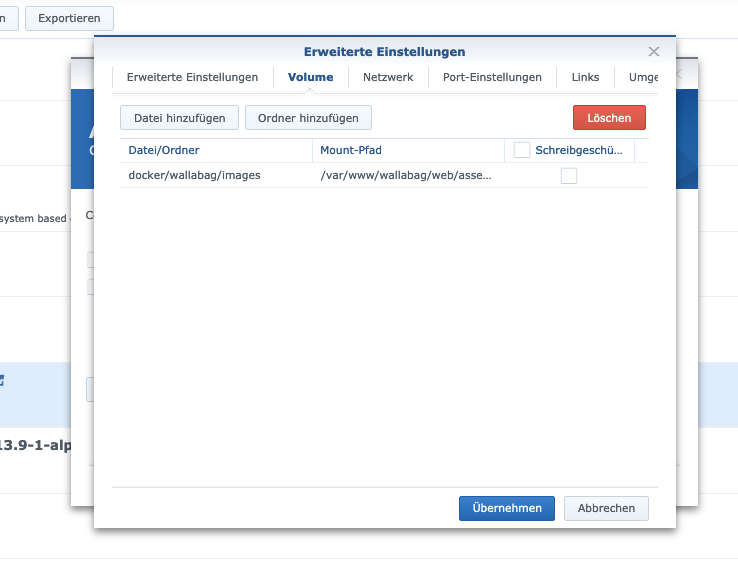
Επιλέγω την καρτέλα “Τόμος” και κάνω κλικ στην επιλογή “Προσθήκη φακέλου”. Εκεί δημιουργώ έναν νέο φάκελο με τη διαδρομή προσάρτησης “/var/www/wallabag/web/assets/images”.
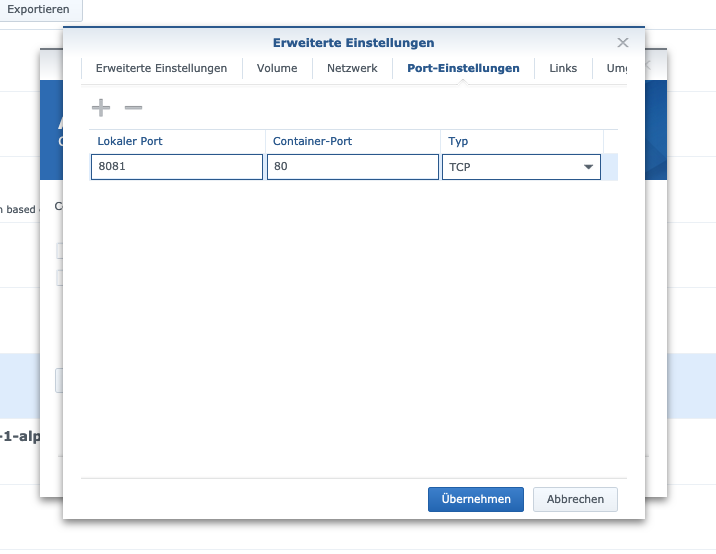
Ορίζω σταθερές θύρες για το δοχείο “wallabag”. Χωρίς σταθερές θύρες, θα μπορούσε ο “διακομιστής wallabag” να εκτελείται σε διαφορετική θύρα μετά από επανεκκίνηση. Η πρώτη θύρα εμπορευματοκιβωτίου μπορεί να διαγραφεί. Θα πρέπει να θυμόμαστε το άλλο λιμάνι.
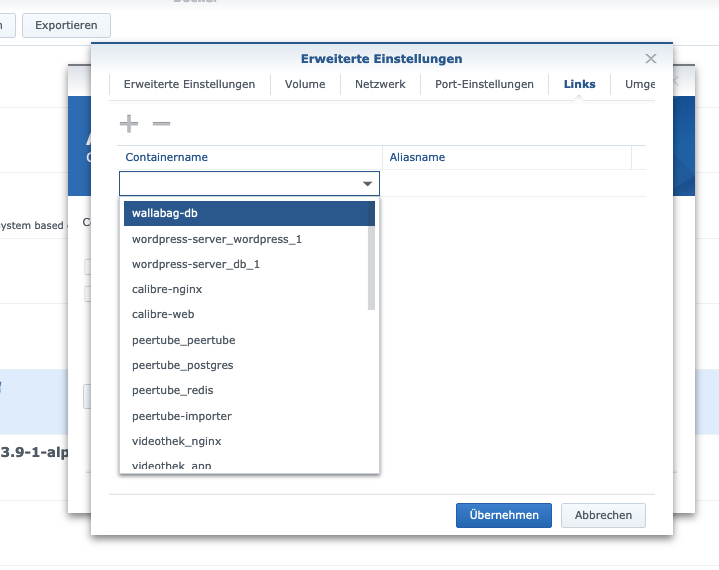
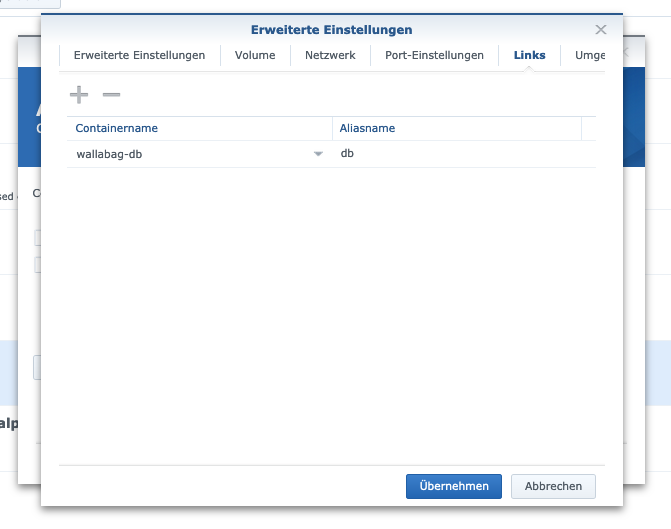
Επιπλέον, πρέπει να δημιουργηθεί ένας “σύνδεσμος” προς το δοχείο “mariadb”. Κάνω κλικ στην καρτέλα “Σύνδεσμοι” και επιλέγω το δοχείο βάσης δεδομένων. Το όνομα ψευδώνυμο θα πρέπει να το θυμάστε για την εγκατάσταση του wallabag.
| Umgebungsvariable | Αξία |
|---|---|
| MYSQL_ROOT_PASSWORD | wallaroot |
| SYMFONY__ENV__DATABASE_DRIVER | pdo_mysql |
| SYMFONY__ENV__DATABASE_HOST | db |
| SYMFONY__ENV__DATABASE_PORT | 3306 |
| SYMFONY__ENV__DATABASE_NAME | wallabag |
| SYMFONY__ENV__DATABASE_USER | wallabag |
| SYMFONY__ENV__DATABASE_PASSWORD | wallapass |
| SYMFONY__ENV__DATABASE_CHARSET | utf8mb4 |
| SYMFONY__ENV__DOMAIN_NAME | “http://synology-ip:container-port” <- Παρακαλώ αλλάξτε |
| SYMFONY__ENV__SERVER_NAME | “Wallabag - Διακομιστής” |
| SYMFONY__ENV__FOSUSER_CONFIRMATION | false |
| SYMFONY__ENV__TWOFACTOR_AUTH | false |
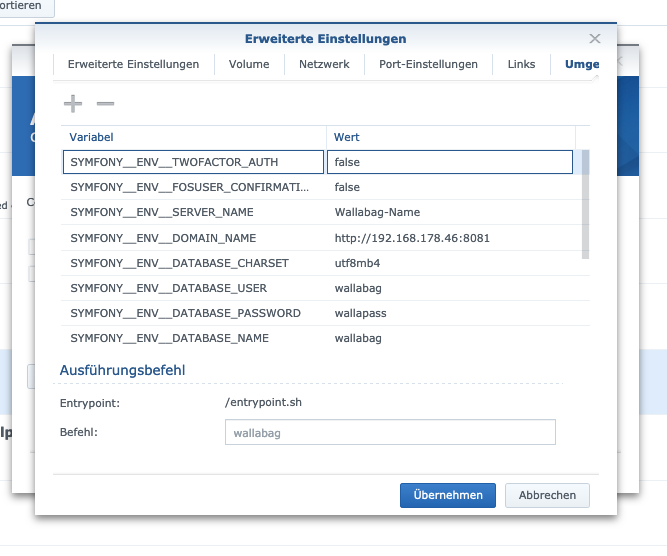
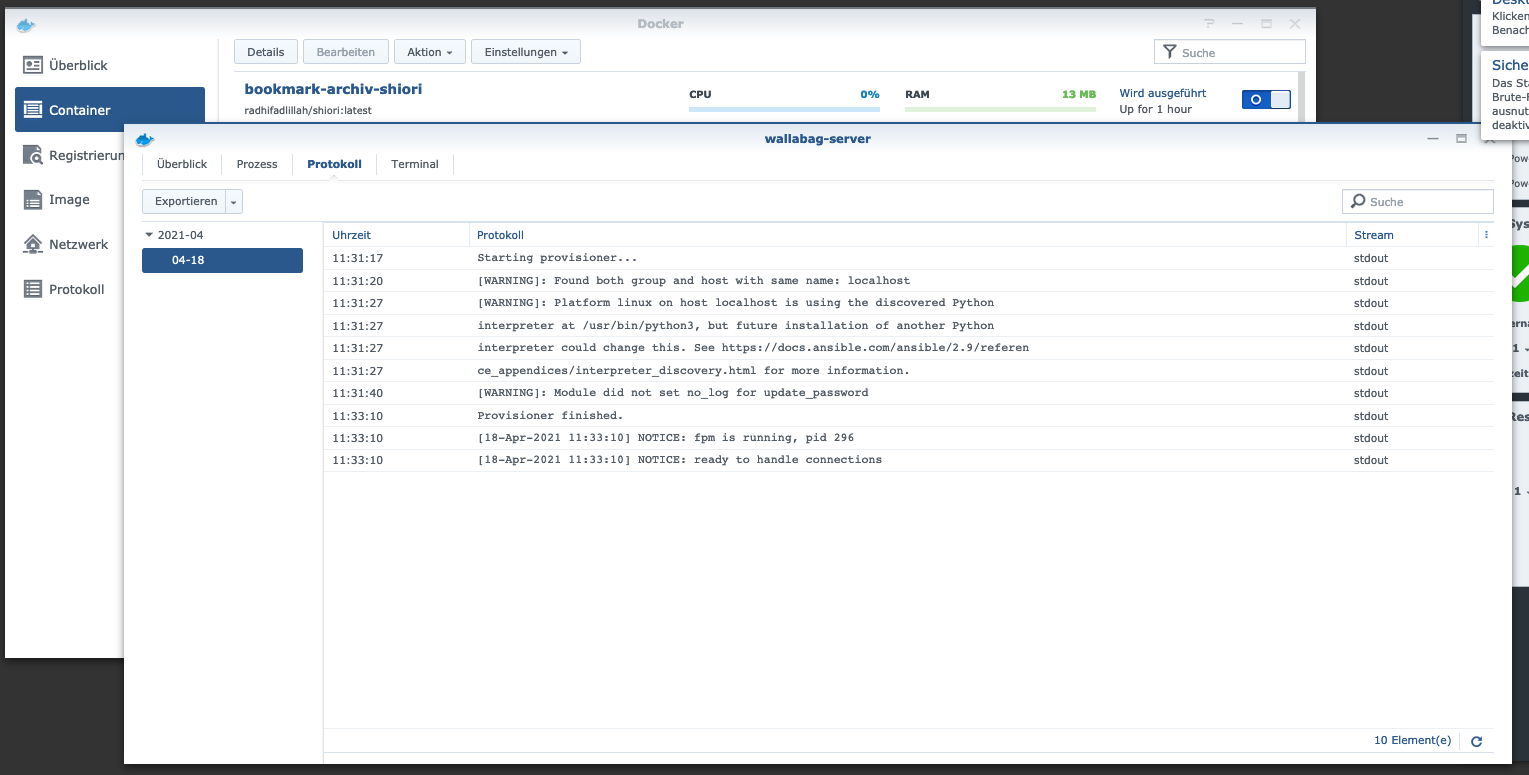
Το εμπορευματοκιβώτιο μπορεί τώρα να ξεκινήσει. Η δημιουργία της βάσης δεδομένων μπορεί να διαρκέσει λίγο χρόνο. Η συμπεριφορά μπορεί να παρατηρηθεί μέσω των λεπτομερειών του δοχείου.
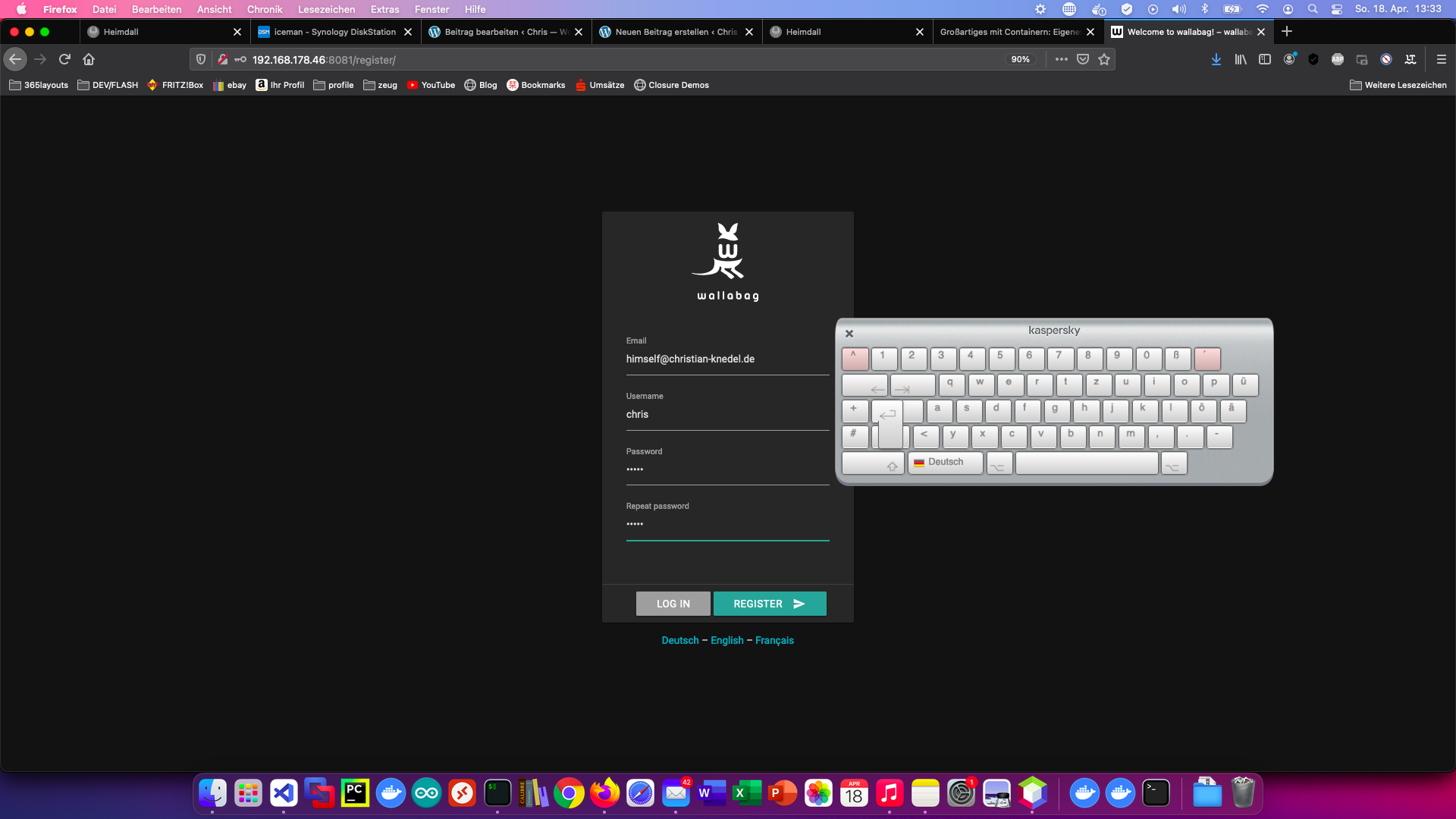
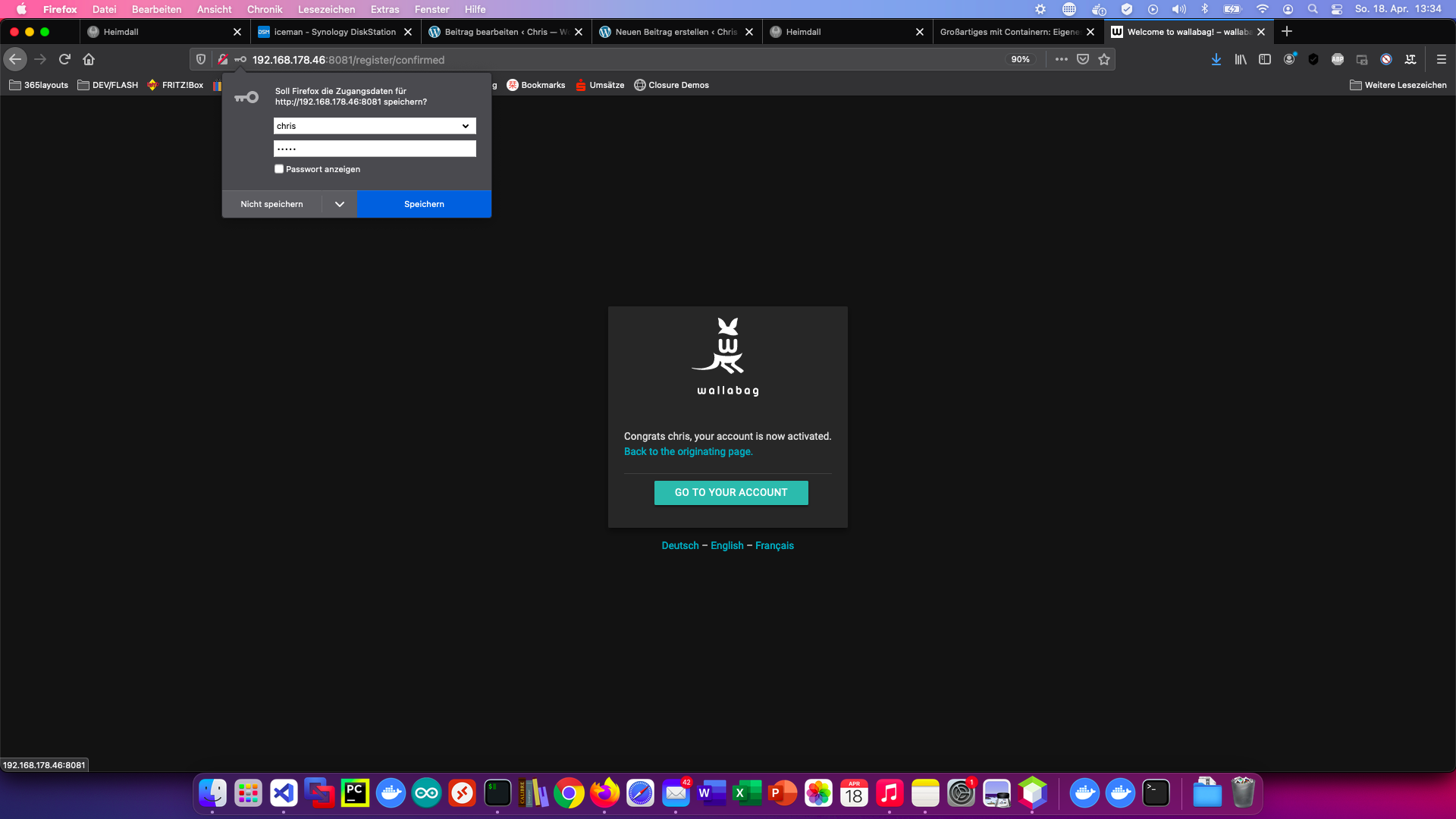
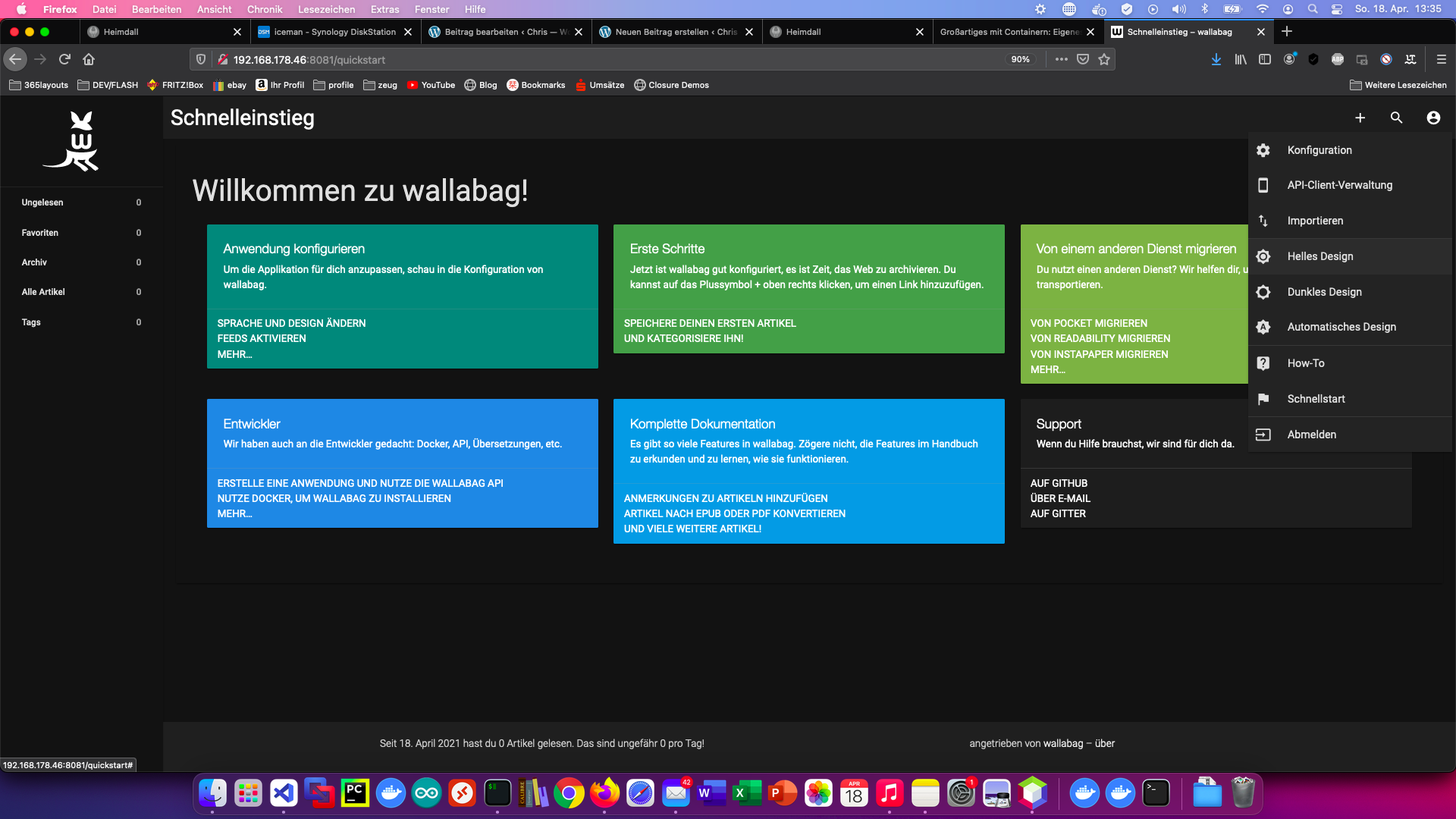
Καλώ τον διακομιστή wallabag με τη διεύθυνση IP της Synology και τη θύρα του εμπορευματοκιβωτίου μου.
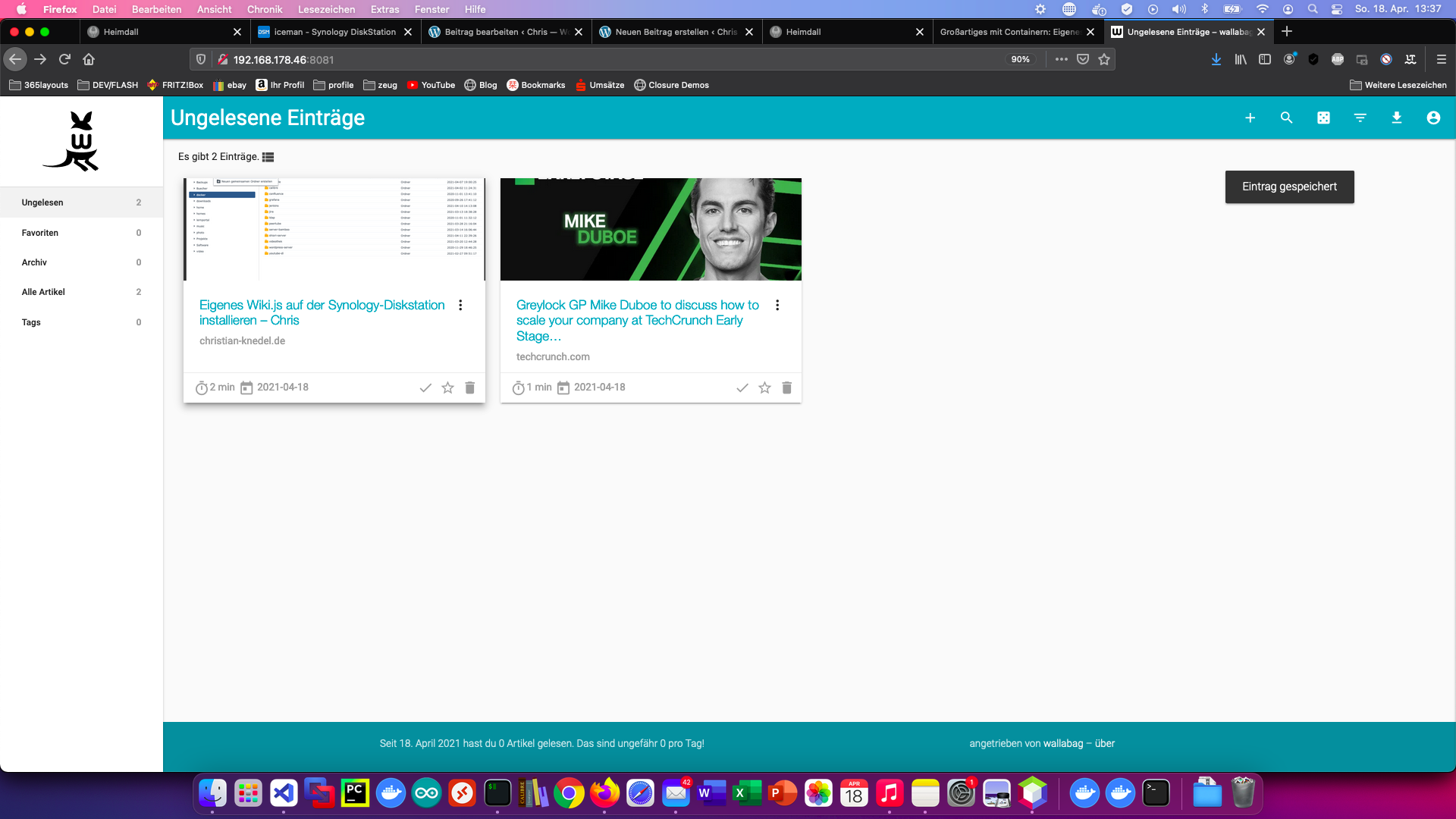
Πρέπει να πω, ωστόσο, ότι προσωπικά προτιμώ το shiori ως διαδικτυακό αρχείο.