


34
results
for Docker
-
Schwierigkeitsgrad: Für jeden machbar
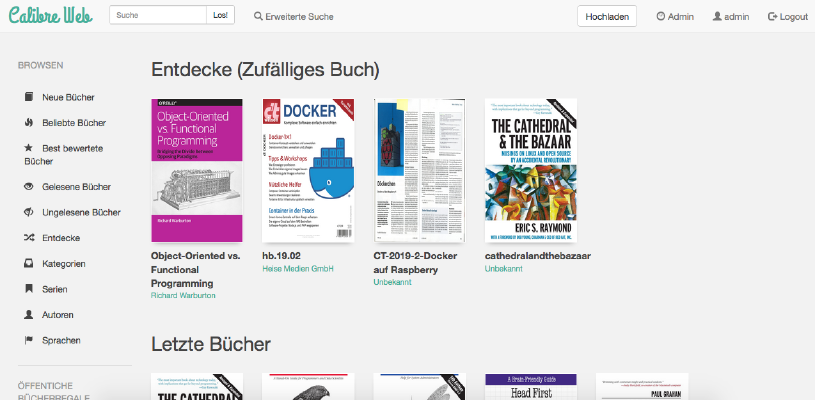 Miten asennan Calibre-Webin Docker-säiliönä Synology NAS -laitteeseeni? Huomio: Tämä asennusmenetelmä on vanhentunut eikä se ole yhteensopiva nykyisen Calibre-ohjelmiston kanssa. Tutustu tähän uuteen opetusohjelmaan:Suuria asioita konttien avulla: Calibren käyttäminen Docker Composen kanssa. Tämä opetusohjelma on tarkoitettu kaikille Synology DS -ammattilaisille. Vaihe 1: Luo kansio Ensin luon kansion Calibre-kirjastolle. Kutsun “Järjestelmän hallinta” -> “Jaettu kansio” ja luon uuden kansion “Kirjat”. Vaihe 2: Luo Calibre-kirjasto Nyt kopioin olemassa olevan kirjaston tai “tämä tyhjä esimerkkikirjasto” uuteen hakemistoon.
-
Schwierigkeitsgrad: Sehr sportlich
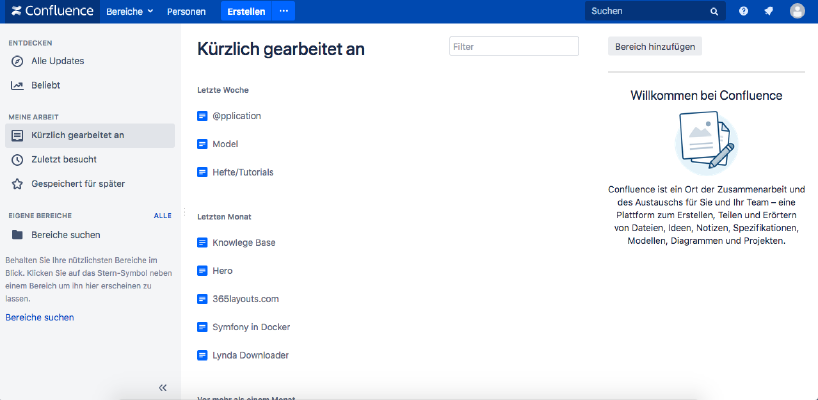 Jos haluat asentaa Atlassian Confluence -palvelun Synology NAS -laitteeseen, olet tullut oikeaan paikkaan. Vaihe 1 Ensin avaan Docker-sovelluksen Synologyn käyttöliittymässä ja siirryn sitten “Rekisteröinti”-alasvetokohtaan. Siellä etsin “Confluence” ja klikkaan ensimmäistä kuvaa “Atlassian Confluence”. Vaihe 2 Kuvan lataamisen jälkeen kuva on käytettävissä kuvana. Dockerissa erotetaan kaksi tilaa, kontti “dynaaminen tila” ja kuva/image (kiinteä tila). Ennen kuin voimme luoda kontin kuvasta, on tehtävä muutamia asetuksia. Automaattinen uudelleenkäynnistys Kaksoisnapsautan Confluence-kuvaani. Sitten klikkaan “Lisäasetukset” ja aktivoin “Automaattinen uudelleenkäynnistys”.
-
Schwierigkeitsgrad: Es kann etwas länger dauern
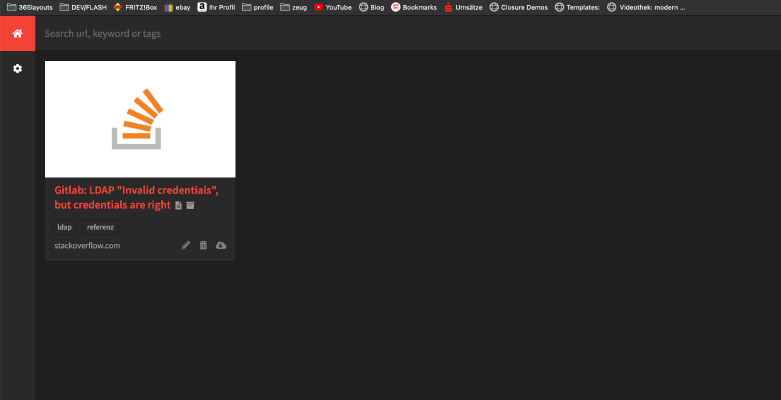 Seuraavassa ohjeessa asennat yksityisen “Internet-arkiston” Docker-säiliönä. Tarvitset vain tämän “Docker-compose”-tiedoston: version: '2' services: db: image: radhifadlillah/shiori:latest container_name: bookmark-archiv-shiori volumes: - ./shiori-server:/srv/shiori ports: - "18080:8080" Kun olet käynnistänyt yml-tiedoston Docker-Composella komennolla “docker-compose -f your-file.yml up -d”, voit käyttää paikallista internet-arkistoa määritetyn portin kautta, esimerkiksi http://localhost:18080 . Oletustunnukset löytyvät seuraavalta verkkosivustolta: https://github.com/go-shiori/shiori/wiki/Usage. username: shiori password: gopher Hienoa! Voit käyttää Internet-arkistoasi:
-
Schwierigkeitsgrad: Sehr sportlichMiten asennan Gitlab-runnerin Docker-säiliönä Synology NAS -laitteeseeni? Vaihe 1: Etsi Docker-kuva Napsautan Synology Docker -ikkunan “Rekisteröinti”-välilehteä ja etsin Gitlabia. Valitsen Docker-kuvan “gitlab/gitlab-runner” ja sitten tagin “bleeding”. Vaihe 2: Ota kuva käyttöön: Isäntien ongelma Synology-gitlab-insterlaationi tunnistaa itsensä aina vain isäntänimellä. Koska otin alkuperäisen Synologyn Gitlab-paketin pakettikeskuksesta, tätä käyttäytymistä ei voi muuttaa jälkikäteen. Voin kiertotienä sisällyttää oman hosts-tiedostoni. Tästä näet, että isäntänimi “peter” kuuluu Nas-IP-osoitteeseen 192.168.12.42. 127.0.0.1 localhost ::1 localhost ip6-localhost ip6-loopback fe00::0 ip6-localnet ff00::0 ip6-mcastprefix ff02::1 ip6-allnodes ff02::2 ip6-allrouters 192.