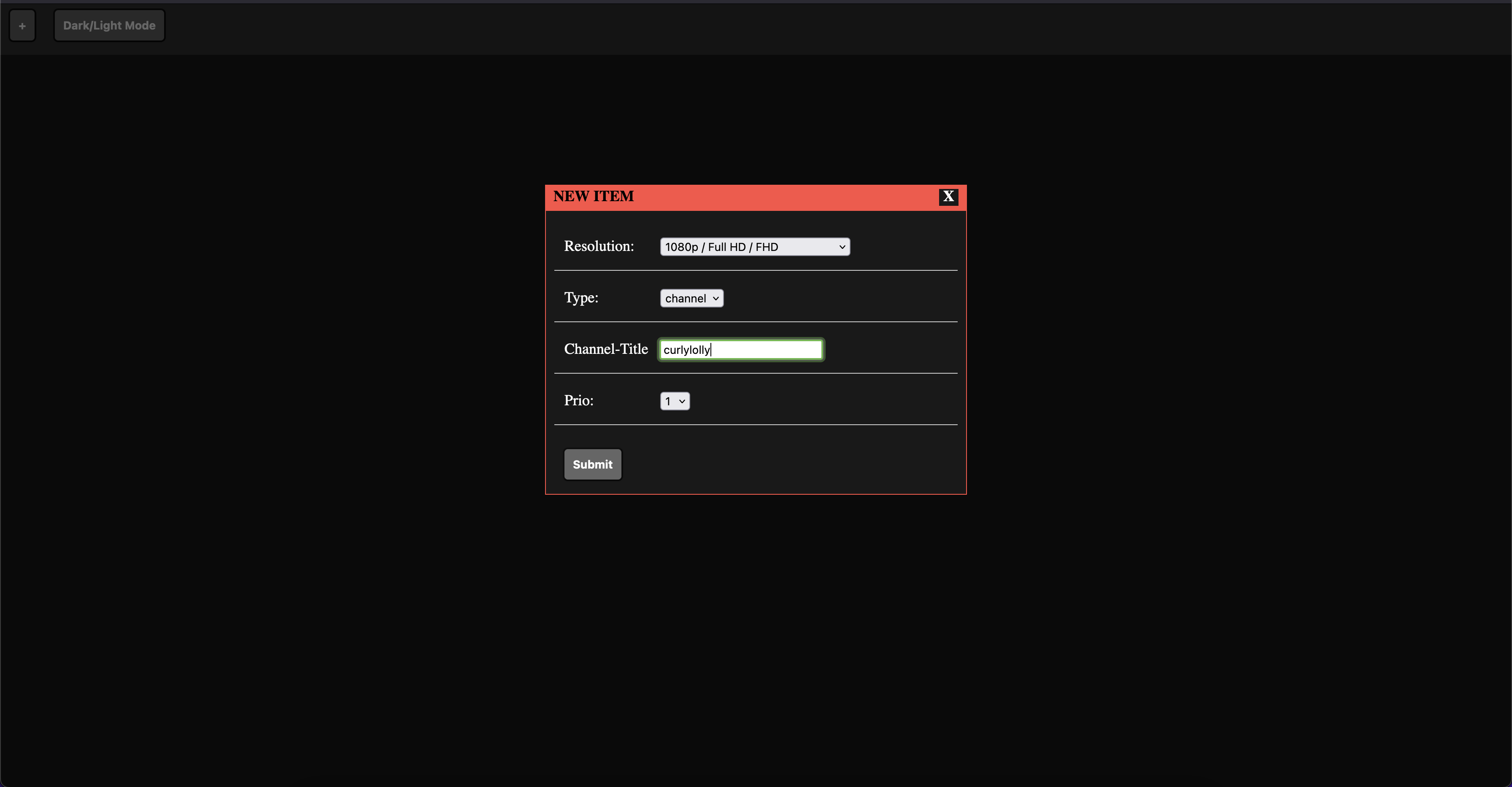
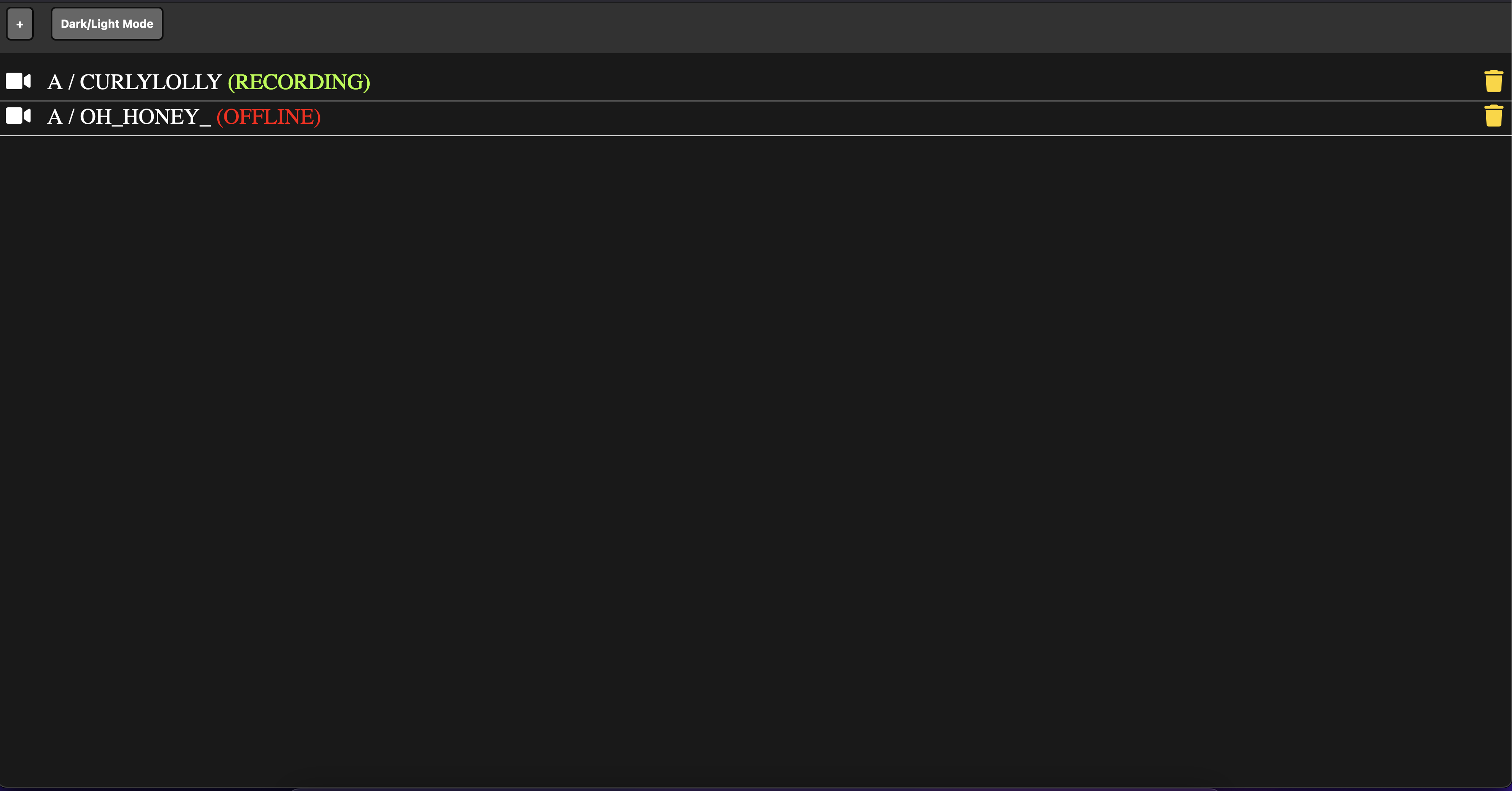
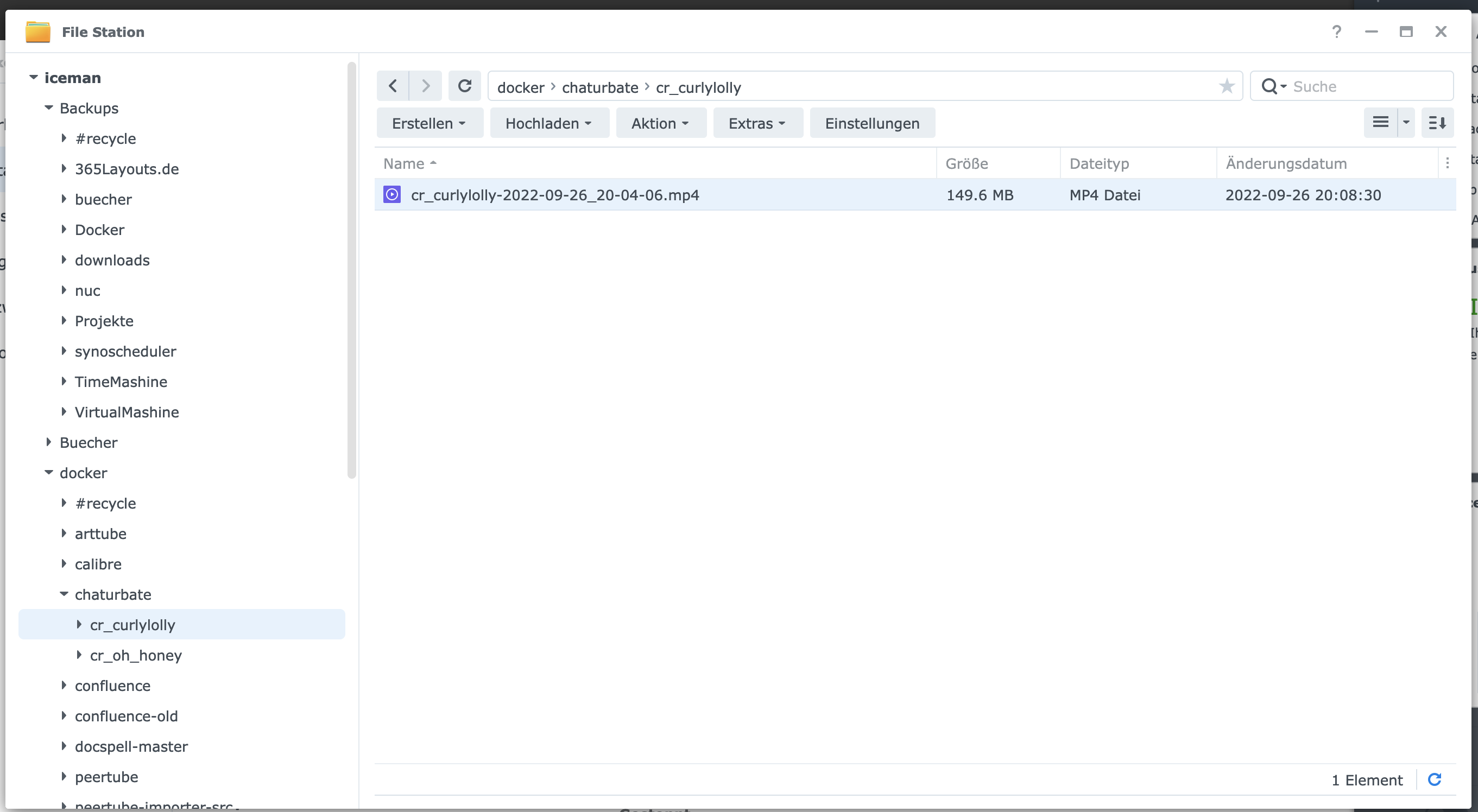
Dans le tutoriel suivant, vous allez installer le “chaturbate-downloader” en tant que conteneur Docker sur votre disque Synology. Ce programme est capable d’enregistrer des sessions en direct et d’effectuer lui-même des recherches à l’aide de filtres.
Étape 1 : Préparer Synology
La première chose à faire est d’activer le login SSH sur le Diskstation. Pour cela, il faut aller dans le “Panneau de configuration” > “Terminal”.
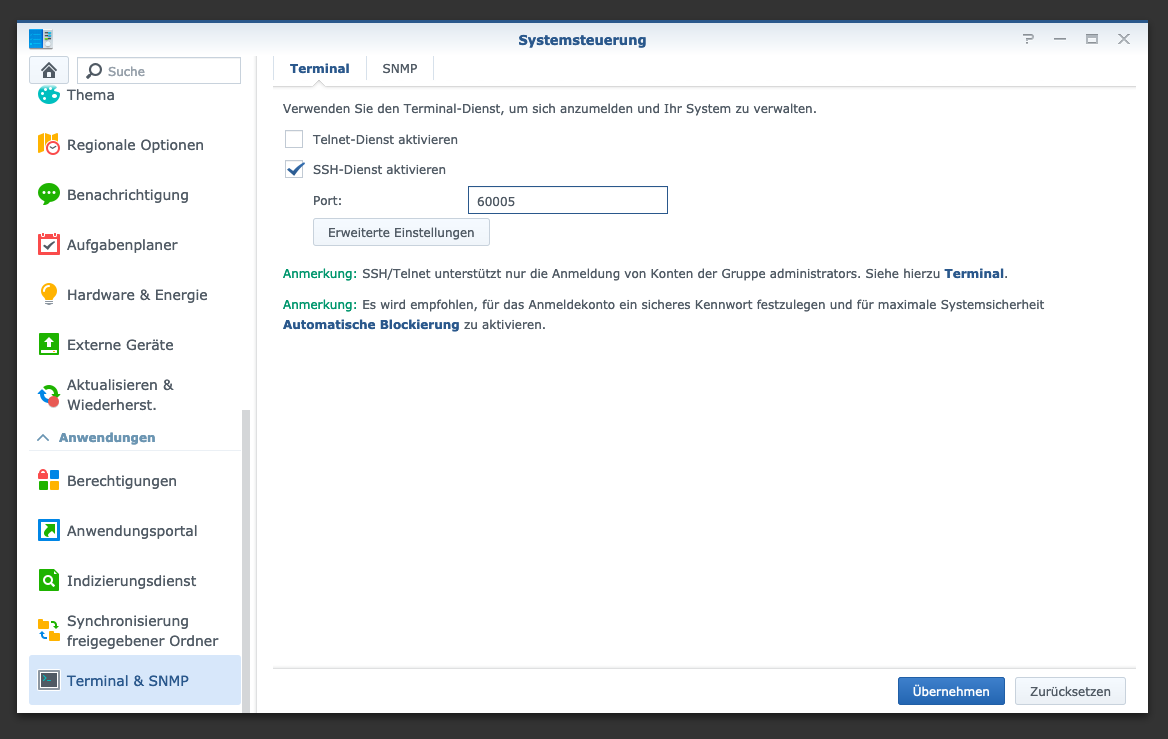
Ensuite, on peut se connecter via “SSH”, le port indiqué et le mot de passe de l’administrateur (les utilisateurs de Windows utilisent Putty ou WinSCP).
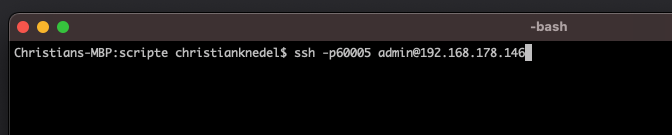
Je me connecte via Terminal, winSCP ou Putty et je laisse cette console ouverte pour plus tard.
Étape 2 : Créer un dossier Chaturbate
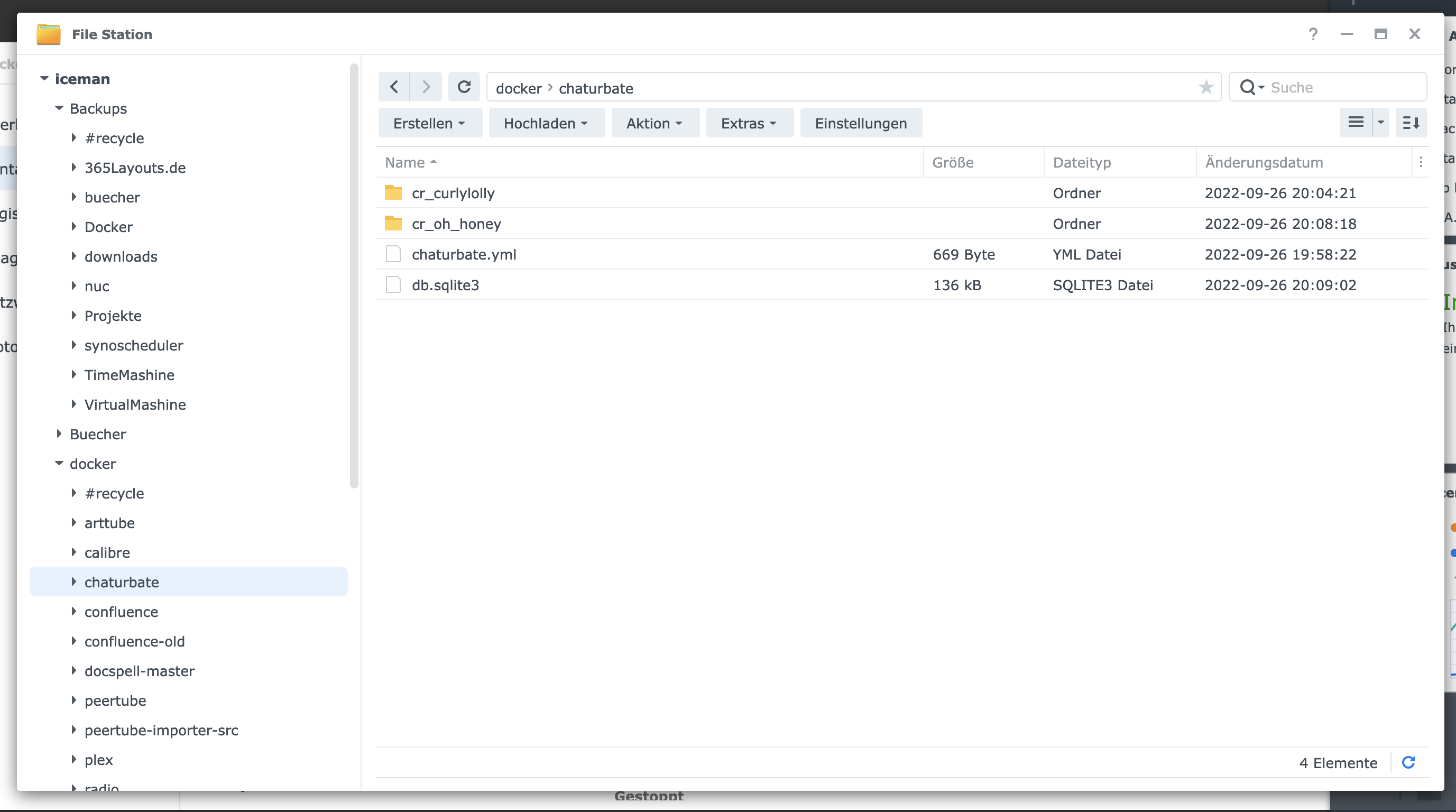
Je crée un nouveau dossier pour les téléchargements de chaturbate. Pour cela, je vais dans “Contrôle du système” -> “Dossier commun” et je crée un nouveau dossier “chaturbate”. S’il n’y a pas encore de dossier “Docker”, il faut aussi le créer.
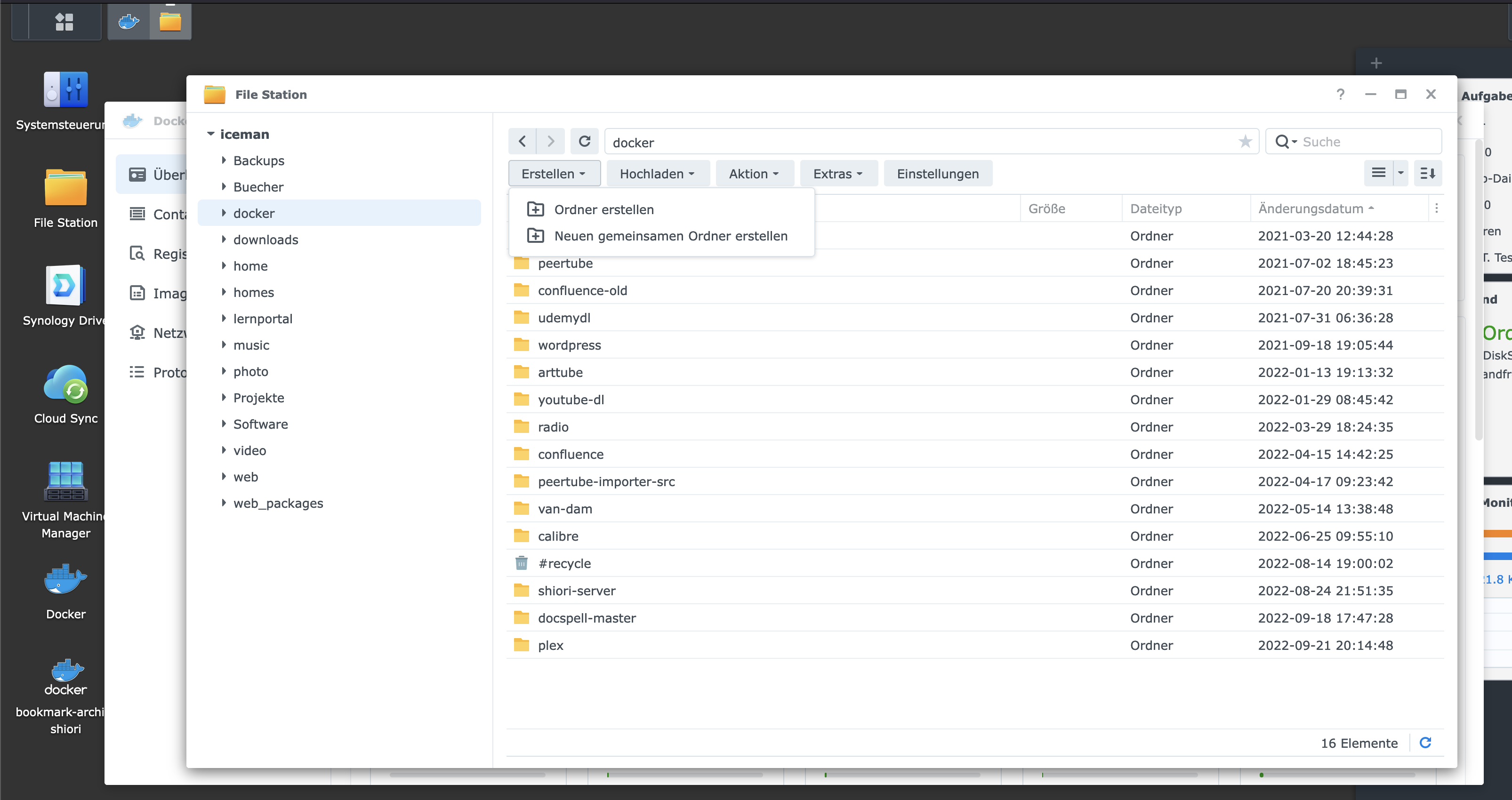
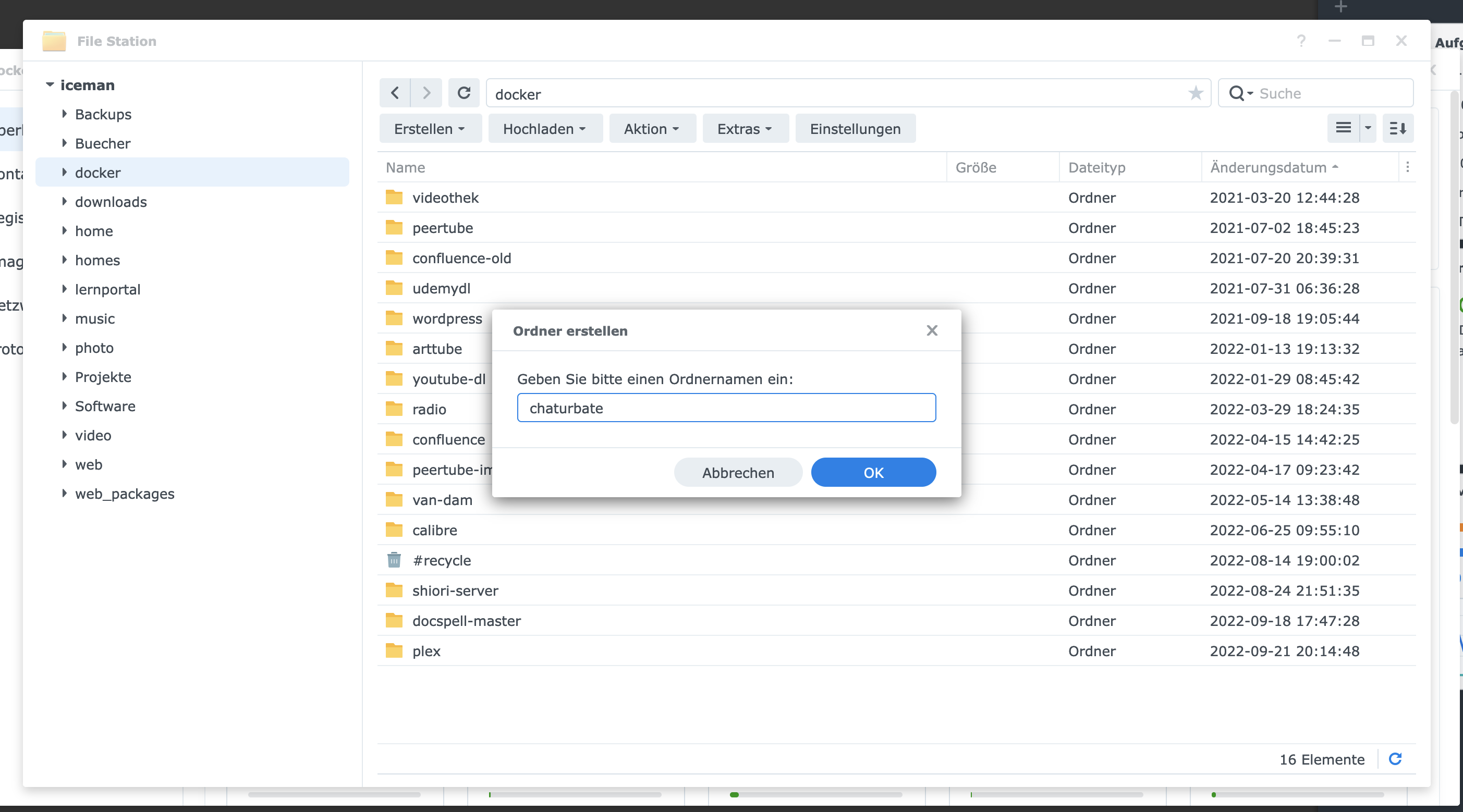
Je passe ensuite dans le nouveau répertoire et y crée un nouveau fichier nommé “chaturbate-downloader.yml” avec le contenu suivant :
version: '2'

services:
  app:
    image: chrisknedel/chaturbate-recorder-gui
    container_name: recorder_app
    restart: always
    environment:
      TZ: "Europe/Berlin"
      ABSOLUTE_HOST_MEDIA: "/volume1/docker/chaturbate/"
      LIMIT_MAXIMUM_FOLDER_GB: 20 #or "0" to disable this limit
      LIMIT_MAXIMUM_DOWNLOADS: 10 #or "0" to disable this limit
      COMMAND_ADAPTER: 'DockerAdapter'
      CONTAINER_PREFFIX: 'cr_'
      RECORDER_IMAGE: 'chrisknedel/chaturbate-recorder'
      USER_UID: 0
      USER_GID: 0
    volumes:
      - /var/run/docker.sock:/var/run/docker.sock
      - /volume1/docker/chaturbate:/code/database
    ports:
      - "8002:8000"
Après avoir lancé le fichier yml avec Docker-Compose via “docker-compose -f chaturbate-downloader.yml up -d”, vous pouvez appeler le téléchargeur de chaturbate via le port indiqué, par exemple http://localhost:8002 .