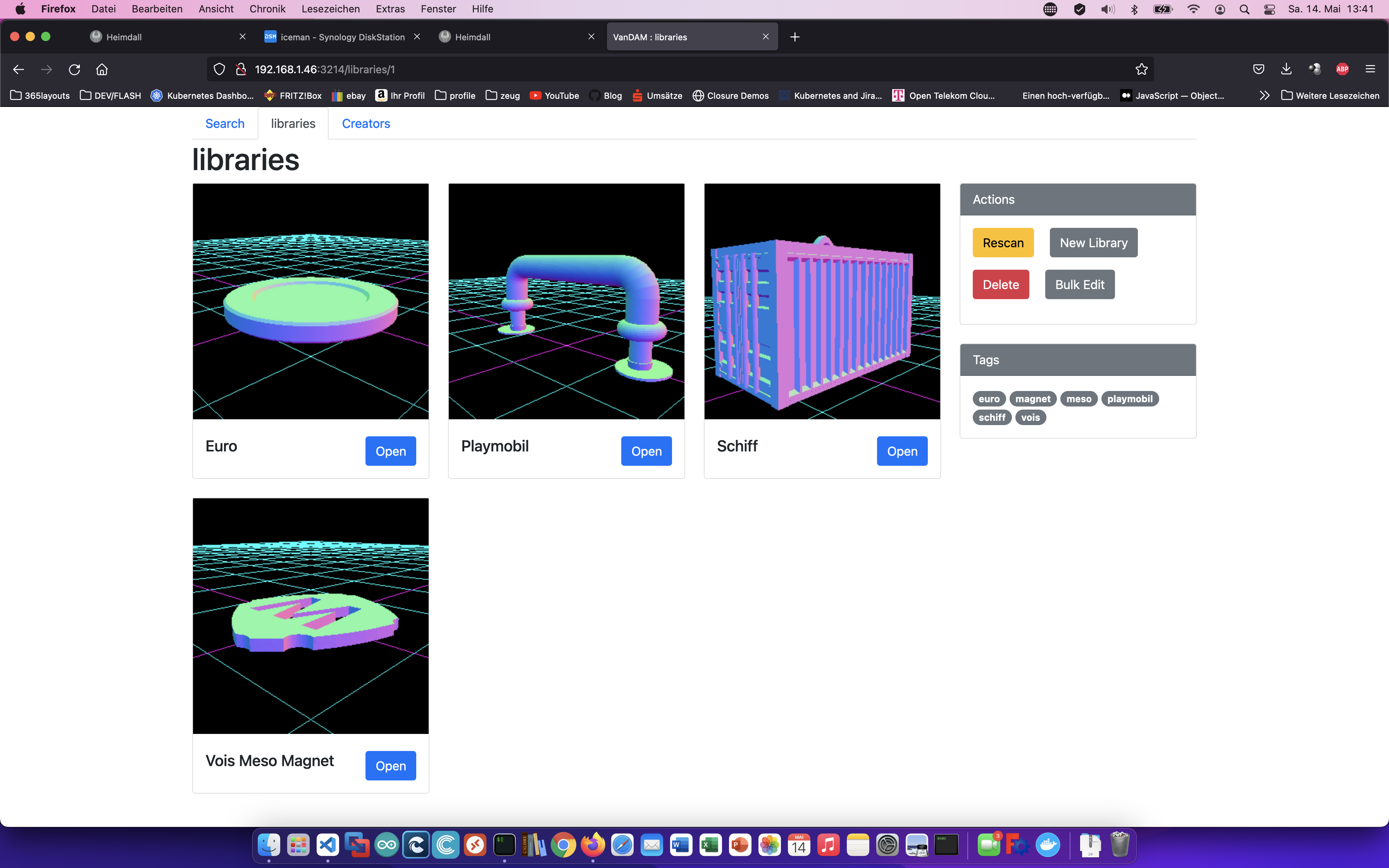
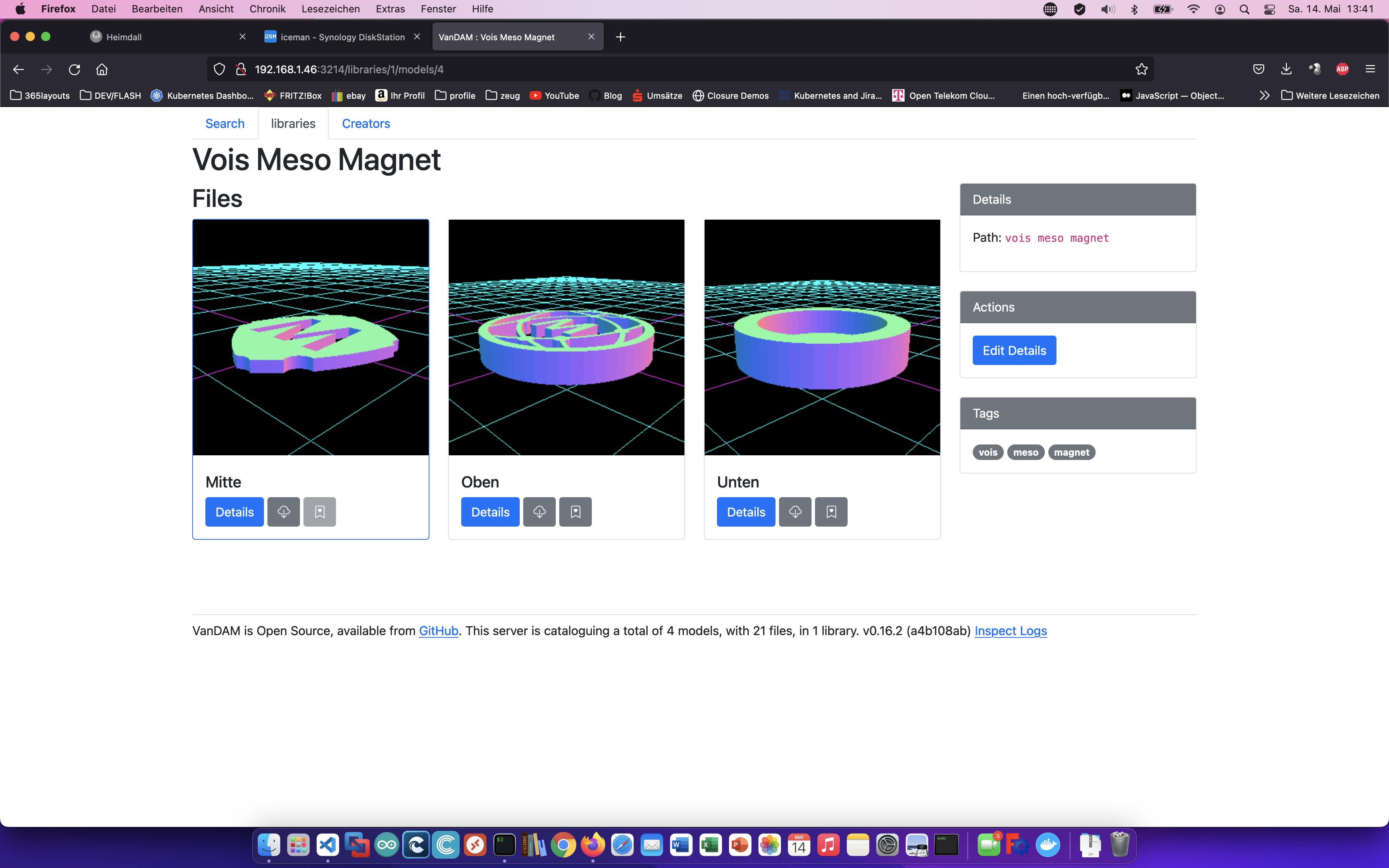
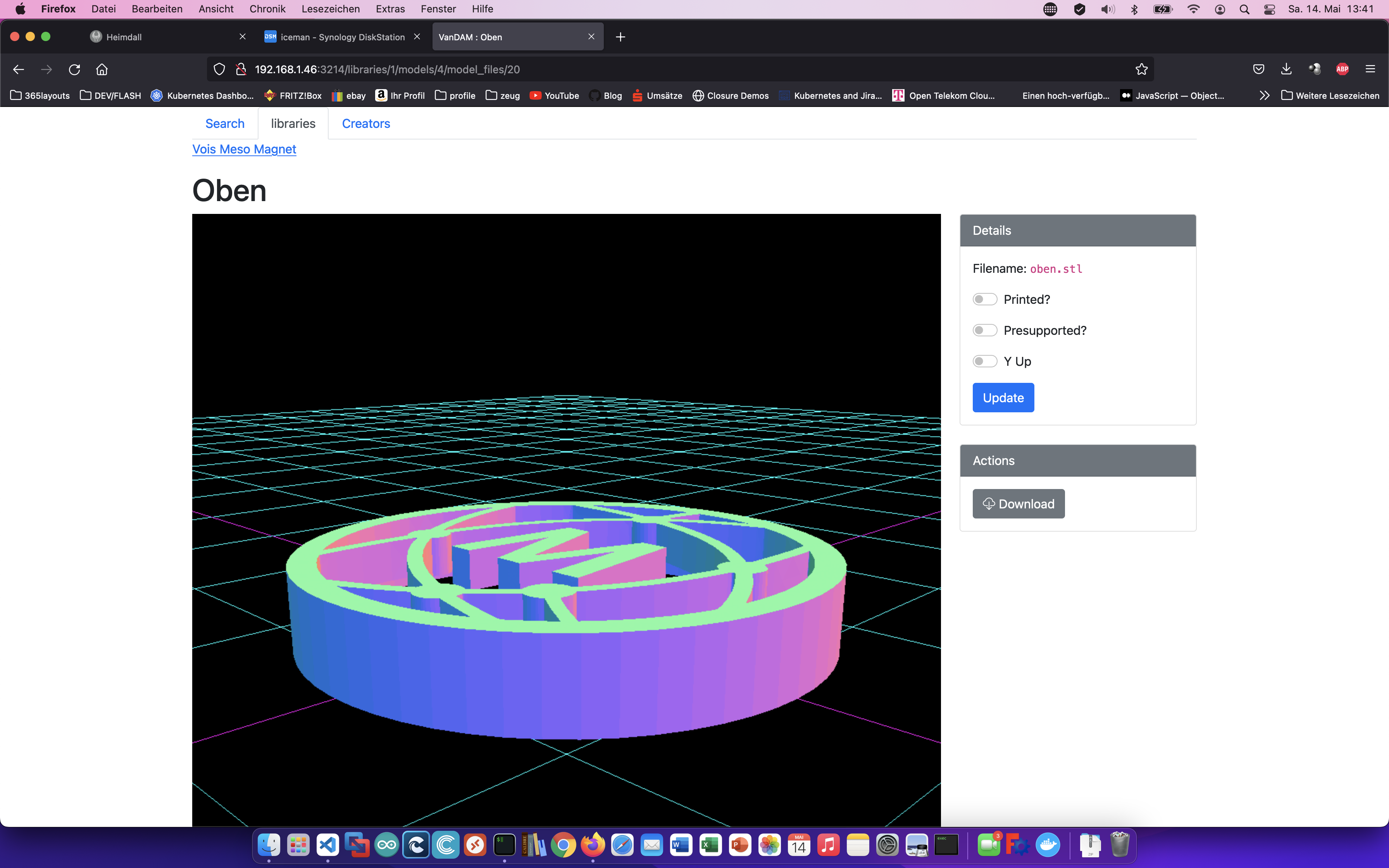
VanDAM est un gestionnaire d’actifs numériques (DAM) spécialement conçu pour les fichiers d’impression 3D. Il permet de visualiser facilement les fichiers STL et OBJ.
Étape 1 : Préparer Synology
La première chose à faire est d’activer le login SSH sur le Diskstation. Pour cela, il faut aller dans le “Panneau de configuration” > “Terminal”.
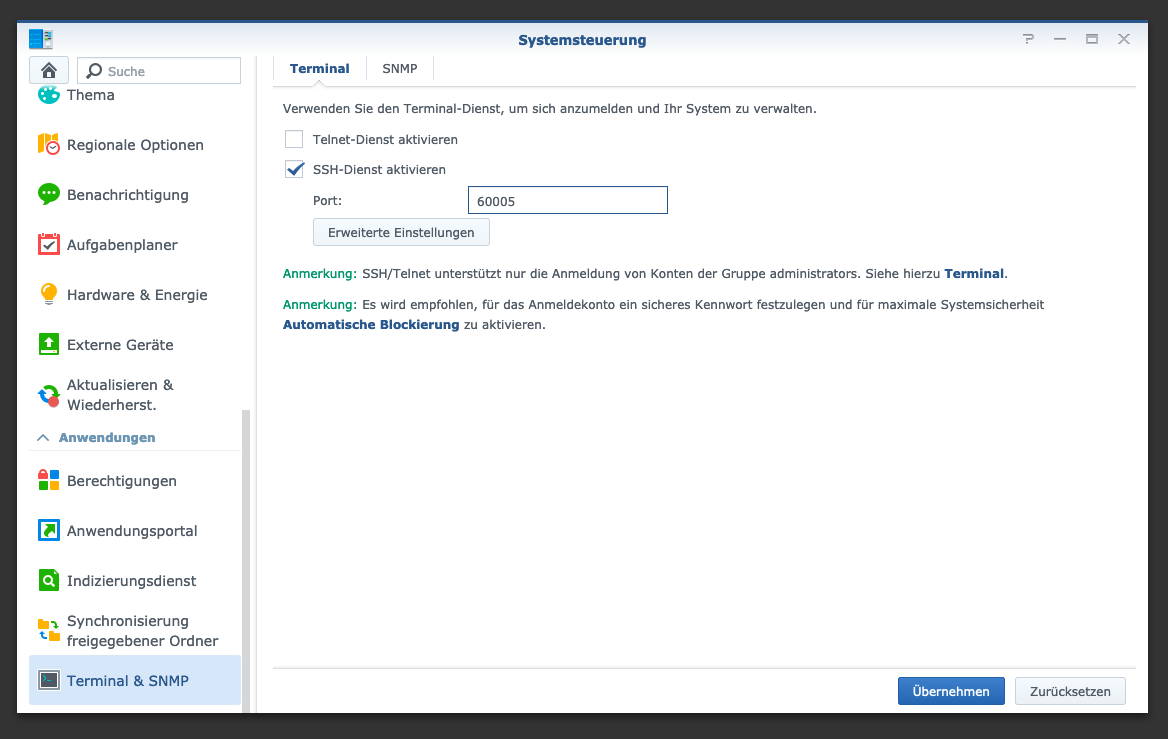
Ensuite, on peut se connecter via “SSH”, le port indiqué et le mot de passe de l’administrateur (les utilisateurs de Windows utilisent Putty ou WinSCP).
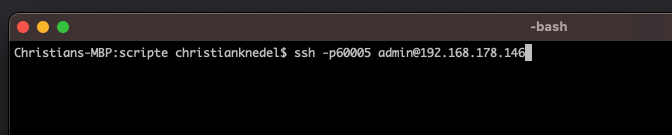
Je me connecte via Terminal, winSCP ou Putty et je laisse cette console ouverte pour plus tard.
Étape 2 : Créer un dossier vanDAM
Je crée un nouveau répertoire appelé “van-dam” dans le répertoire Docker.
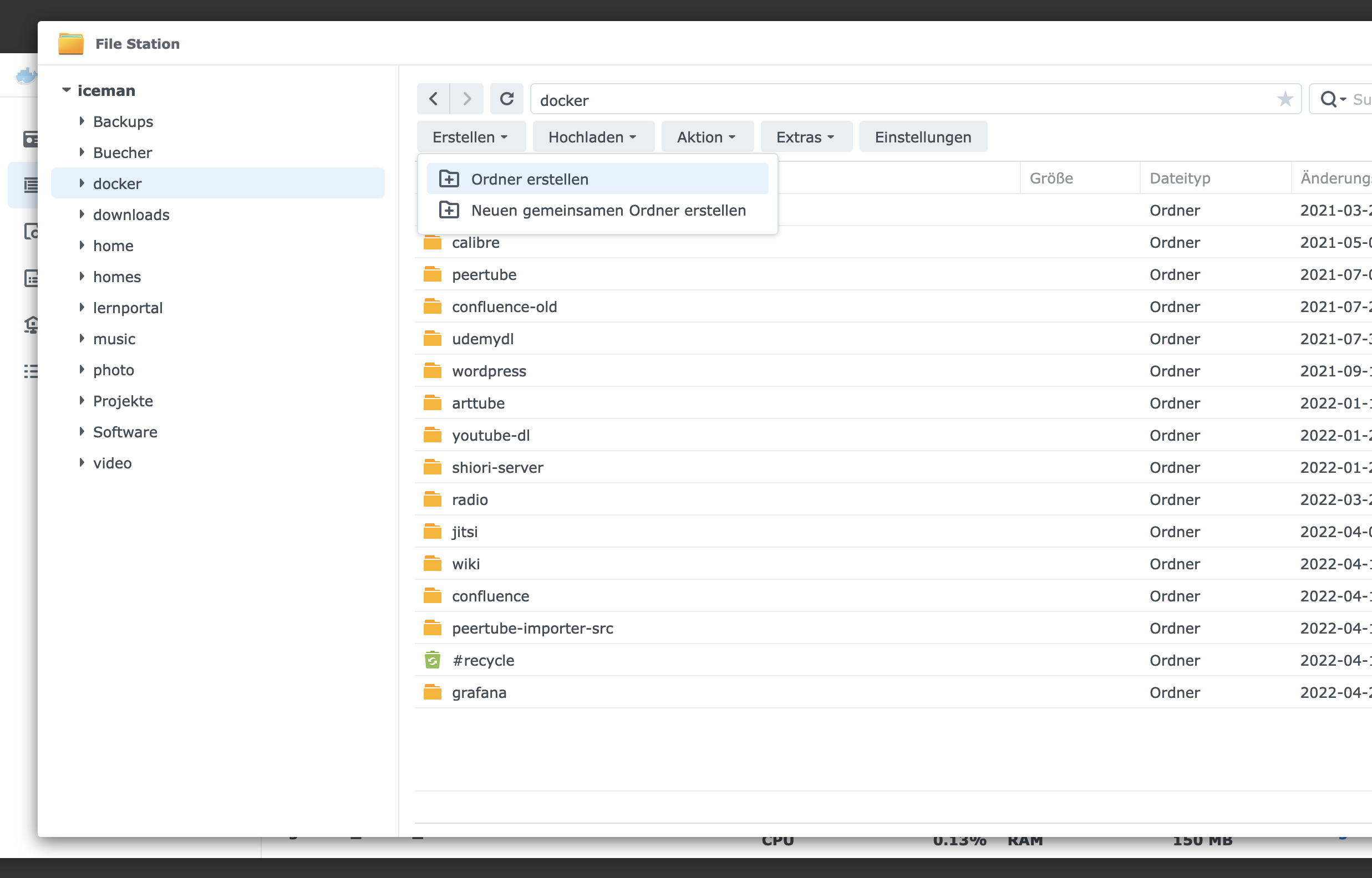
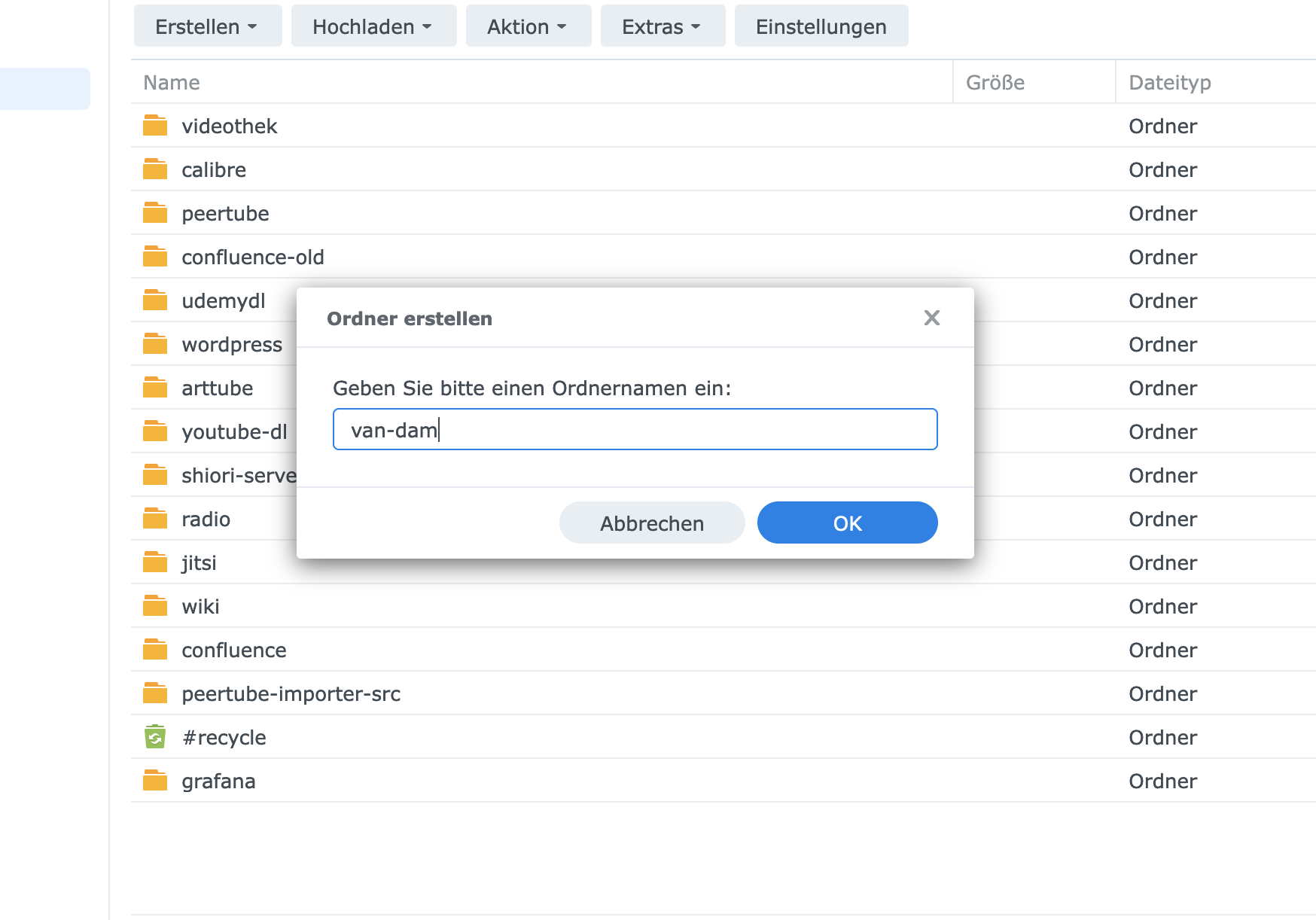
Avec la commande “cd”, je recherche le répertoire VanDam et je crée deux sous-dossiers :
$ cd /volume1/docker/van-dam/
$ mkdir db_data
$ mkdir libraries
version: "3"

services:
  app:
    image: ghcr.io/floppy/van_dam:latest
    ports:
      - 3214:3214
    volumes:
      - ./libraries:/libraries
    environment:
      DATABASE_URL: postgresql://van_dam:password@db/van_dam?pool=5
      SECRET_KEY_BASE: a_nice_long_random_string
      GRID_SIZE: 260
    depends_on:
      - db
      - redis

  db:
    image: postgres:13
    volumes:
      - db_data:/var/lib/postgresql/data
    environment:
      POSTGRES_USER: van_dam
      POSTGRES_PASSWORD: password
    restart: on-failure

  redis:
    image: redis:6
    restart: on-failure

volumes:
  db_data:
Maintenant, démarre le serveur vanDAM avec cet appel Compose :
$ sudo docker-compose -f van-dam.yml up
Étape 3 : Configuration
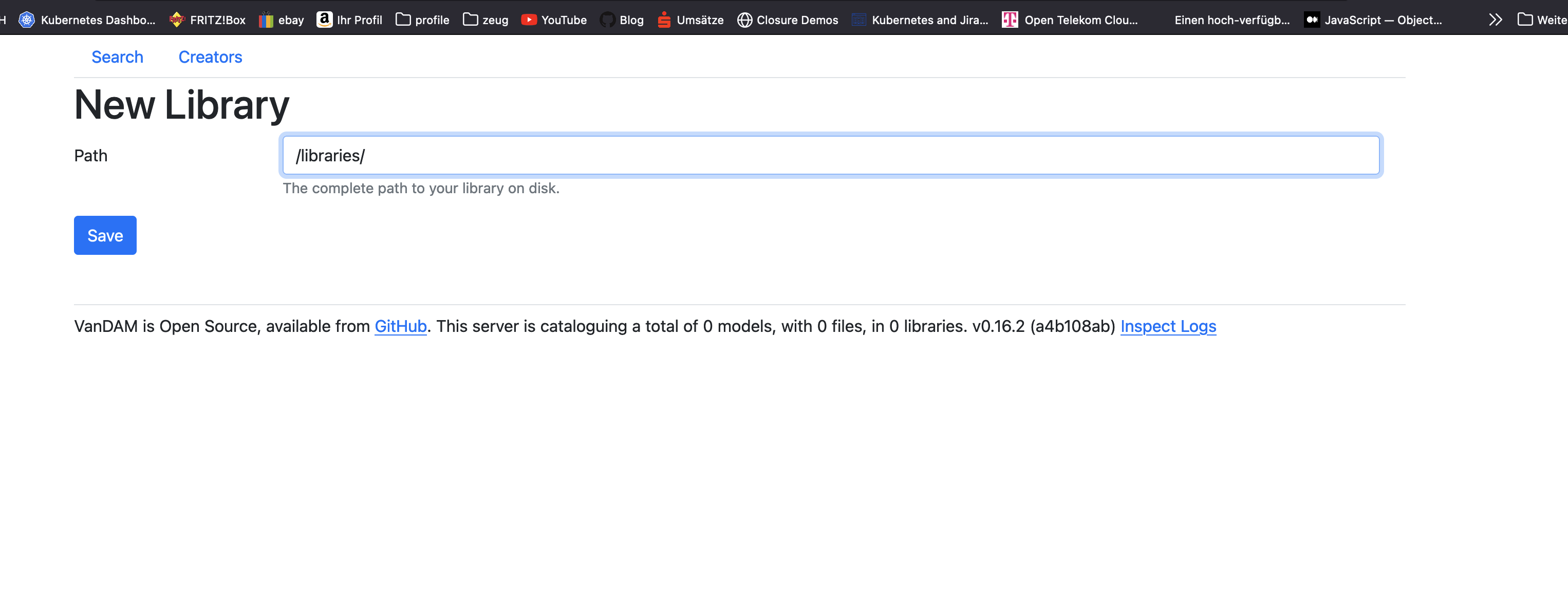
Je peux maintenant appeler le serveur vanDAM et configurer les répertoires.