


-
Niveau de difficulté: À la portée de tousJe montre ici comment j’ai installé Gitlab et un Gitlab-Runner sur mon Synology-Nas. Tout d’abord, l’application GitLab doit être installée en tant que paquet Synology. Cherchez “Gitlab” dans le “Centre de paquets” et cliquez sur “Installer”. Le service écoute chez moi le port “30000”. Si tout s’est bien passé, j’appelle mon Gitlab avec http://SynologyHostName:30000 et je vois cette image : Lors de la première connexion, on me demande le futur mot de passe “admin”.
-
Niveau de difficulté: Très sportifComment installer un runner Gitlab en tant que conteneur Docker sur mon Synology-Nas ? Étape 1 : Trouver une image Docker Je clique sur l’onglet “Registre” dans la fenêtre docker de Synology et je recherche Gitlab. Je choisis l’image docker “gitlab/gitlab-runner” et je sélectionne ensuite le tag “bleeding”. Étape 2 : Mettre l’image en service : Problème des hôtes Ma synology-gitlab-insterlation s’identifie toujours par le nom d’hôte uniquement.
-
Niveau de difficulté: Vraiment exigeant
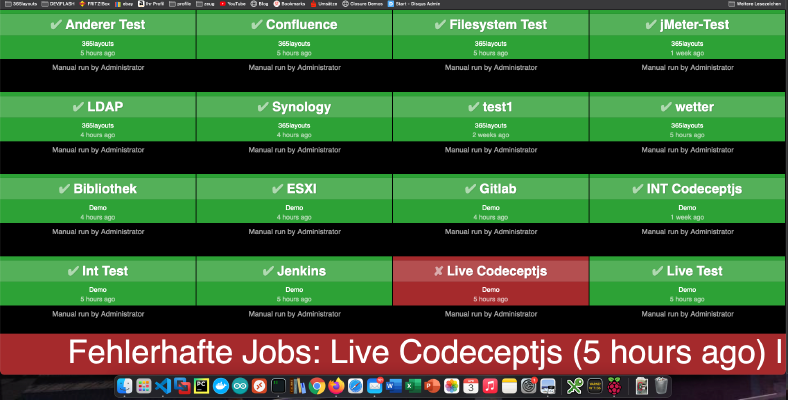 Comment créer un moniteur de build pour Bamboo, Jenkins ou Gitlab ? D’ici ce soir, je trouverai la solution ! J’ai déjà écrit un Tutoriel sur les tableaux d’affichage Gitlab similaire. La base de ce tutoriel est le Raspberry-Imager et le système d’exploitation “Raspberry Pi OS Lite”. Après l’installation du système d’exploitation, la carte SD peut être insérée dans le Raspberry. Dans mon cas, il s’agit d’un Raspberry Pi Zero.