


-
Niveau de difficulté: Ça peut prendre un peu plus de temps
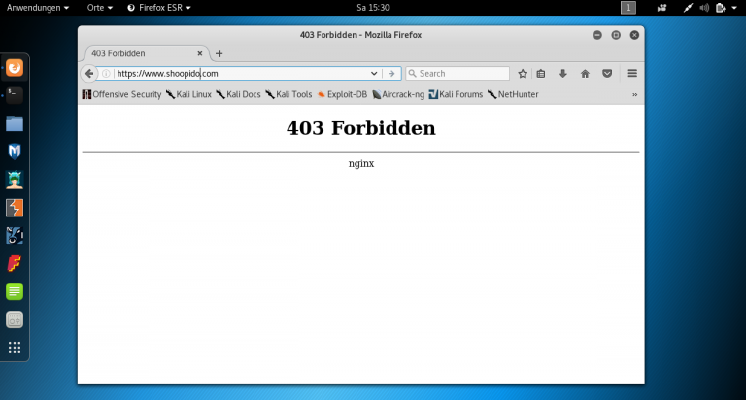 Pour mon bloqueur de darknet, j’ai seulement besoin d’une liste Tor-Exit-Node-IO et de la rule suivante : location / { limit_req zone=one; #request limit limit_conn addr include /etc/nginx/conf.d/tor-ips.conf; #tor ips blocken ... } Le script suivant me permet de créer une liste noire d’adresses IP : Script de mise à jour IP #!/bin/sh # Copyright 2012, Nico R. Wohlgemuth <nico@lifeisabug.com> WGET=/usr/bin/wget LIST=/etc/nginx/conf.d/tor-ips.conf #ziel der blacklist LISTBAK=/etc/nginx/conf.d/tor-ips.bak TEMPLIST=/tmp/torlist.txt wget -qO- https://check.torproject.org/exit-addresses | grep ExitAddress | cut -d ' ' -f 2 | sed "s/^/deny /g; s/$/;/g" > $TEMPLIST if [ !
 -
Niveau de difficulté: Ça peut prendre un peu plus de temps
 Si vous souhaitez éteindre un Raspberry à partir d’une certaine température, vous êtes au bon endroit. J’ai un script qui vérifie la température du CPU par crontab : #!/bin/sh # This script reads the Broadcom SoC temperature value and shuts down if it # exceeds a particular value. # 80ºC is the maximum allowed for a Raspberry Pi. # Get the reading from the sensor and strip the non-number parts SENSOR="`/opt/vc/bin/vcgencmd measure_temp | cut -d "=" -f2 | cut -d "'" -f1`" # -gt only deals with whole numbers, so round it.
 -
Niveau de difficulté: À la portée de tousVoulez-vous configurer des tâches automatiques dans le Synology-Nas ? Veuillez cliquer sur le “Planificateur de tâches” dans le “Panneau de configuration”. Heures et répétitions réglées Dans le “Planificateur de tâches”, de nouvelles “tâches” peuvent être créées, quasiment des cronjobs. Les heures et les répétitions y sont paramétrées. Script Le script cible est enregistré sous “Paramètres de la tâche”. Dans mon cas, une archive zip est créée.
-
Niveau de difficulté: Très sportif
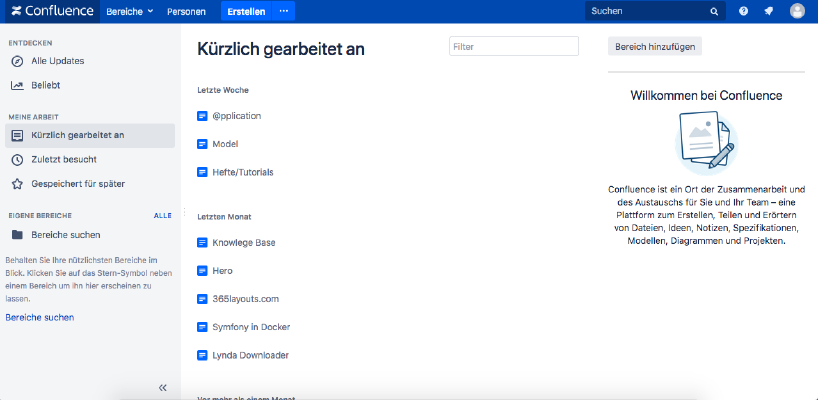 Si vous souhaitez installer Atlassian Confluence sur un Synology NAS, vous êtes au bon endroit. Étape 1 Tout d’abord, j’ouvre l’application Docker dans l’interface Synology et je vais ensuite dans le sous-menu “Registration”. Là, je cherche “Confluence” et je clique sur la première image “Atlassian Confluence”. Étape 2 Après le téléchargement de l’image, celle-ci est disponible sous forme d’image. Docker fait la distinction entre deux états, le conteneur “état dynamique” et l’image/image (état fixe).
 -
Niveau de difficulté: À la portée de tous
 Comment installer Calibre-Web en tant que conteneur Docker sur mon Synology-Nas ? Attention : cette méthode d’installation est obsolète et n’est pas compatible avec le logiciel Calibre actuel. Veuillez consulter ce nouveau tutoriel:De grandes choses avec les conteneurs : faire fonctionner Calibre avec Docker-Compose. Ce tutoriel est destiné à tous les professionnels de Synology-DS. Étape 1 : Créer un dossier Tout d’abord, je crée un dossier pour la bibliothèque Calibre. Je vais dans le “Panneau de configuration” -> “Dossier partagé” et je crée un nouveau dossier “Livres”.
 -
Niveau de difficulté: Ni trop facile, ni trop difficile
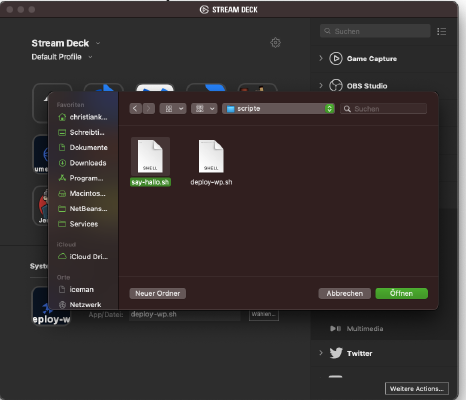 Si l’on veut intégrer un script bash dans la platine stream d’Elgato, il faut d’abord un script bash. Étape 1 : Créer un script bash : Je crée un fichier nommé “say-hallo.sh” avec le contenu suivant : #!/bin/bash say "hallo" Étape 2 : Définir les droits La commande suivante permet de rendre le fichier exécutable : x – + Terminal $ chmod 755 say-hallo.sh
 -
Niveau de difficulté: Ça peut prendre un peu plus de temps
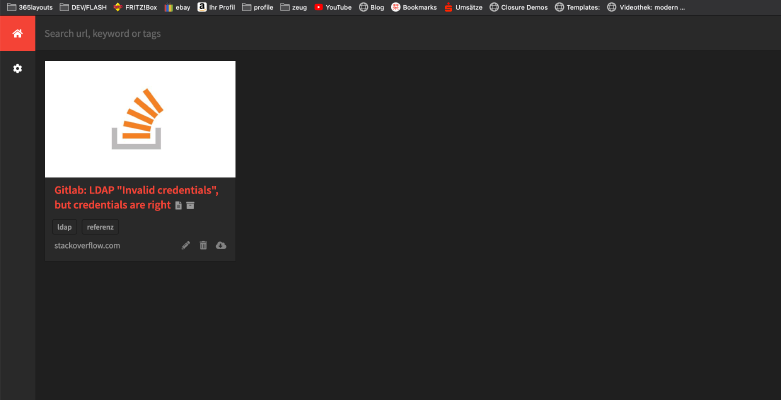 Dans le tutoriel suivant, vous allez installer une “archive Internet” privée en tant que conteneur Docker. Tout ce dont vous avez besoin est ce fichier “Docker-compose” : version: '2' services: db: image: radhifadlillah/shiori:latest container_name: bookmark-archiv-shiori volumes: - ./shiori-server:/srv/shiori ports: - "18080:8080" Après avoir lancé le fichier yml avec Docker-Compose via “docker-compose -f votre-fichier.yml up -d”, vous pouvez accéder à l’archive Internet locale via le port indiqué, par exemple http://localhost:18080 . Le login standard se trouve sur le site web suivant : https://github.
 -
Niveau de difficulté: Vraiment exigeant
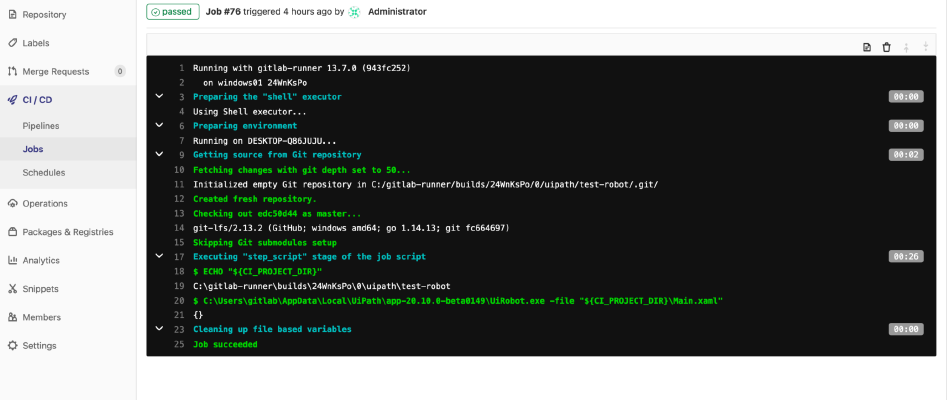 UiPath est un standard établi dans le domaine de l’automatisation des processus robotiques. Avec uiPath, vous pouvez développer un robot basé sur un logiciel qui vous décharge des tâches complexes de traitement des données ou de clics. Mais un tel robot peut-il être piloté avec Gitlab ? Réponse courte : “oui”. Et comment exactement, vous le voyez ici. Pour les étapes suivantes, vous avez besoin, en plus des droits d’administration, d’un peu d’expérience avec uiPath, Windows et Gitlab.
 -
Niveau de difficulté: À la portée de tousSi vous êtes un fan de 104.6 RTL et que vous ne voulez pas passer une journée sans écouter la hitradio de Berlin, vous êtes au bon endroit. Il faut un ordinateur monocarte appelé Raspberry et un câble sur le port GPIO 4 en guise d’antenne. Les paquets suivants sont nécessaires x – + Terminal $ sudo apt-get update $ sudo apt-get upgrade $ sudo apt-get install sox libsox-fmt-all Je crée un dossier de téléchargement et je télécharge le script PIFM : x – + Terminal $ mkdir /home/pi/installs $ cd /home/pi/installs/ $ wget http://omattos.
-
Niveau de difficulté: Ça peut prendre un peu plus de tempsLes SmartTV peuvent être des bombes à retardement. Souvent, les systèmes d’exploitation des téléviseurs contiennent de graves lacunes ou ne sont pas maintenus à jour. Une bonne solution peut être un système d’exploitation MediaPC autonome. LibreElec fonctionne sur les Raspberry les plus faibles et peut être contrôlé par la télécommande du téléviseur. LibreElec est plus adaptable qu’un système d’exploitation SmartTv et offre une multitude d’apps/modules. Tout ce dont vous avez besoin est un RaspberryZeroW et une carte SD vierge.