


38
results
for Synology
-
Niveau de difficulté: À la portée de tous
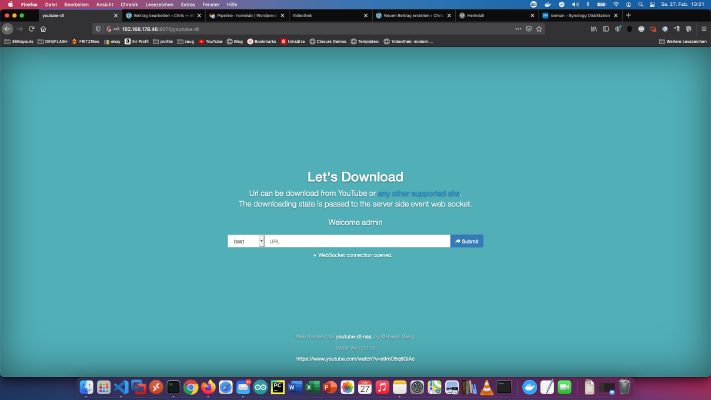 Beaucoup de mes amis savent que je gère un portail vidéo d’apprentissage privé sur mon réseau Homelab. J’ai sauvegardé sur mon NAS des cours vidéo issus d’adhésions passées au portail d’apprentissage et de bons tutoriels Youtube pour une utilisation hors ligne. Au fil du temps, j’ai accumulé 8845 cours vidéo avec 282616 vidéos individuelles. La durée totale correspond à environ 2 ans. Absolument fou!Dans ce tutoriel, je montre comment on peut sauvegarder de bons tutoriels Youtube avec un service de téléchargement Docker à des fins hors ligne.
 -
Niveau de difficulté: Ça peut prendre un peu plus de temps
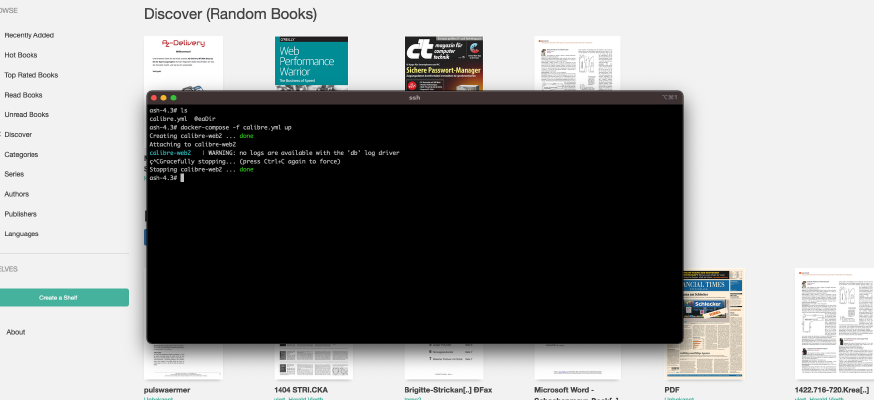 Il existe déjà un tutoriel plus simple sur ce blog : Synology-Nas : Installer Calibre Web comme bibliothèque d’ebooks. Ce tutoriel est destiné à tous les professionnels de Synology-DS. Étape 1 : Préparer Synology La première chose à faire est d’activer le login SSH sur le Diskstation. Pour cela, il faut aller dans le “Panneau de configuration” > “Terminal”. Ensuite, on peut se connecter via “SSH”, le port indiqué et le mot de passe de l’administrateur (les utilisateurs de Windows utilisent Putty ou WinSCP).
 -
Niveau de difficulté: À la portée de tous
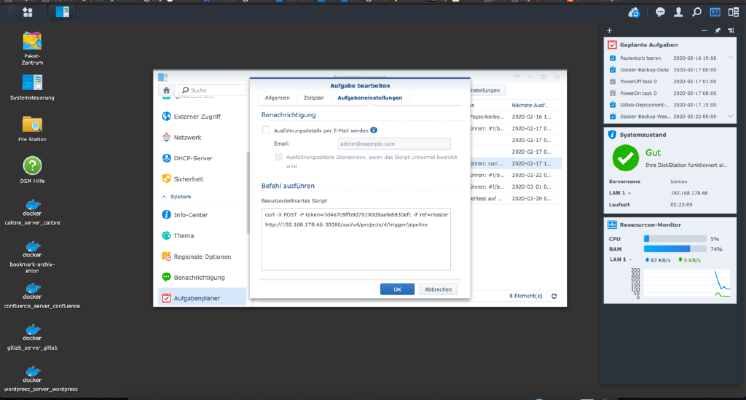 Pour déclencher automatiquement un pipeline Gitlab, il faut créer un déclencheur. Vous pouvez créer autant de déclencheurs que vous le souhaitez dans les paramètres du projet. Ces déclencheurs ressemblent à ceci. Of course, the (placeholders) must be replaced. x – + Terminal $ curl -X POST -F token=(TOKEN) -F ref=(BRANCH) http://(ip):(port)/api/v4/projects/(project-id)/trigger/pipeline This curl call can be entered into the Synology task scheduler, Done!
 -
Niveau de difficulté: À la portée de tousVoulez-vous configurer des tâches automatiques dans le Synology-Nas ? Veuillez cliquer sur le “Planificateur de tâches” dans le “Panneau de configuration”. Heures et répétitions réglées Dans le “Planificateur de tâches”, de nouvelles “tâches” peuvent être créées, quasiment des cronjobs. Les heures et les répétitions y sont paramétrées. Script Le script cible est enregistré sous “Paramètres de la tâche”. Dans mon cas, une archive zip est créée.
-
Niveau de difficulté: Très sportif
 Si vous souhaitez installer Atlassian Confluence sur un Synology NAS, vous êtes au bon endroit. Étape 1 Tout d’abord, j’ouvre l’application Docker dans l’interface Synology et je vais ensuite dans le sous-menu “Registration”. Là, je cherche “Confluence” et je clique sur la première image “Atlassian Confluence”. Étape 2 Après le téléchargement de l’image, celle-ci est disponible sous forme d’image. Docker fait la distinction entre deux états, le conteneur “état dynamique” et l’image/image (état fixe).
 -
Niveau de difficulté: À la portée de tous
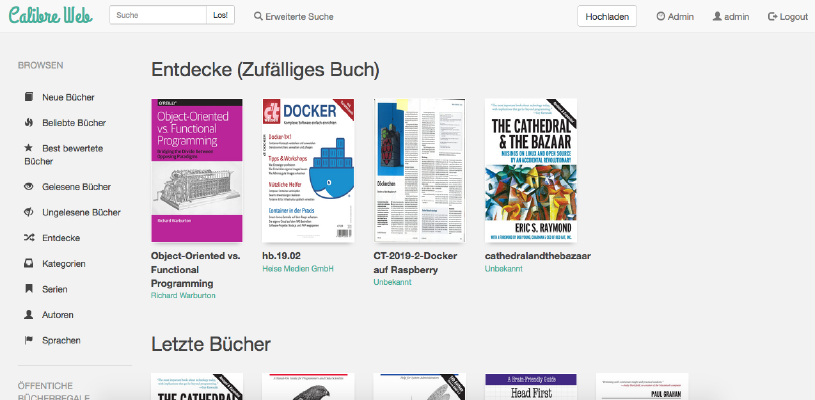 Comment installer Calibre-Web en tant que conteneur Docker sur mon Synology-Nas ? Attention : cette méthode d’installation est obsolète et n’est pas compatible avec le logiciel Calibre actuel. Veuillez consulter ce nouveau tutoriel:De grandes choses avec les conteneurs : faire fonctionner Calibre avec Docker-Compose. Ce tutoriel est destiné à tous les professionnels de Synology-DS. Étape 1 : Créer un dossier Tout d’abord, je crée un dossier pour la bibliothèque Calibre. Je vais dans le “Panneau de configuration” -> “Dossier partagé” et je crée un nouveau dossier “Livres”.
 -
Niveau de difficulté: Ça peut prendre un peu plus de temps
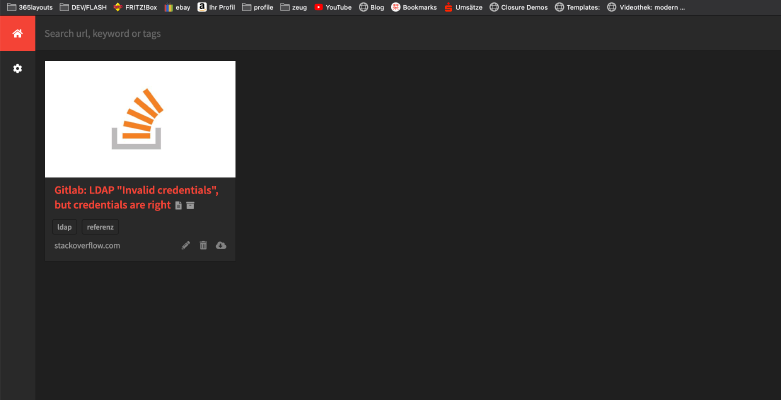 Dans le tutoriel suivant, vous allez installer une “archive Internet” privée en tant que conteneur Docker. Tout ce dont vous avez besoin est ce fichier “Docker-compose” : version: '2' services: db: image: radhifadlillah/shiori:latest container_name: bookmark-archiv-shiori volumes: - ./shiori-server:/srv/shiori ports: - "18080:8080" Après avoir lancé le fichier yml avec Docker-Compose via “docker-compose -f votre-fichier.yml up -d”, vous pouvez accéder à l’archive Internet locale via le port indiqué, par exemple http://localhost:18080 . Le login standard se trouve sur le site web suivant : https://github.
 -
Niveau de difficulté: À la portée de tousJe montre ici comment j’ai installé Gitlab et un Gitlab-Runner sur mon Synology-Nas. Tout d’abord, l’application GitLab doit être installée en tant que paquet Synology. Cherchez “Gitlab” dans le “Centre de paquets” et cliquez sur “Installer”. Le service écoute chez moi le port “30000”. Si tout s’est bien passé, j’appelle mon Gitlab avec http://SynologyHostName:30000 et je vois cette image : Lors de la première connexion, on me demande le futur mot de passe “admin”.