


38
results
for Synology
-
Niveau de difficulté: À la portée de tous
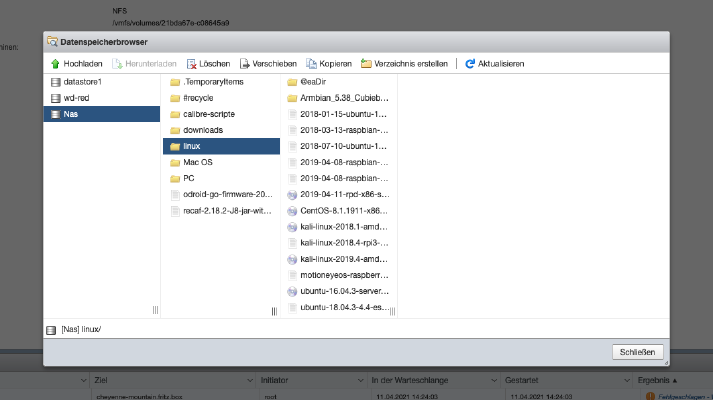 Étape 1 : Activer le service “NFS”. La première chose à faire est d’activer le service “NFS” sur le Diskstation. Pour cela, je vais dans le paramètre “Panneau de configuration” > “Services de fichiers” et je clique sur “Activer NFS”. Ensuite, je clique sur “Dossier partagé” et je sélectionne un répertoire. Étape 2 : Monter des répertoires dans ESXi Dans ESXi, je clique sur “Stockage” > “Nouveau magasin de données” et j’y entre mes données.
 -
Niveau de difficulté: À la portée de tous
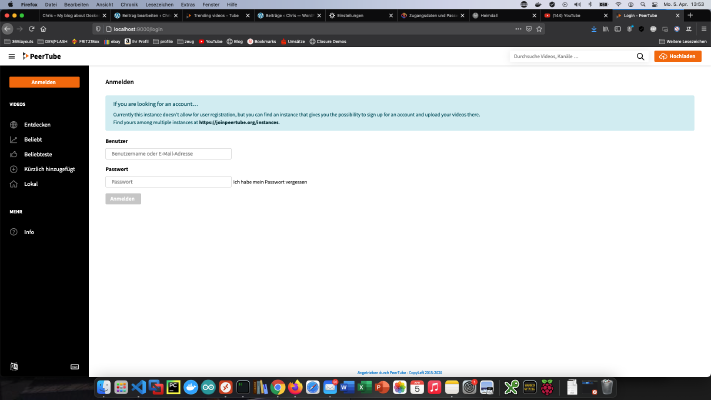 Peertube permet de créer son propre portail vidéo. Aujourd’hui, je montre comment j’ai installé Peertube sur mon disque dur Synology. Étape 1 : Préparer Synology La première chose à faire est d’activer le login SSH sur le Diskstation. Pour cela, il faut aller dans le “Panneau de configuration” > “Terminal”. Ensuite, on peut se connecter via “SSH”, le port indiqué et le mot de passe de l’administrateur. Je me connecte via Terminal, winSCP ou Putty et je laisse cette console ouverte pour plus tard.
 -
Niveau de difficulté: Ça peut prendre un peu plus de tempsAprès mon premier tutoriel sur le thème “Gitlab sur le Diskstation de Synology”, on m’a déjà demandé à plusieurs reprises si j’utilisais encore cette solution. Non ! Entre-temps, j’ai transféré mes outils Atlassian ainsi que l’installation GitLab suivante sur un intel NUC. Ci-joint, je montre mon fichier Compose actuel, qui peut bien sûr aussi être utilisé sur une station de disque Synology. On voit clairement que j’utilise entre-temps des paramètres spéciaux pour OpenLDAP, le registre des conteneurs, le courrier, les certificats et la journalisation.
-
Niveau de difficulté: Ni trop facile, ni trop difficile
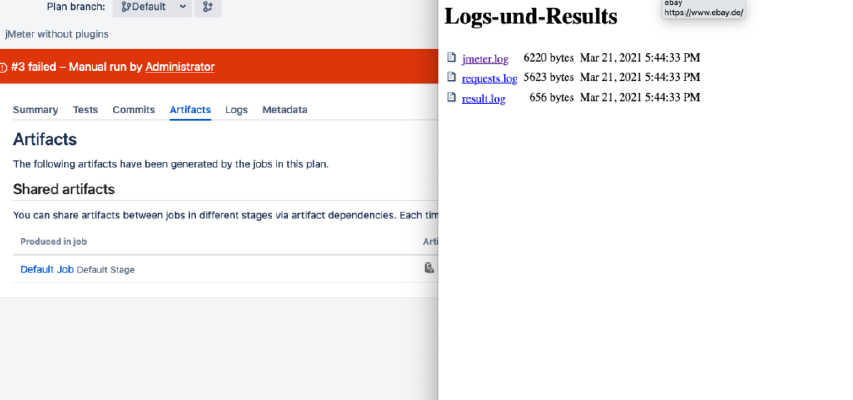 Aujourd’hui, je crée un test jMeter dans Bamboo. Bien entendu, cette configuration de test peut également être mise en place avec des runners Gitlab ou des esclaves Jenkins. Étape 1 : créer un test jMeter La première chose à faire est bien sûr de créer un test jMeter. J’ai téléchargé jMeter à l’url suivante https://jmeter.apache.org/ et je l’ai lancé avec cette commande : x – + Terminal $ java -jar bin/ApacheJMeter.
 -
Niveau de difficulté: Ça peut prendre un peu plus de temps
 Étape 1 : Préparer Synology La première chose à faire est d’activer le login SSH sur le Diskstation. Pour cela, il faut aller dans le “Panneau de configuration” > “Terminal”. Ensuite, on peut se connecter via “SSH”, le port indiqué et le mot de passe de l’administrateur (les utilisateurs de Windows utilisent Putty ou WinSCP). Je me connecte via Terminal, winSCP ou Putty et je laisse cette console ouverte pour plus tard.
 -
Niveau de difficulté: À la portée de tous
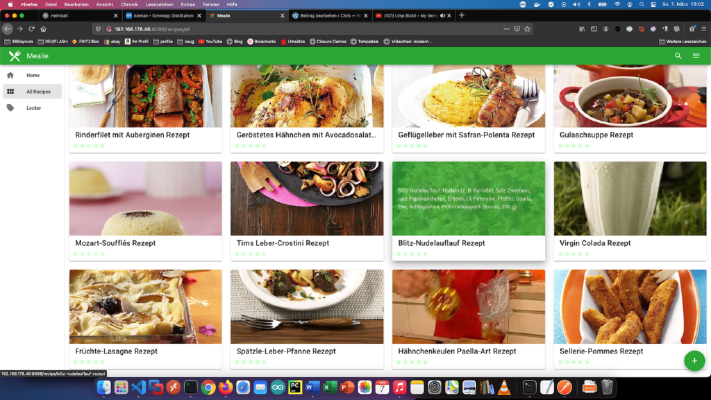 Rassemblez toutes vos recettes préférées dans le conteneur Docker et organisez-les comme vous le souhaitez. Écrivez vos propres recettes ou importez des recettes de sites web, par exemple “Chefkoch”, “Essen”, etc. Option pour les professionnels En tant qu’utilisateur expérimenté de Synology, on peut bien sûr se connecter directement avec SSH et installer l’ensemble du setup via un fichier Docker Compose. version: "2.0" services: mealie: container_name: mealie image: hkotel/mealie:latest restart: always ports: - 9000:80 environment: db_type: sqlite TZ: Europa/Berlin volumes: - .diskstation Docker docker-compose docker-for-desktop rezepte Created
Sun, 07 Mar 2021 00:00:00 +0000 -
Niveau de difficulté: Ça peut prendre un peu plus de temps
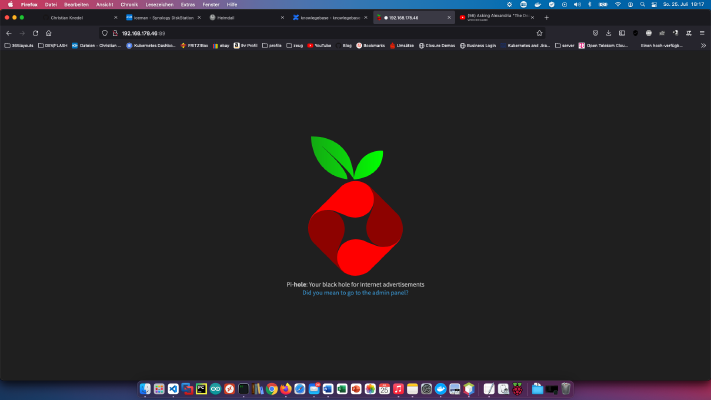 Aujourd’hui, je montre comment installer un service Pihole sur le disque dur Synology et le connecter à la Fritzbox. Étape 1 : Préparer Synology La première chose à faire est d’activer le login SSH sur le Diskstation. Pour cela, il faut aller dans le “Panneau de configuration” > “Terminal”. Ensuite, on peut se connecter via “SSH”, le port indiqué et le mot de passe de l’administrateur (les utilisateurs de Windows utilisent Putty ou WinSCP).
 -
Niveau de difficulté: Ça peut prendre un peu plus de temps
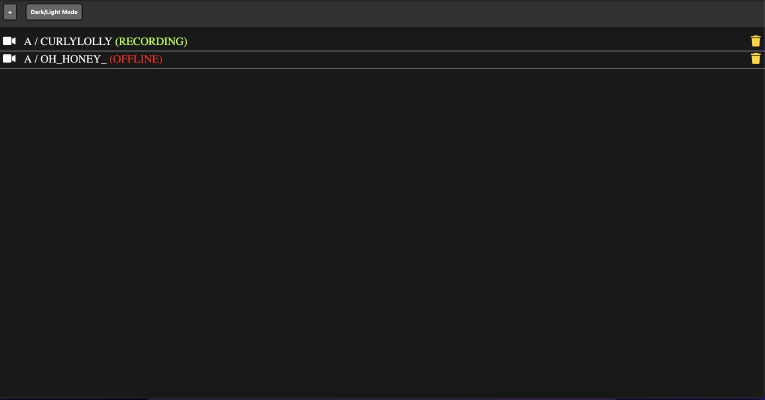 Dans le tutoriel suivant, vous allez installer le “chaturbate-downloader” en tant que conteneur Docker sur votre disque Synology. Ce programme est capable d’enregistrer des sessions en direct et d’effectuer lui-même des recherches à l’aide de filtres. Étape 1 : Préparer Synology La première chose à faire est d’activer le login SSH sur le Diskstation. Pour cela, il faut aller dans le “Panneau de configuration” > “Terminal”. Ensuite, on peut se connecter via “SSH”, le port indiqué et le mot de passe de l’administrateur (les utilisateurs de Windows utilisent Putty ou WinSCP).chaturbate Docker Internet-Archiv Synology chaturbate-downloader Created
Tue, 07 Apr 2020 00:00:00 +0000 -
Niveau de difficulté: Ça peut prendre un peu plus de temps
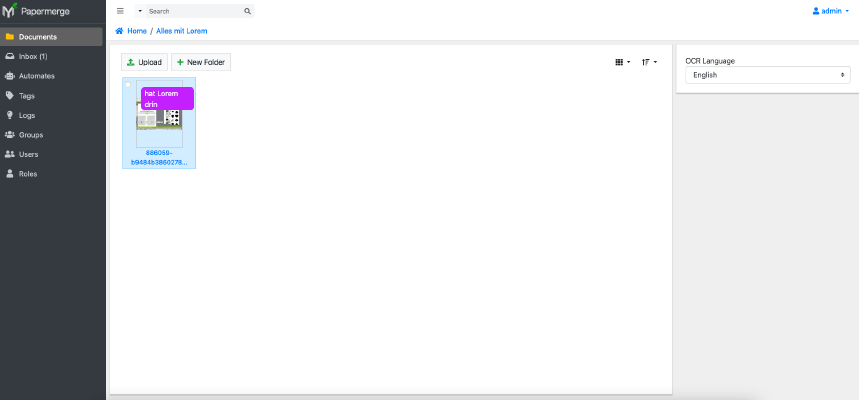 Papermerge est un jeune système de gestion de documents (DMS) qui permet de classer et de traiter automatiquement des documents. Dans ce tutoriel, je montre comment j’ai installé Papermerge sur mon disque dur Synology et comment le DMS fonctionne. Option pour les professionnels En tant qu’utilisateur expérimenté de Synology, on peut bien sûr se connecter directement avec SSH et installer l’ensemble du setup via un fichier Docker Compose. version: "2.1" services: papermerge: image: ghcr.
 -
Niveau de difficulté: À la portée de tous
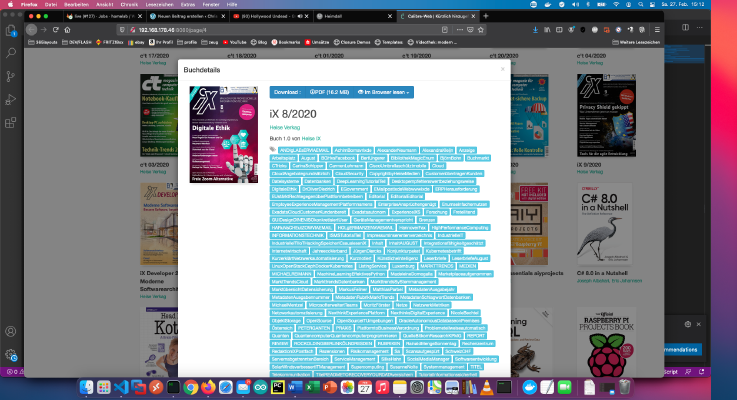 Il peut souvent être fastidieux d’ajouter les méta-infos correctes aux PDF. Pour ma part, je classe les PDF téléchargés à partir de mon compte d’abonnement Heise-IX, dans ma bibliothèque privée Calibre. Comme ce processus se répète chaque mois, j’ai pensé à la configuration suivante. Je ne fais plus que glisser mes nouveaux PDF dans ma bibliothèque. J’ai créé un conteneur qui reçoit ma bibliothèque Calibre comme volume (-v …:/books).