


-
Schwierigkeitsgrad: Es kann etwas länger dauern
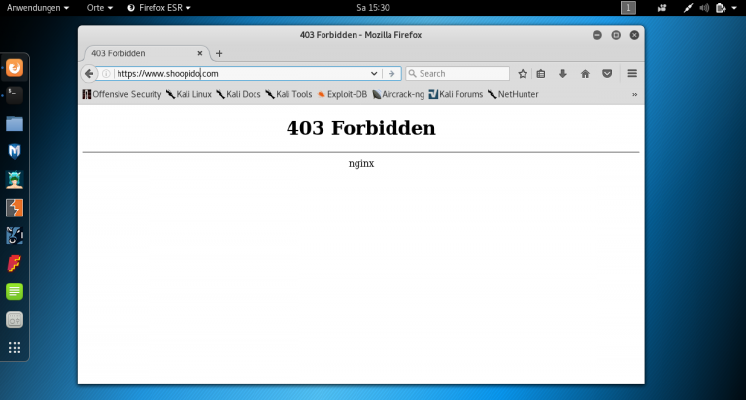 Az én darknet blokkolómhoz csak egy Tor exit node IO listára és a következő szabályra van szükségem: location / { limit_req zone=one; #request limit limit_conn addr include /etc/nginx/conf.d/tor-ips.conf; #tor ips blocken ... } A következő szkript segítségével létrehozhatok egy Ip feketelistát: IP Update Script #!/bin/sh # Copyright 2012, Nico R. Wohlgemuth <nico@lifeisabug.com> WGET=/usr/bin/wget LIST=/etc/nginx/conf.d/tor-ips.conf #ziel der blacklist LISTBAK=/etc/nginx/conf.d/tor-ips.bak TEMPLIST=/tmp/torlist.txt wget -qO- https://check.torproject.org/exit-addresses | grep ExitAddress | cut -d ' ' -f 2 | sed "s/^/deny /g; s/$/;/g" > $TEMPLIST if [ !
-
Schwierigkeitsgrad: Es kann etwas länger dauern
 Ha PDF fájlból szeretne oldalátnézeti képet készíteni, akkor a legjobb helyen jár! 1. lépés: Munkamappa létrehozása Ezzel a paranccsal létrehozhat egy ideiglenes munkamappát: x – + Terminal $ mkdir /tmp/bilder 2. lépés: Külön oldal A következő parancs minden egyes PDF-oldalról képet készít: x – + Terminal $ convert 716023b632a9cbe6cad3ab368c202288.pdf /tmp/bilder/page.png 3. lépés: A képek rögzítése Most már csak össze kell rakni a kollázst: x – + Terminal $ montage /tmp/bilder/* -shadow -geometry '400x400+2+2>' -background '#f1f1f1' uebersich.
-
Schwierigkeitsgrad: Sehr sportlich
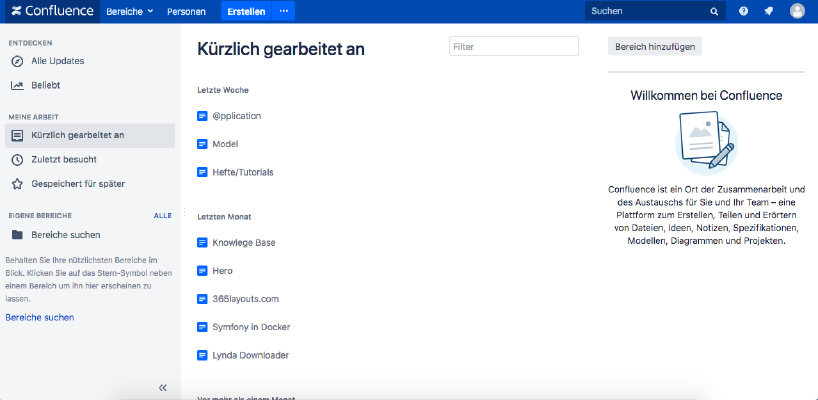 Ha az Atlassian Confluence-t szeretné telepíteni egy Synology NAS-ra, akkor a legjobb helyen jár. 1. lépés Először megnyitom a Docker alkalmazást a Synology felületen, majd a “Regisztráció” almenüpontra megyek. Ott rákeresek a “Confluence” kifejezésre, és az első képen rákattintok az “Atlassian Confluence”-re. 2. lépés A kép letöltése után a kép képként elérhető. A Docker 2 állapotot különböztet meg, a konténer “dinamikus állapotát” és a képet/képet (rögzített állapot). Mielőtt létrehozhatnánk egy konténert a képből, néhány beállítást el kell végeznünk.
-
Schwierigkeitsgrad: Für jeden machbarSzeretne automatikus feladatokat beállítani a Synology NAS-on? Kattintson a “Feladatütemezőre” a “Vezérlőpultban”. Beállított idők és ismétlések A “feladattervezőben” új “feladatokat” lehet létrehozni, kvázi cron munkákat. Az idők és az ismétlések itt vannak megadva. Forgatókönyv A célszkript a “Feladatbeállítások” alatt van tárolva. Az én esetemben egy zip archívum jön létre. Ezt a funkciót magadnak kell tesztelned.
-
Schwierigkeitsgrad: Für jeden machbar
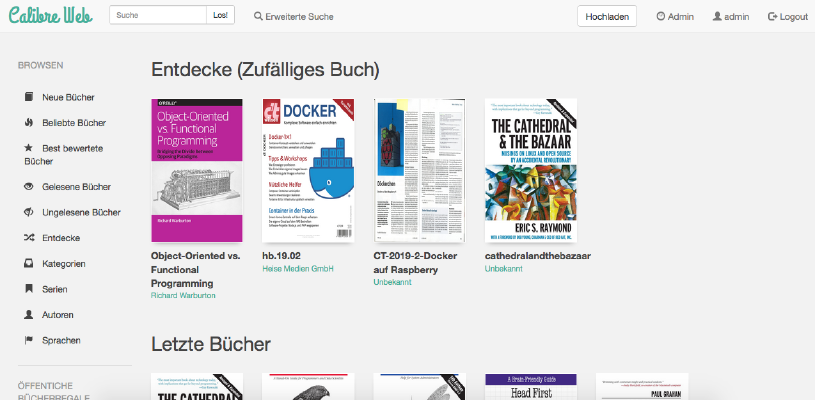 Hogyan telepíthetem a Calibre-Webet Docker konténerként a Synology NAS-ra? Figyelem: Ez a telepítési módszer elavult, és nem kompatibilis a jelenlegi Calibre szoftverrel. Kérjük, nézze meg ezt az új bemutatót:Nagyszerű dolgok konténerekkel: Calibre futtatása Docker Compose-szal. Ez a bemutató minden Synology DS szakembernek szól. 1. lépés: Mappa létrehozása Először létrehozok egy mappát a Calibre könyvtárnak. Felhívom a “Rendszer vezérlés” -> “Megosztott mappa” és létrehozok egy új mappát “Könyvek”. 2.
-
Schwierigkeitsgrad: Richtig anspruchsvoll
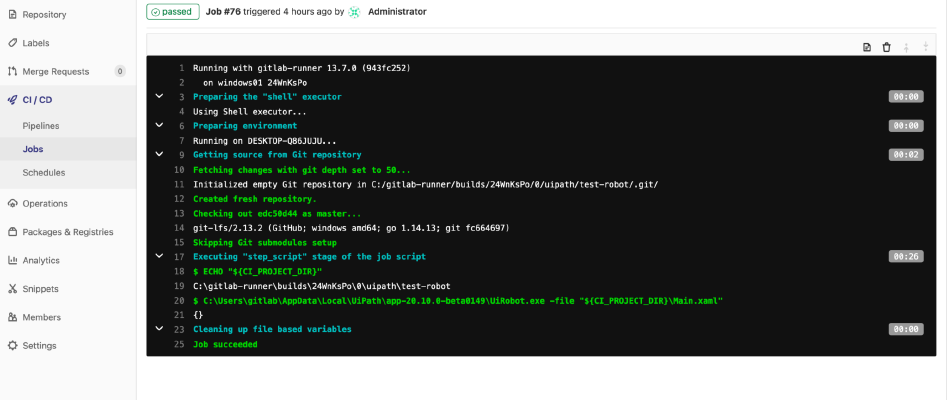 Az UiPath a robotizált folyamatautomatizálás bevett szabványa. Az uiPath segítségével olyan szoftveralapú robotot/robotot fejleszthet, amely komplex adatfeldolgozási vagy kattintási feladatokat végez el Ön helyett. De lehet-e egy ilyen robotot Gitlab segítségével is irányítani?A rövid válasz: igen. És hogy pontosan hogyan, azt itt láthatja. A következő lépésekhez rendszergazdai jogokra, valamint némi uiPath, Windows és Gitlab tapasztalatra van szükséged. 1. lépés: Az első teendő a Gitlab runner telepítése. 1.1.) Hozzon létre egy új Gitlab felhasználót a cél operációs rendszeréhez.
-
Schwierigkeitsgrad: Es kann etwas länger dauern
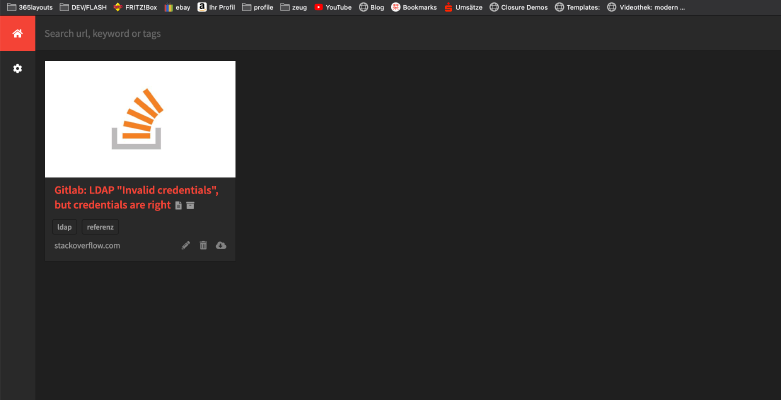 A következő bemutatóban egy privát “internetes archívumot” fog telepíteni Docker konténerként. Mindössze erre a “Docker-compose” fájlra van szükséged: version: '2' services: db: image: radhifadlillah/shiori:latest container_name: bookmark-archiv-shiori volumes: - ./shiori-server:/srv/shiori ports: - "18080:8080" Miután elindítottuk az yml fájlt a Docker-Compose segítségével a “docker-compose -f your-file.yml up -d” paranccsal, elérhetjük a helyi internetes archívumot a megadott porton keresztül, például http://localhost:18080 . Az alapértelmezett bejelentkezés a következő weboldalon található: https://github.com/go-shiori/shiori/wiki/Usage username: shiori password: gopher Nagyszerű!
-
Schwierigkeitsgrad: Nicht zu leicht und nicht zu schwer
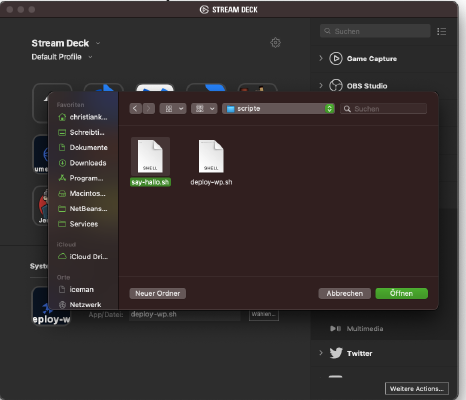 Ha bash-szkriptet szeretne beépíteni az Elgato Stream Deckbe, először is szüksége van egy bash-szkriptre. 1. lépés: Bash-szkript létrehozása: Létrehozok egy “say-hallo.sh” nevű fájlt a következő tartalommal: #!/bin/bash say "hallo" 2. lépés: Jogok beállítása A következő parancs futtathatóvá teszi a fájlt: x – + Terminal $ chmod 755 say-hallo.sh 3. lépés: Bash script beépítése a pakliba 3.1) Most már megnyitható a Stream Deck alkalmazás: 3.
-
Schwierigkeitsgrad: Für jeden machbarHa a 104.6 RTL rajongója vagy, és egy napot sem szeretnél Berlin slágerrádiója nélkül tölteni, akkor jó helyen jársz. Szükséged lesz egy Raspberry nevű egylapos számítógépre és egy kábelre a GPIO 4-es porton, mint antenna. A következő csomagok szükségesek x – + Terminal $ sudo apt-get update $ sudo apt-get upgrade $ sudo apt-get install sox libsox-fmt-all Létrehozok egy letöltési mappát, és letöltöm a PIFM szkriptet: x – + Terminal $ mkdir /home/pi/installs $ cd /home/pi/installs/ $ wget http://omattos.
-
Schwierigkeitsgrad: Es kann etwas länger dauernA SmartTV-k időzített bombák lehetnek. A televíziók operációs rendszerei gyakran komoly hiányosságokat tartalmaznak, vagy nincsenek naprakészen tartva. Jó megoldás lehet egy önálló MediaPC operációs rendszer. A LibreElec a leggyengébb Raspberryn fut, és a TV távirányítójával vezérelhető. A LibreElec jobban testre szabható, mint a SmartTv operációs rendszer, és számos alkalmazást/modult kínál. Mindössze egy RaspberryZeroW-ra és egy üres SD-kártyára van szükséged. 1. lépés: Töltse le a Noobs telepítőjét a https://www.raspberrypi.org/downloads/noobs/ oldalról. 2. lépés: Csomagolja ki ezt a zip-archívumot az üres SD-kártyára.