


-
Schwierigkeitsgrad: Für jeden machbarItt megmutatom, hogyan telepítettem a Gitlabot és egy Gitlab futót a Synology NAS-ra. Először a GitLab alkalmazást kell telepíteni Synology csomagként. Keresse meg a “Gitlab”-ot a “Csomagközpontban”, és kattintson a “Telepítés” gombra. A szolgáltatás a “30000” portot figyeli számomra. Amikor minden működött, meghívom a Gitlabomat a http://SynologyHostName:30000 címmel, és ezt a képet látom: Amikor először jelentkezem be, a jövőbeni “admin” jelszót kell megadnom. Ez volt az!
-
Schwierigkeitsgrad: Sehr sportlichHogyan telepíthetek egy Gitlab futót Docker konténerként a Synology NAS-ra? 1. lépés: Docker-kép keresése A Synology Docker ablakban a “Regisztráció” fülre kattintok, és rákeresek a Gitlabra. Kiválasztom a “gitlab/gitlab-runner” Docker-képet, majd kiválasztom a “bleeding” címkét. 2. lépés: Helyezze a képet működésbe: Gazdák problémája A synology-gitlab-insterlation mindig csak hostnévvel azonosítja magát. Mivel az eredeti Synology Gitlab csomagot a csomagközpontból vettem, ez a viselkedés utólag nem változtatható meg. Megoldásként a saját hosts fájlomat is csatolhatom.
-
Schwierigkeitsgrad: Richtig anspruchsvoll
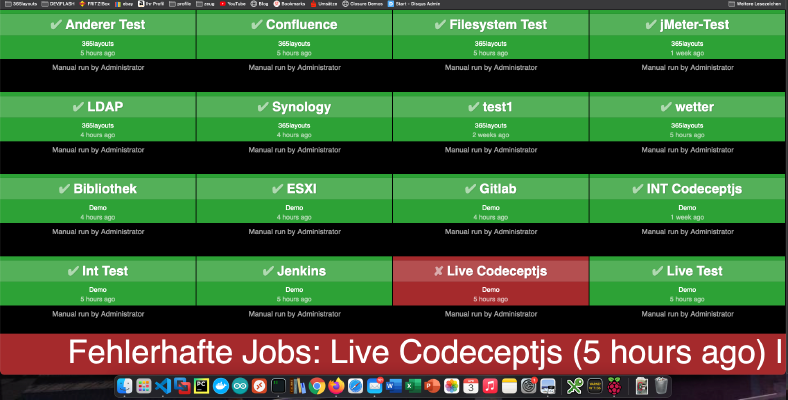 Hogyan hozhatok létre egy build monitort a Bamboo, Jenkins vagy Gitlab számára? Ma estére kitalálom! Már írtam egy hasonló Tutorial a Gitlab-Issue-Boards számára-t. A bemutató alapja a Raspberry Imager és a “Raspberry Pi OS Lite” operációs rendszer. Az operációs rendszer telepítése után az SD-kártya behelyezhető a Raspberrybe. Az én esetemben ez egy Raspberry Pi Zero. 1. lépés: A Matchbox/Window Manager telepítése A Raspberry kioszk üzemmódban történő működtetéséhez egy ablakkezelőre és egy böngészőre van szükség.