


34
results
for Docker
-
Schwierigkeitsgrad: Sehr sportlich
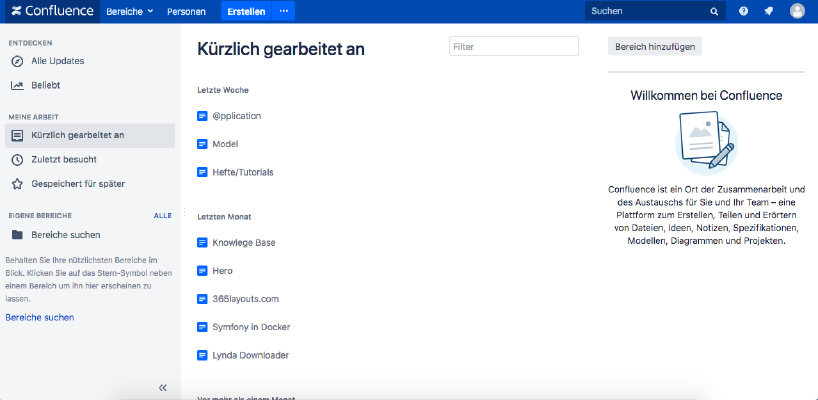 Ha az Atlassian Confluence-t szeretné telepíteni egy Synology NAS-ra, akkor a legjobb helyen jár. 1. lépés Először megnyitom a Docker alkalmazást a Synology felületen, majd a “Regisztráció” almenüpontra megyek. Ott rákeresek a “Confluence” kifejezésre, és az első képen rákattintok az “Atlassian Confluence”-re. 2. lépés A kép letöltése után a kép képként elérhető. A Docker 2 állapotot különböztet meg, a konténer “dinamikus állapotát” és a képet/képet (rögzített állapot). Mielőtt létrehozhatnánk egy konténert a képből, néhány beállítást el kell végeznünk.
-
Schwierigkeitsgrad: Für jeden machbar
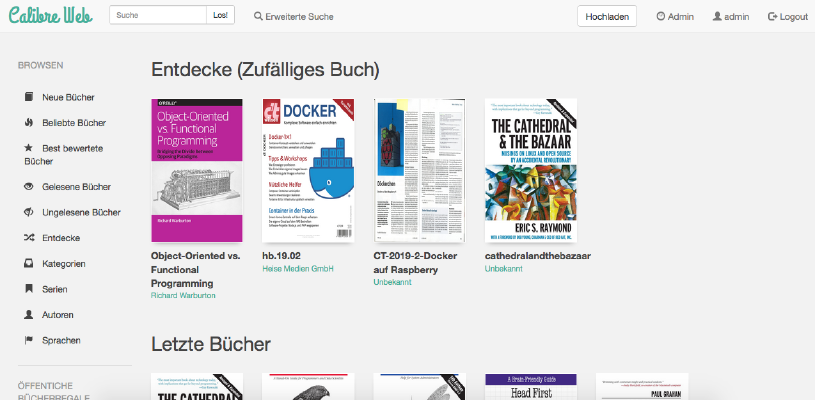 Hogyan telepíthetem a Calibre-Webet Docker konténerként a Synology NAS-ra? Figyelem: Ez a telepítési módszer elavult, és nem kompatibilis a jelenlegi Calibre szoftverrel. Kérjük, nézze meg ezt az új bemutatót:Nagyszerű dolgok konténerekkel: Calibre futtatása Docker Compose-szal. Ez a bemutató minden Synology DS szakembernek szól. 1. lépés: Mappa létrehozása Először létrehozok egy mappát a Calibre könyvtárnak. Felhívom a “Rendszer vezérlés” -> “Megosztott mappa” és létrehozok egy új mappát “Könyvek”. 2.
-
Schwierigkeitsgrad: Es kann etwas länger dauern
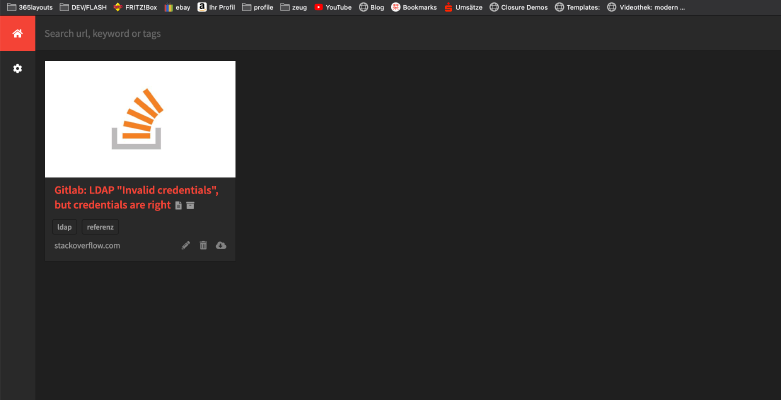 A következő bemutatóban egy privát “internetes archívumot” fog telepíteni Docker konténerként. Mindössze erre a “Docker-compose” fájlra van szükséged: version: '2' services: db: image: radhifadlillah/shiori:latest container_name: bookmark-archiv-shiori volumes: - ./shiori-server:/srv/shiori ports: - "18080:8080" Miután elindítottuk az yml fájlt a Docker-Compose segítségével a “docker-compose -f your-file.yml up -d” paranccsal, elérhetjük a helyi internetes archívumot a megadott porton keresztül, például http://localhost:18080 . Az alapértelmezett bejelentkezés a következő weboldalon található: https://github.com/go-shiori/shiori/wiki/Usage username: shiori password: gopher Nagyszerű!
-
Schwierigkeitsgrad: Sehr sportlichHogyan telepíthetek egy Gitlab futót Docker konténerként a Synology NAS-ra? 1. lépés: Docker-kép keresése A Synology Docker ablakban a “Regisztráció” fülre kattintok, és rákeresek a Gitlabra. Kiválasztom a “gitlab/gitlab-runner” Docker-képet, majd kiválasztom a “bleeding” címkét. 2. lépés: Helyezze a képet működésbe: Gazdák problémája A synology-gitlab-insterlation mindig csak hostnévvel azonosítja magát. Mivel az eredeti Synology Gitlab csomagot a csomagközpontból vettem, ez a viselkedés utólag nem változtatható meg. Megoldásként a saját hosts fájlomat is csatolhatom.