


34
results
for Docker
-
Schwierigkeitsgrad: Für jeden machbar
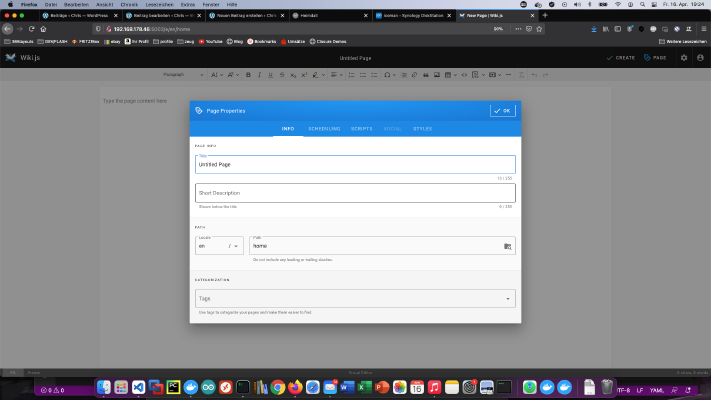 A Wiki.js egy nagy teljesítményű, nyílt forráskódú wiki szoftver, amely egyszerű felületével élvezetessé teszi a dokumentálást. Ma megmutatom, hogyan telepíthetünk egy Wiki.js szolgáltatást a Synology DiskStationre. Lehetőség szakemberek számára Tapasztalt Synology felhasználóként természetesen bejelentkezhet SSH-n keresztül, és telepítheti a teljes telepítést Docker Compose fájlon keresztül. version: '3' services: wikijs: image: requarks/wiki:latest restart: always ports: - 8082:3000 links: - database environment: DB_TYPE: mysql DB_HOST: database DB_PORT: 3306 DB_NAME: my_wiki DB_USER: wikiuser DB_PASS: my_wiki_pass TZ: 'Europe/Berlin' database: image: mysql restart: always expose: - 3306 volumes: - .
-
Schwierigkeitsgrad: Es kann etwas länger dauern
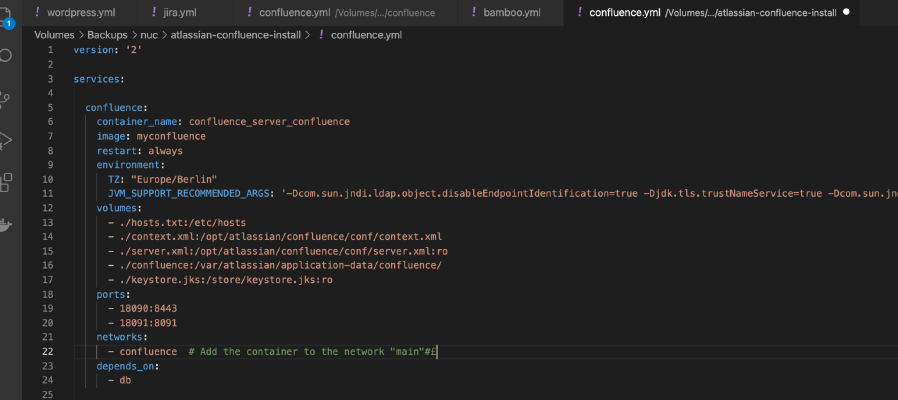 Az Atlassian leállította a kis szerverlicencek értékesítését, és már régóta gondolkodtam azon, hogyan kezeljem ezt a helyzetet. Mivel még sokáig szeretném használni a telepítésemet, a következő intézkedéseket hajtottam végre: 1. intézkedés: Kizárólag Dockert használok Minden Atlassian eszközt Docker-konténerként futtatok. A régebbi, natív telepítések adatbázis-dömpinggel is átvihetők egy Docker-telepítésbe. Ezek aztán kényelmesen futtathatók egy intel Nuc vagy egy Synology lemezállomáson a Homelabban. version: '2' services: jira: image: atlassian/jira-software container_name: jira_application depends_on: - db restart: always environment: TZ: 'Europe/Berlin' ports: - 8080:8080 volumes: - .
-
Schwierigkeitsgrad: Sehr sportlich
 A PrestaShop egy európai nyílt forráskódú e-kereskedelmi platform, amely saját információi szerint jelenleg több mint 300 000 telepítéssel rendelkezik. Ma telepítem ezt a PHP-szoftvert a szerveremre. Ehhez a bemutatóhoz szükséges némi Linux, Docker és Docker Compose ismeret. 1. lépés: Telepítse a PrestaShopot Létrehozok egy új könyvtárat “prestashop” néven a szerveremen: x – + Terminal $ mkdir prestashop $ cd prestashop Ezután bemegyek a prestashop könyvtárba, és létrehozok egy új fájlt “prestashop.
-
Schwierigkeitsgrad: Für jeden machbar
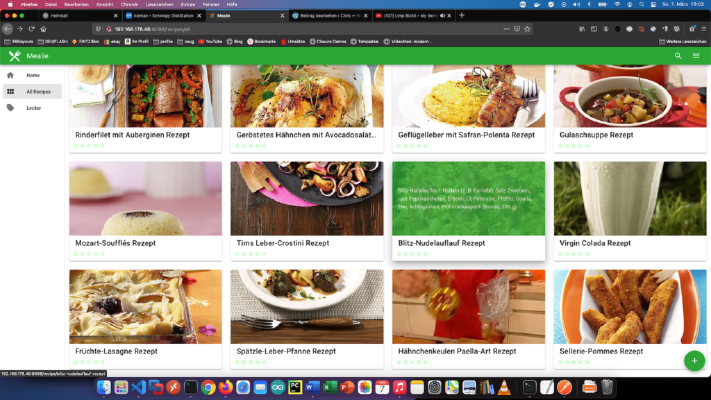 Gyűjtse össze az összes kedvenc receptjét a Docker-konténerben, és rendszerezze őket tetszése szerint. Írjon saját recepteket vagy importáljon recepteket weboldalakról, például a “Chefkoch”, “Essen”, “Essen”, stb. Lehetőség szakemberek számára Tapasztalt Synology felhasználóként természetesen bejelentkezhet SSH-n keresztül, és telepítheti a teljes telepítést Docker Compose fájlon keresztül. version: "2.0" services: mealie: container_name: mealie image: hkotel/mealie:latest restart: always ports: - 9000:80 environment: db_type: sqlite TZ: Europa/Berlin volumes: - ./mealie/data/:/app/data 1. lépés: Docker-kép keresése A Synology Docker ablakban a “Regisztráció” fülre kattintok, és rákeresek a “mealie”-re.diskstation Docker docker-compose docker-for-desktop rezepte Created
Sun, 07 Mar 2021 00:00:00 +0000 -
Schwierigkeitsgrad: Es kann etwas länger dauern
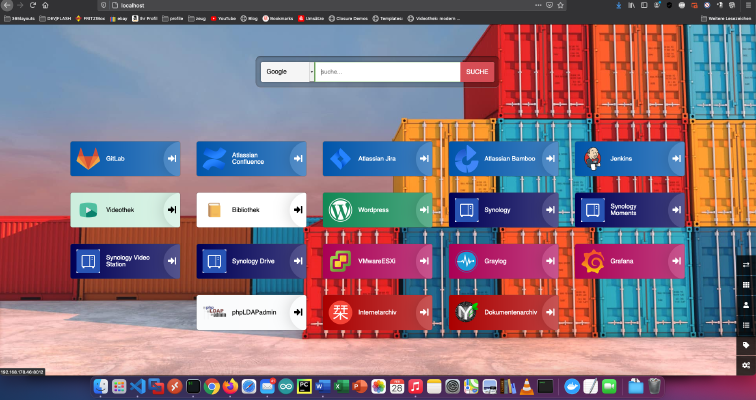 Számos szolgáltatást futtatok a Homelab hálózatomban, például LDAP, Gitlab, Atlassian Bamboo, Atlassian Confluence, Atlassian Jira, Jenkins, WordPress, Grafana, Graylog ,ESXI/VMware, Calibre és még sok más. Könnyű elveszíteni a fonalat. 1. lépés: Munkamappa létrehozása Ezzel a paranccsal létrehozhat egy ideiglenes munkamappát: x – + Terminal $ mkdir /tmp/bilder A Heimdall egy olyan szolgáltatás, amely lehetővé teszi a könyvjelzők kezelését a Dashboardon keresztül.
-
Schwierigkeitsgrad: Es kann etwas länger dauern
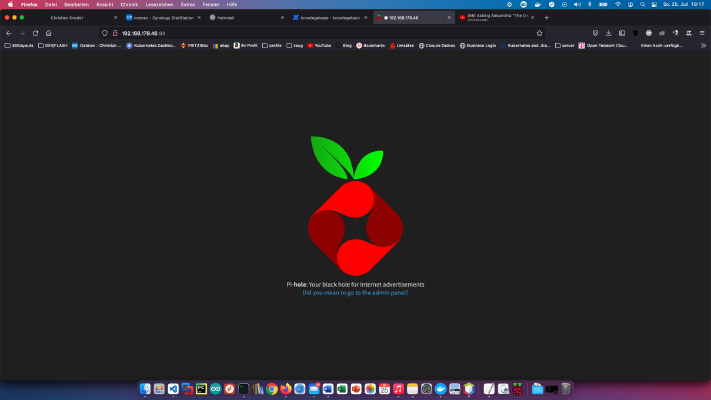 Ma megmutatom, hogyan kell telepíteni egy Pihole szolgáltatást a Synology lemezállomásra, és hogyan kell csatlakoztatni a Fritzboxhoz. 1. lépés: A Synology előkészítése Először is aktiválni kell az SSH bejelentkezést a DiskStationön. Ehhez menjen a “Vezérlőpult” > “Terminál” > “Terminál” menüpontba. Ezután bejelentkezhet az “SSH”-n keresztül, a megadott porton és a rendszergazdai jelszóval (Windows felhasználók a Putty vagy a WinSCP segítségével). Terminal, winSCP vagy Putty segítségével jelentkezem be, és ezt a konzolt későbbre nyitva hagyom.
-
Schwierigkeitsgrad: Es kann etwas länger dauern
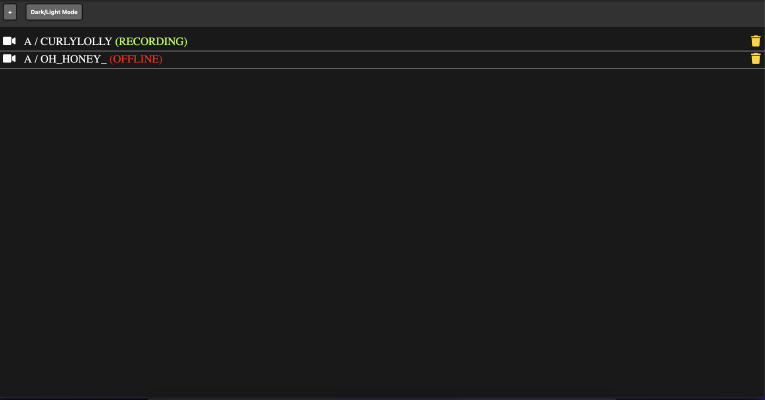 A következő bemutatóban a “chaturbate-downloader”-t Docker konténerként telepíti a Synology lemezére. Ez a program képes az élő munkamenetek rögzítésére és önállóan, szűrőkkel történő keresésre is. 1. lépés: A Synology előkészítése Először is aktiválni kell az SSH bejelentkezést a DiskStationön. Ehhez menjen a “Vezérlőpult” > “Terminál” > “Terminál” menüpontba. Ezután bejelentkezhet az “SSH”-n keresztül, a megadott porton és a rendszergazdai jelszóval (Windows felhasználók a Putty vagy a WinSCP segítségével).chaturbate Docker Internet-Archiv Synology chaturbate-downloader Created
Tue, 07 Apr 2020 00:00:00 +0000 -
Schwierigkeitsgrad: Es kann etwas länger dauern
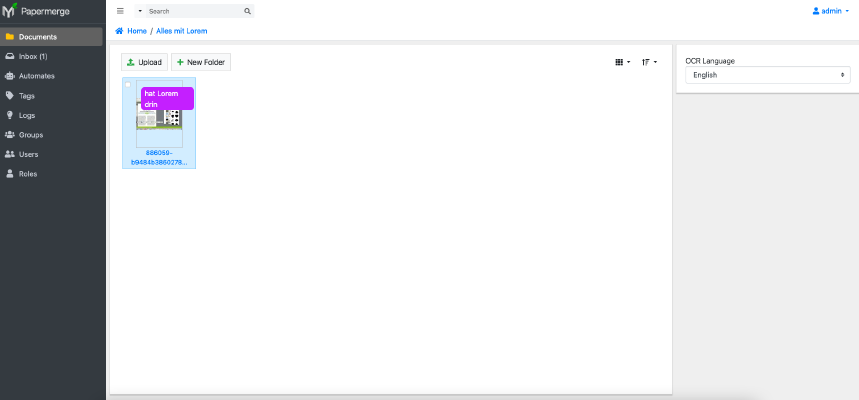 A Papermerge egy fiatal dokumentumkezelő rendszer (DMS), amely képes a dokumentumok automatikus hozzárendelésére és feldolgozására. Ebben a bemutatóban megmutatom, hogyan telepítettem a Papermerge-t a Synology lemezállomásomra, és hogyan működik a DMS. Lehetőség szakemberek számára Tapasztalt Synology felhasználóként természetesen bejelentkezhet SSH-n keresztül, és telepítheti a teljes telepítést Docker Compose fájlon keresztül. version: "2.1" services: papermerge: image: ghcr.io/linuxserver/papermerge container_name: papermerge environment: - PUID=1024 - PGID=100 - TZ=Europe/Berlin volumes: - ./config>:/config - ./appdata/data>:/data ports: - 8090:8000 restart: unless-stopped 1.
-
Schwierigkeitsgrad: Für jeden machbar
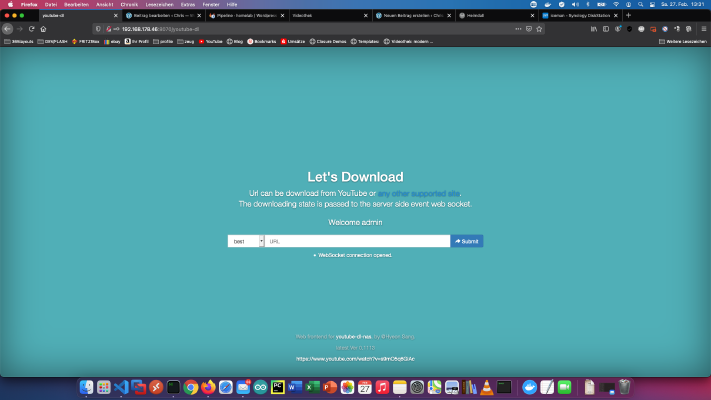 Sok barátom tudja, hogy a Homelab - hálózatomon egy privát tanulási videoportált működtetek. A korábbi tanulási portál tagságokból származó videótanfolyamokat és jó Youtube oktatóanyagokat mentettem el offline használatra a NAS-omon. Idővel 8845 videótanfolyamot gyűjtöttem össze 282616 egyedi videóval. A teljes futási idő körülbelül 2 év. Teljesen őrült! Ebben a bemutatóban megmutatom, hogyan lehet a jó Youtube oktatóanyagokról biztonsági másolatot készíteni egy Docker letöltési szolgáltatással offline célokra. Lehetőség szakemberek számára Tapasztalt Synology felhasználóként természetesen bejelentkezhet SSH-n keresztül, és telepítheti a teljes telepítést Docker Compose fájlon keresztül.
-
Schwierigkeitsgrad: Es kann etwas länger dauern
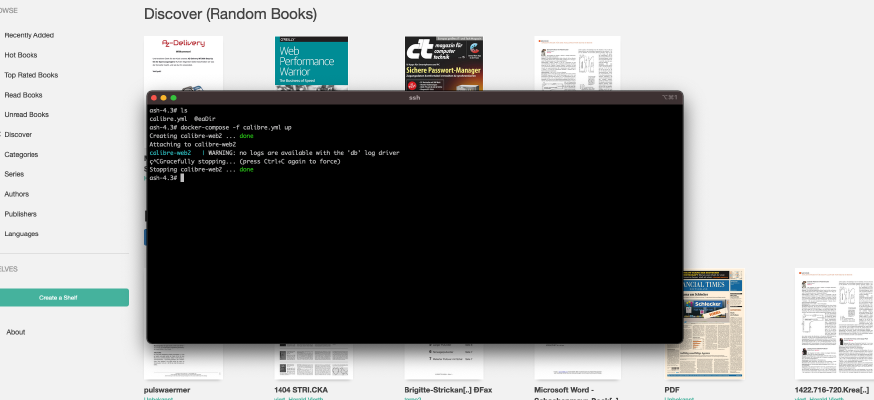 Ezen a blogon már van egy egyszerűbb bemutató: Synology-Nas: Telepítse a Calibre Web-et e-könyvtárként. Ez a bemutató minden Synology DS szakembernek szól. 1. lépés: A Synology előkészítése Először is aktiválni kell az SSH bejelentkezést a DiskStationön. Ehhez menjen a “Vezérlőpult” > “Terminál” > “Terminál” menüpontba. Ezután bejelentkezhet az “SSH”-n keresztül, a megadott porton és a rendszergazdai jelszóval (Windows felhasználók a Putty vagy a WinSCP segítségével). Terminal, winSCP vagy Putty segítségével jelentkezem be, és ezt a konzolt későbbre nyitva hagyom.