


38
results
for Synology
-
Schwierigkeitsgrad: Für jeden machbar
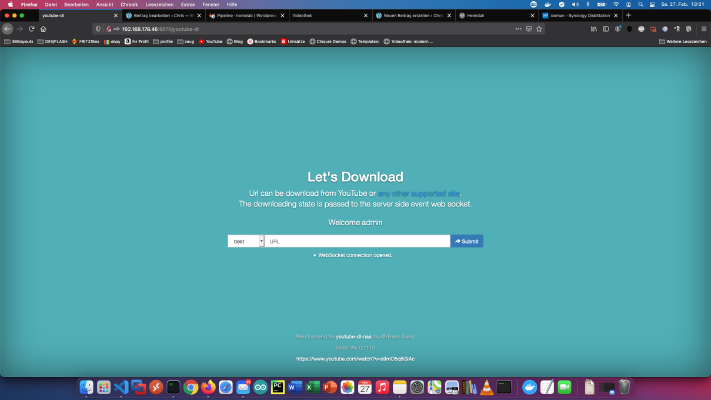 Sok barátom tudja, hogy a Homelab - hálózatomon egy privát tanulási videoportált működtetek. A korábbi tanulási portál tagságokból származó videótanfolyamokat és jó Youtube oktatóanyagokat mentettem el offline használatra a NAS-omon. Idővel 8845 videótanfolyamot gyűjtöttem össze 282616 egyedi videóval. A teljes futási idő körülbelül 2 év. Teljesen őrült! Ebben a bemutatóban megmutatom, hogyan lehet a jó Youtube oktatóanyagokról biztonsági másolatot készíteni egy Docker letöltési szolgáltatással offline célokra. Lehetőség szakemberek számára Tapasztalt Synology felhasználóként természetesen bejelentkezhet SSH-n keresztül, és telepítheti a teljes telepítést Docker Compose fájlon keresztül.
 -
Schwierigkeitsgrad: Es kann etwas länger dauern
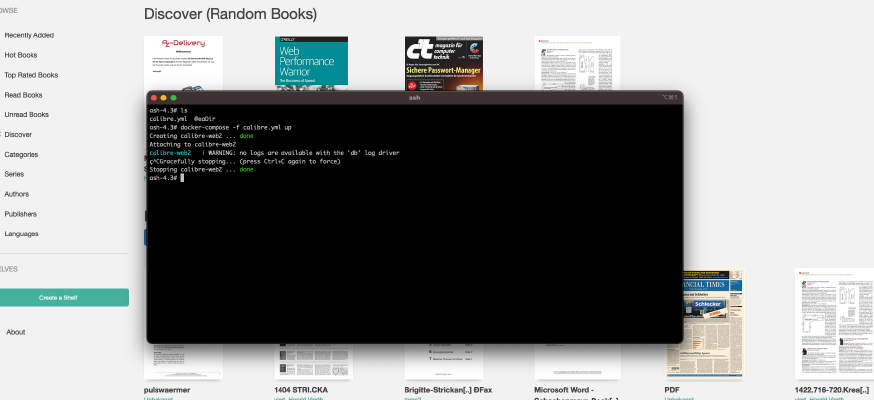 Ezen a blogon már van egy egyszerűbb bemutató: Synology-Nas: Telepítse a Calibre Web-et e-könyvtárként. Ez a bemutató minden Synology DS szakembernek szól. 1. lépés: A Synology előkészítése Először is aktiválni kell az SSH bejelentkezést a DiskStationön. Ehhez menjen a “Vezérlőpult” > “Terminál” > “Terminál” menüpontba. Ezután bejelentkezhet az “SSH”-n keresztül, a megadott porton és a rendszergazdai jelszóval (Windows felhasználók a Putty vagy a WinSCP segítségével). Terminal, winSCP vagy Putty segítségével jelentkezem be, és ezt a konzolt későbbre nyitva hagyom.
 -
Schwierigkeitsgrad: Für jeden machbar
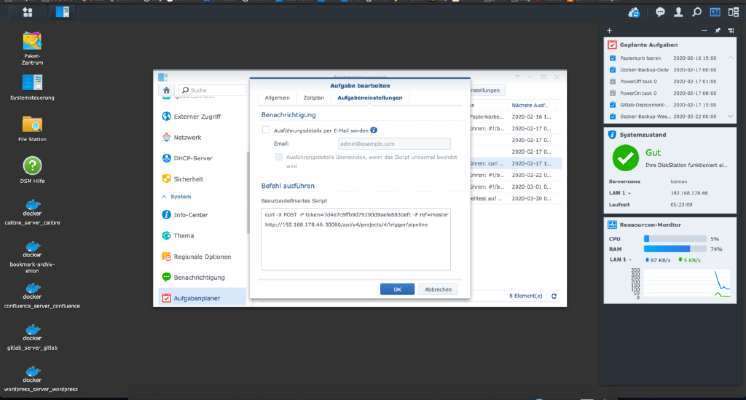 Ahhoz, hogy egy Gitlab csővezetéket automatikusan elindíthassunk, létre kell hozni egy úgynevezett trigger-t. A projektbeállításokban annyi trigger-t hozhat létre, amennyit csak akar. Ezek a triggerek így néznek ki. Természetesen a (helyőrzőket) ki kell cserélni. x – + Terminal $ curl -X POST -F token=(TOKEN) -F ref=(BRANCH) http://(ip):(port)/api/v4/projects/(project-id)/trigger/pipeline This curl call can be entered into the Synology task scheduler, Done!
 -
Schwierigkeitsgrad: Sehr sportlich
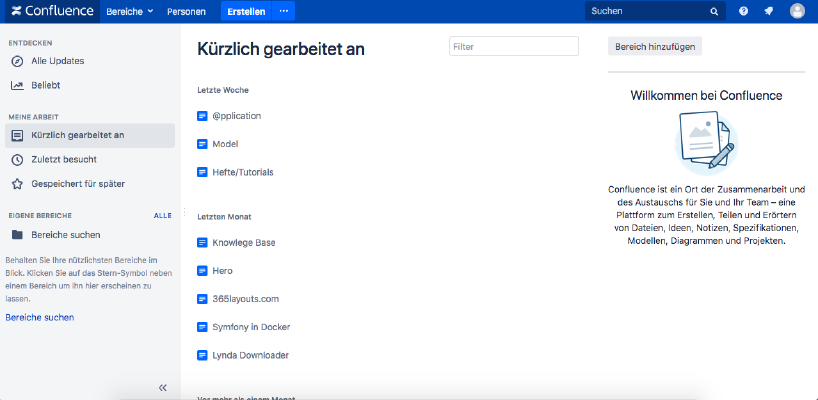 Ha az Atlassian Confluence-t szeretné telepíteni egy Synology NAS-ra, akkor a legjobb helyen jár. 1. lépés Először megnyitom a Docker alkalmazást a Synology felületen, majd a “Regisztráció” almenüpontra megyek. Ott rákeresek a “Confluence” kifejezésre, és az első képen rákattintok az “Atlassian Confluence”-re. 2. lépés A kép letöltése után a kép képként elérhető. A Docker 2 állapotot különböztet meg, a konténer “dinamikus állapotát” és a képet/képet (rögzített állapot). Mielőtt létrehozhatnánk egy konténert a képből, néhány beállítást el kell végeznünk.
 -
Schwierigkeitsgrad: Für jeden machbarSzeretne automatikus feladatokat beállítani a Synology NAS-on? Kattintson a “Feladatütemezőre” a “Vezérlőpultban”. Beállított idők és ismétlések A “feladattervezőben” új “feladatokat” lehet létrehozni, kvázi cron munkákat. Az idők és az ismétlések itt vannak megadva. Forgatókönyv A célszkript a “Feladatbeállítások” alatt van tárolva. Az én esetemben egy zip archívum jön létre. Ezt a funkciót magadnak kell tesztelned.
-
Schwierigkeitsgrad: Für jeden machbar
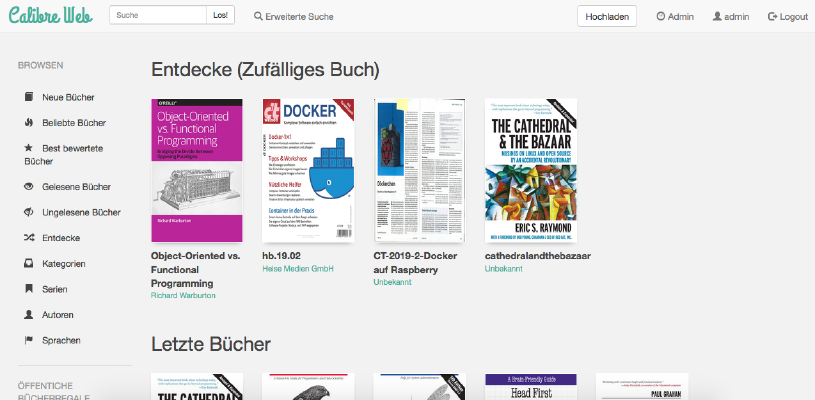 Hogyan telepíthetem a Calibre-Webet Docker konténerként a Synology NAS-ra? Figyelem: Ez a telepítési módszer elavult, és nem kompatibilis a jelenlegi Calibre szoftverrel. Kérjük, nézze meg ezt az új bemutatót:Nagyszerű dolgok konténerekkel: Calibre futtatása Docker Compose-szal. Ez a bemutató minden Synology DS szakembernek szól. 1. lépés: Mappa létrehozása Először létrehozok egy mappát a Calibre könyvtárnak. Felhívom a “Rendszer vezérlés” -> “Megosztott mappa” és létrehozok egy új mappát “Könyvek”. 2.
 -
Schwierigkeitsgrad: Es kann etwas länger dauern
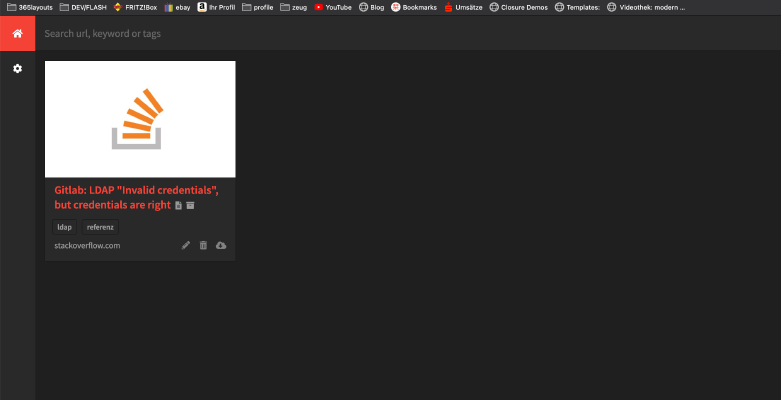 A következő bemutatóban egy privát “internetes archívumot” fog telepíteni Docker konténerként. Mindössze erre a “Docker-compose” fájlra van szükséged: version: '2' services: db: image: radhifadlillah/shiori:latest container_name: bookmark-archiv-shiori volumes: - ./shiori-server:/srv/shiori ports: - "18080:8080" Miután elindítottuk az yml fájlt a Docker-Compose segítségével a “docker-compose -f your-file.yml up -d” paranccsal, elérhetjük a helyi internetes archívumot a megadott porton keresztül, például http://localhost:18080 . Az alapértelmezett bejelentkezés a következő weboldalon található: https://github.com/go-shiori/shiori/wiki/Usage username: shiori password: gopher Nagyszerű!
 -
Schwierigkeitsgrad: Für jeden machbarItt megmutatom, hogyan telepítettem a Gitlabot és egy Gitlab futót a Synology NAS-ra. Először a GitLab alkalmazást kell telepíteni Synology csomagként. Keresse meg a “Gitlab”-ot a “Csomagközpontban”, és kattintson a “Telepítés” gombra. A szolgáltatás a “30000” portot figyeli számomra. Amikor minden működött, meghívom a Gitlabomat a http://SynologyHostName:30000 címmel, és ezt a képet látom: Amikor először jelentkezem be, a jövőbeni “admin” jelszót kell megadnom. Ez volt az!