


-
Nível de dificuldade: Pode demorar um pouco mais
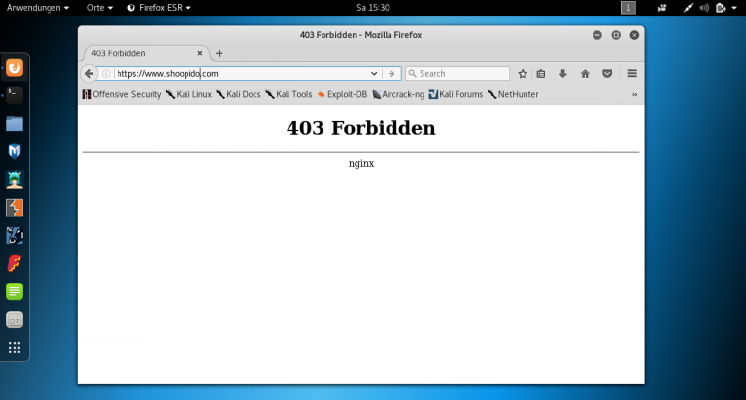 Para o meu bloqueador Darknet só preciso de uma lista de IO de nó de saída Tor e da seguinte regra: location / { limit_req zone=one; #request limit limit_conn addr include /etc/nginx/conf.d/tor-ips.conf; #tor ips blocken ... } Com o seguinte script eu posso criar uma lista negra de Ip: Roteiro de atualização de IP #!/bin/sh # Copyright 2012, Nico R. Wohlgemuth <nico@lifeisabug.com> WGET=/usr/bin/wget LIST=/etc/nginx/conf.d/tor-ips.conf #ziel der blacklist LISTBAK=/etc/nginx/conf.d/tor-ips.bak TEMPLIST=/tmp/torlist.txt wget -qO- https://check.
 -
Nível de dificuldade: Pode demorar um pouco mais
 Se você quiser desligar uma framboesa a uma certa temperatura, então você está no lugar certo. Eu tenho um script que verifica a temperatura da CPU através do Crontab: #!/bin/sh # This script reads the Broadcom SoC temperature value and shuts down if it # exceeds a particular value. # 80ºC is the maximum allowed for a Raspberry Pi. # Get the reading from the sensor and strip the non-number parts SENSOR="`/opt/vc/bin/vcgencmd measure_temp | cut -d "=" -f2 | cut -d "'" -f1`" # -gt only deals with whole numbers, so round it.
 -
Nível de dificuldade: Fazível para todosVocê quer definir tarefas automáticas no Synology NAS? Por favor, clique no “Agendador de Tarefas” no “Painel de Controle”. Horários e repetições definidos No “planificador de tarefas”, podem ser criadas novas “tarefas” quase cron jobs. Os tempos e as repetições são definidos aqui. Roteiro O script de destino é armazenado em “Definições de tarefas”. No meu caso, é criado um arquivo zip. Você mesmo deve testar esta função.
-
Nível de dificuldade: Muito desportivo
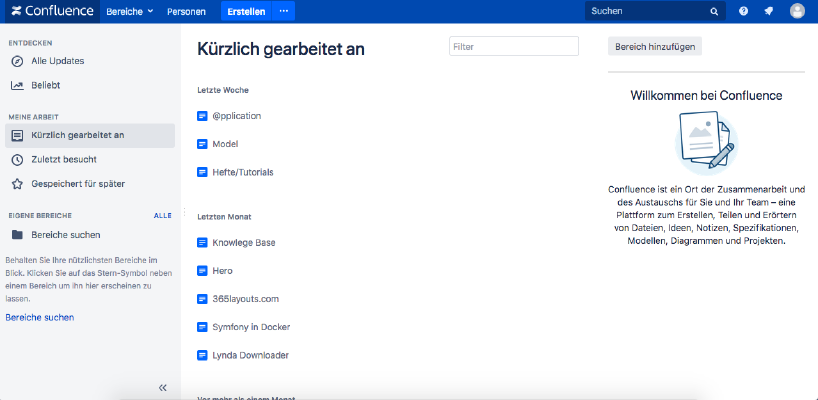 Se você quiser instalar o Atlassian Confluence em um NAS Synology, então você está no lugar certo. Passo 1 Primeiro, abro o aplicativo Docker na interface Synology e depois vou para o subitem “Registration” (Registro). Lá eu procuro por “Confluência” e clico na primeira imagem “Atlassian Confluence”. Passo 2 Após o download da imagem, a imagem está disponível como imagem. Docker distingue entre 2 estados, recipiente “estado dinâmico” e imagem/imagem (estado fixo).
 -
Nível de dificuldade: Fazível para todos
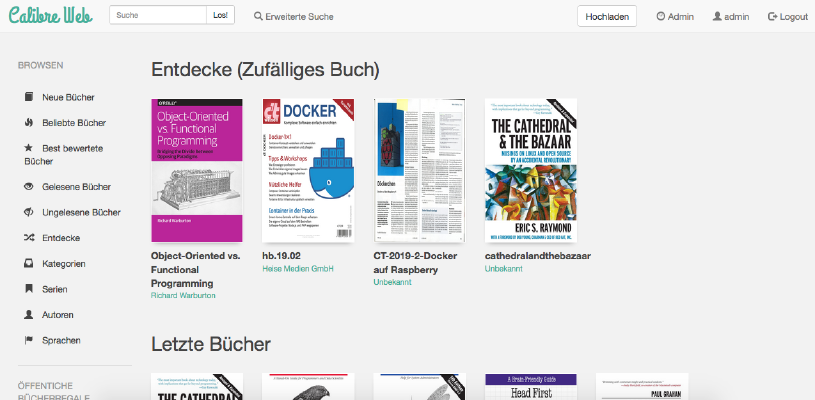 Como instalo o Calibre-Web como um recipiente Docker no meu Synology NAS? Atenção: Este método de instalação está desatualizado e não é compatível com o software Calibre atual. Por favor, dê uma olhada neste novo tutorial:Grandes coisas com contentores: Calibre de funcionamento com Docker Compose. Este tutorial é para todos os profissionais da Synology DS. Passo 1: Criar pasta Primeiro, eu crio uma pasta para a biblioteca Calibre. Chamo o “System control” -> “Shared folder” e crio uma nova pasta “Books”.
 -
Nível de dificuldade: Pode demorar um pouco mais
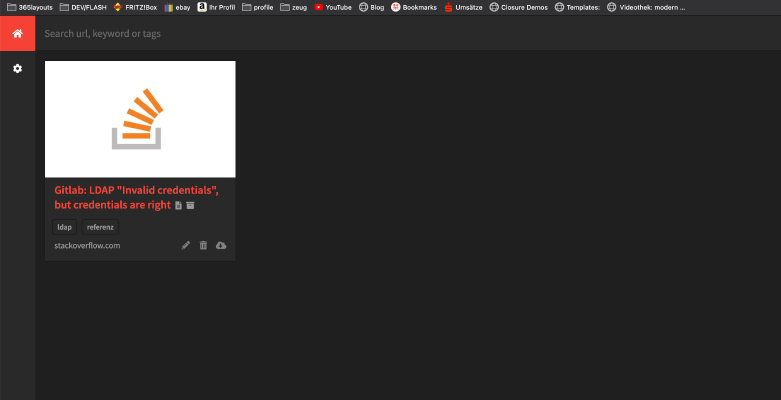 No próximo tutorial, você instalará um “arquivo de Internet” privado como um container Docker. Tudo o que você precisa é deste arquivo “Docker-compose”: version: '2' services: db: image: radhifadlillah/shiori:latest container_name: bookmark-archiv-shiori volumes: - ./shiori-server:/srv/shiori ports: - "18080:8080" Depois de iniciar o arquivo yml com Docker-Compose via “docker-compose -f your-file.yml up -d”, você pode acessar o arquivo local da internet através da porta especificada, por exemplo http://localhost:18080 . O login padrão pode ser encontrado no seguinte site: https://github.
 -
Nível de dificuldade: Realmente exigente
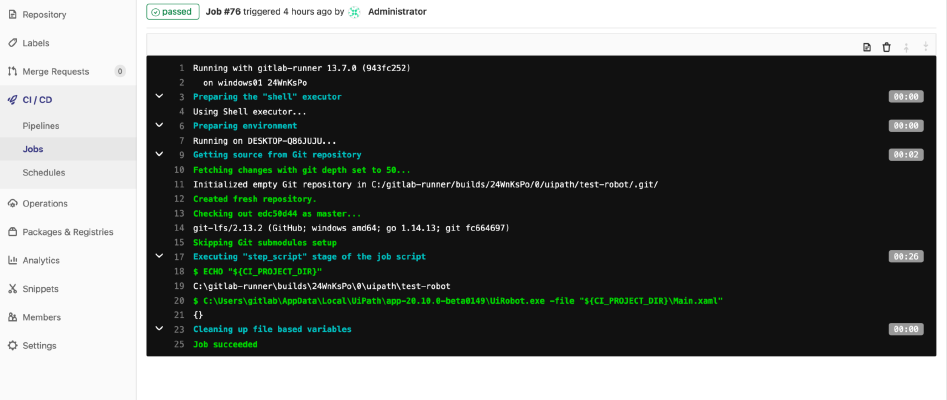 O UiPath é um padrão estabelecido na automação de processos robóticos. Com o uiPath, você pode desenvolver um robô/bot baseado em software que cuida do processamento de dados complexos ou tarefas de clique para você. Mas um robô assim também pode ser controlado com Gitlab?a resposta curta é “sim”. E como pode ver exactamente aqui. Para os seguintes passos, você precisa de direitos de administração e alguma experiência em uiPath, Windows e Gitlab.
 -
Nível de dificuldade: Não muito fácil e não muito difícil
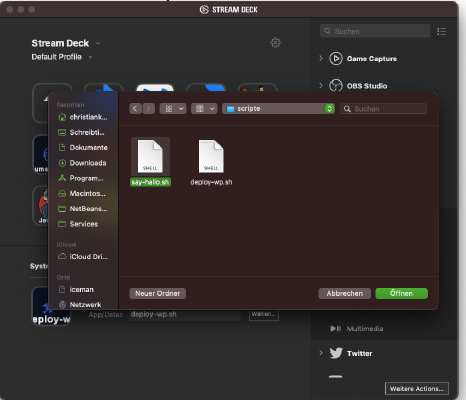 Se você quiser incluir um roteiro de bash no Elgato Stream Deck, primeiro você precisa de um roteiro de bash. Passo 1: Criar script Bash: Eu crio um arquivo chamado “say-hallo.sh” com o seguinte conteúdo: #!/bin/bash say "hallo" Passo 2: Definir direitos O seguinte comando torna o arquivo executável: x – + Terminal $ chmod 755 say-hallo.sh Passo 3: Incluir o roteiro do Bash no baralho 3.
 -
Nível de dificuldade: Fazível para todosSe você é um fã de 104,6 RTL e não quer passar um dia sem o rádio de Berlim, então você está no lugar certo. Você precisa de um computador de placa única chamado Raspberry e um cabo na porta GPIO 4 como antena. São necessários os seguintes pacotes x – + Terminal $ sudo apt-get update $ sudo apt-get upgrade $ sudo apt-get install sox libsox-fmt-all Eu crio uma pasta de download e faço o download do script PIFM: x – + Terminal $ mkdir /home/pi/installs $ cd /home/pi/installs/ $ wget http://omattos.
-
Nível de dificuldade: Pode demorar um pouco maisAs SmartTVs podem ser bombas-relógio. Muitas vezes os sistemas operacionais de TV contêm lacunas graves ou não são mantidos atualizados. Uma boa solução pode ser um sistema operacional autônomo MediaPC. O LibreElec funciona com o mais fraco Raspberry e pode ser controlado com o controle remoto da TV. O LibreElec é mais personalizável que um sistema operacional SmartTv e oferece uma variedade de aplicativos/módulos. Tudo que você precisa é um RaspberryZeroW e um cartão SD em branco.