


-
Nível de dificuldade: Fazível para todosAqui eu mostro como instalei o Gitlab e um corredor Gitlab no meu NAS Synology. Primeiro, o aplicativo GitLab deve ser instalado como um pacote Synology. Procure por “Gitlab” no “Centro de Pacotes” e clique em “Instalar”. O serviço ouve a porta “30000” para mim. Quando tudo tiver funcionado, ligo para o meu Gitlab com http://SynologyHostName:30000 e vejo esta foto: Quando inicio a sessão pela primeira vez, é-me pedida a futura palavra-passe “admin”.
-
Nível de dificuldade: Muito desportivoComo eu instalo um runner Gitlab como um Docker no meu Synology NAS? Passo 1: Procura da imagem do Docker Clico na guia “Registration” na janela do Synology Docker e procuro por Gitlab. Eu seleciono a imagem Docker “gitlab/gitlab-runner” e depois seleciono a etiqueta “bleeding”. Passo 2: Colocar a imagem em funcionamento: Problema dos anfitriões A minha sinologia-gitlab-instrelação identifica-se sempre apenas pelo nome da pessoa. Como eu peguei o pacote original do Synology Gitlab no centro de pacotes, este comportamento não pode ser alterado posteriormente.
-
Nível de dificuldade: Realmente exigente
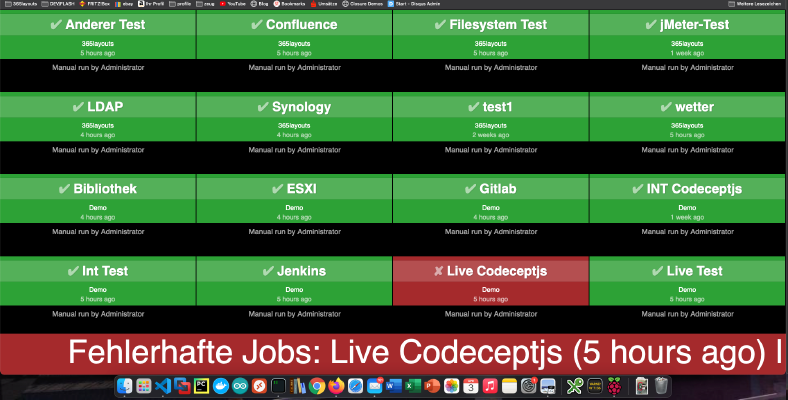 Como posso criar um monitor de construção para Bamboo, Jenkins ou Gitlab? Eu resolvo isso até esta noite! Eu já escrevi um Tutorial para Gitlab-Issue-Boards semelhante. A base para este tutorial é o Raspberry Imager e o sistema operacional “Raspberry Pi OS Lite”. Após a instalação do sistema operacional, o cartão SD pode ser inserido no Raspberry. No meu caso, este é um Raspberry Pi Zero. Passo 1: Instalar o Matchbox/Window Manager Para operar um Raspberry em modo quiosque, é necessário um gerenciador de janelas e um navegador.