


38
results
for Synology
-
Úroveň obtiažnosti: Realizovateľné pre každého
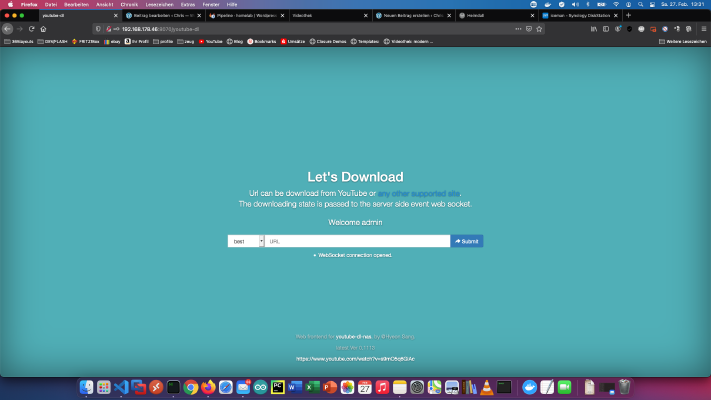 Mnohí z mojich priateľov vedia, že prevádzkujem súkromný vzdelávací videoportál Homelab - Network. Videokurzy z minulých členstiev na vzdelávacích portáloch a dobré výukové programy z portálu Youtube som si uložil na použitie offline na svojom NAS. Časom som zhromaždil 8845 videokurzov s 282616 jednotlivými videami. Celkový čas prevádzky je približne 2 roky. V tomto návode ukážem, ako zálohovať dobré výukové programy Youtube pomocou služby Docker na sťahovanie v režime offline.
 -
Úroveň obtiažnosti: Môže to trvať trochu dlhšie
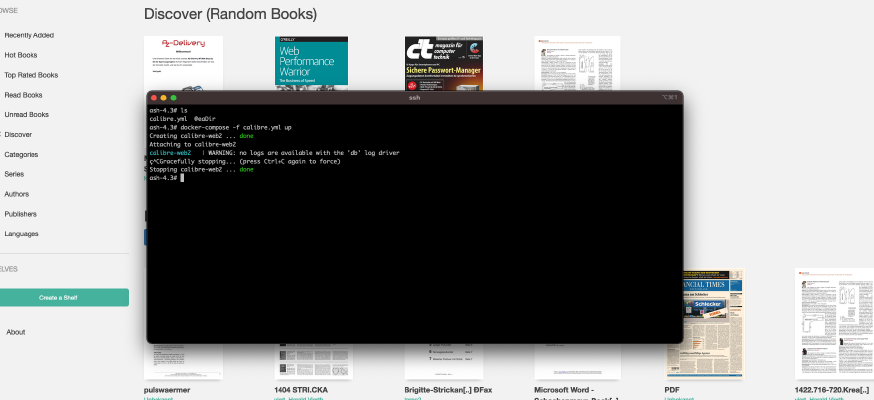 Na tomto blogu už existuje jednoduchší návod: Synology-Nas: Inštalácia Calibre Web ako knižnice elektronických kníh. Tento návod je určený pre všetkých odborníkov na Synology DS. Krok 1: Príprava spoločnosti Synology Najprv je potrebné aktivovať prihlásenie SSH na zariadení DiskStation. Ak to chcete urobiť, prejdite na “Ovládací panel” > “Terminál”. Potom sa môžete prihlásiť cez “SSH”, zadaný port a heslo správcu (používatelia systému Windows používajú Putty alebo WinSCP). Prihlásim sa cez terminál, winSCP alebo Putty a túto konzolu nechám otvorenú na neskôr.
 -
Úroveň obtiažnosti: Realizovateľné pre každého
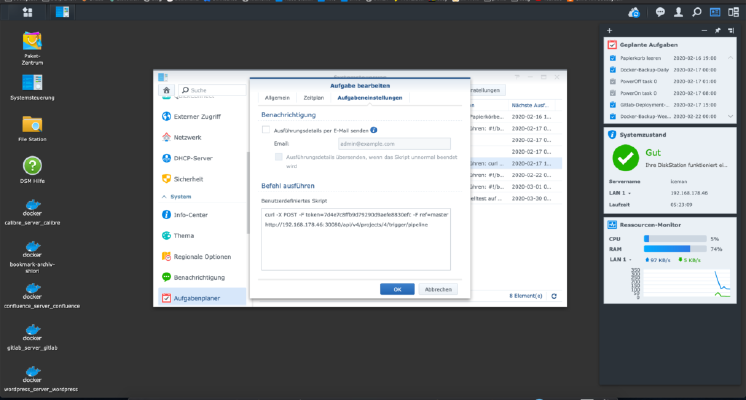 Na automatické spustenie pipeline Gitlab je potrebné vytvoriť tzv. spúšťač. V nastaveniach projektu môžete vytvoriť ľubovoľný počet spúšťačov. Tieto spúšťače vyzerajú takto. Samozrejme, (zástupné) symboly sa musia nahradiť. x – + Terminal $ curl -X POST -F token=(TOKEN) -F ref=(BRANCH) http://(ip):(port)/api/v4/projects/(project-id)/trigger/pipeline This curl call can be entered into the Synology task scheduler, Done!
 -
Úroveň obtiažnosti: Realizovateľné pre každéhoChcete nastaviť automatické úlohy v zariadení Synology NAS? Kliknite na “Plánovač úloh” v “Ovládacom paneli”. Nastavené časy a opakovania V “plánovači úloh” môžete vytvárať nové “úlohy”, ktoré sú kvázi cronovými úlohami. Časy a opakovania sú stanovené tu. Skript Cieľový skript je uložený v časti “Nastavenia úlohy”. V mojom prípade sa vytvorí archív zip. Túto funkciu by ste mali otestovať sami.
-
Úroveň obtiažnosti: Veľmi športové
 Ak chcete nainštalovať Atlassian Confluence na Synology NAS, ste na správnom mieste. Krok 1 Najprv otvorím aplikáciu Docker v rozhraní Synology a potom prejdem na podpoložku “Registrácia”. Tam vyhľadám “Confluence” a kliknem na prvý obrázok “Atlassian Confluence”. Krok 2 Po stiahnutí obrázka je obrázok k dispozícii ako obrázok. Docker rozlišuje 2 stavy, kontajner “dynamický stav” a obraz/image (pevný stav). Pred vytvorením kontajnera z obrazu je potrebné vykonať niekoľko nastavení.
 -
Úroveň obtiažnosti: Realizovateľné pre každého
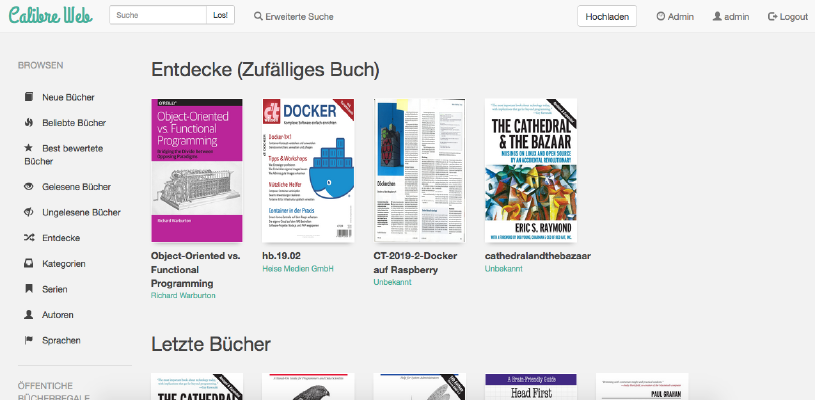 Ako môžem nainštalovať Calibre-Web ako kontajner Docker na Synology NAS? Pozor: Táto metóda inštalácie je zastaraná a nie je kompatibilná s aktuálnym softvérom Calibre. Pozrite si tento nový návod:Veľké veci s kontajnermi: Spustenie aplikácie Calibre pomocou nástroja Docker Compose. Tento návod je určený pre všetkých odborníkov na Synology DS. Krok 1: Vytvorenie priečinka Najprv vytvorím priečinok pre knižnicu Calibre. Vyvolám “Ovládanie systému” -> “Zdieľaný priečinok” a vytvorím nový priečinok “Knihy”. Krok 2: Vytvorenie knižnice Calibre Teraz do nového adresára skopírujem existujúcu knižnicu alebo “túto prázdnu vzorovú knižnicu”.
 -
Úroveň obtiažnosti: Môže to trvať trochu dlhšie
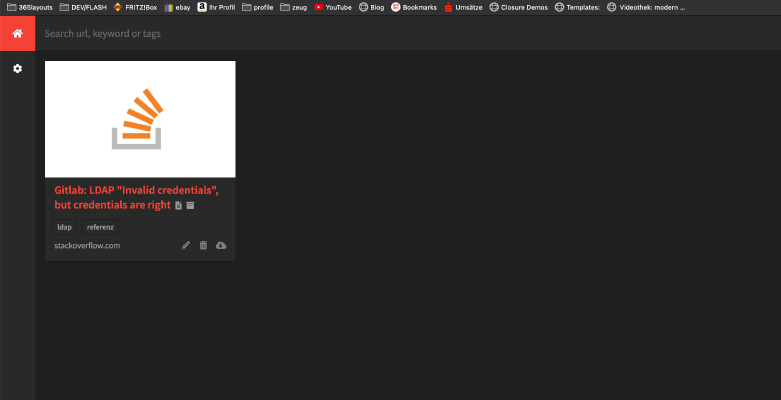 V nasledujúcom návode nainštalujete súkromný “internetový archív” ako kontajner Docker. Potrebujete len tento súbor “Docker-compose”: version: '2' services: db: image: radhifadlillah/shiori:latest container_name: bookmark-archiv-shiori volumes: - ./shiori-server:/srv/shiori ports: - "18080:8080" Po spustení súboru yml pomocou nástroja Docker-Compose pomocou príkazu “docker-compose -f your-file.yml up -d” môžete pristupovať k miestnemu internetovému archívu prostredníctvom zadaného portu, napríklad http://localhost:18080 . Predvolené prihlásenie nájdete na tejto webovej stránke: https://github.com/go-shiori/shiori/wiki/Usage username: shiori password: gopher Skvelé! Môžete použiť svoj internetový archív:
 -
Úroveň obtiažnosti: Realizovateľné pre každéhoTu ukazujem, ako som nainštaloval Gitlab a Gitlab runner na Synology NAS. Najprv je potrebné nainštalovať aplikáciu GitLab ako balík Synology. Vyhľadajte “Gitlab” v “Centre balíčkov” a kliknite na “Inštalovať”. Služba počúva port “30000” pre mňa. Keď všetko funguje, zavolám svoj Gitlab s http://SynologyHostName:30000 a vidím tento obrázok: Keď sa prvýkrát prihlásim, som požiadaný o budúce heslo “admin”. To bolo všetko! Teraz môžem organizovať projekty.