Danes bom pokazal, kako namestiti storitev Pihole na diskovno postajo Synology in jo povezati z napravo Fritzbox.
Korak 1: Pripravite Synology
Najprej je treba na napravi DiskStation aktivirati prijavo SSH. To storite tako, da greste v “Nadzorna plošča” > “Terminal”.
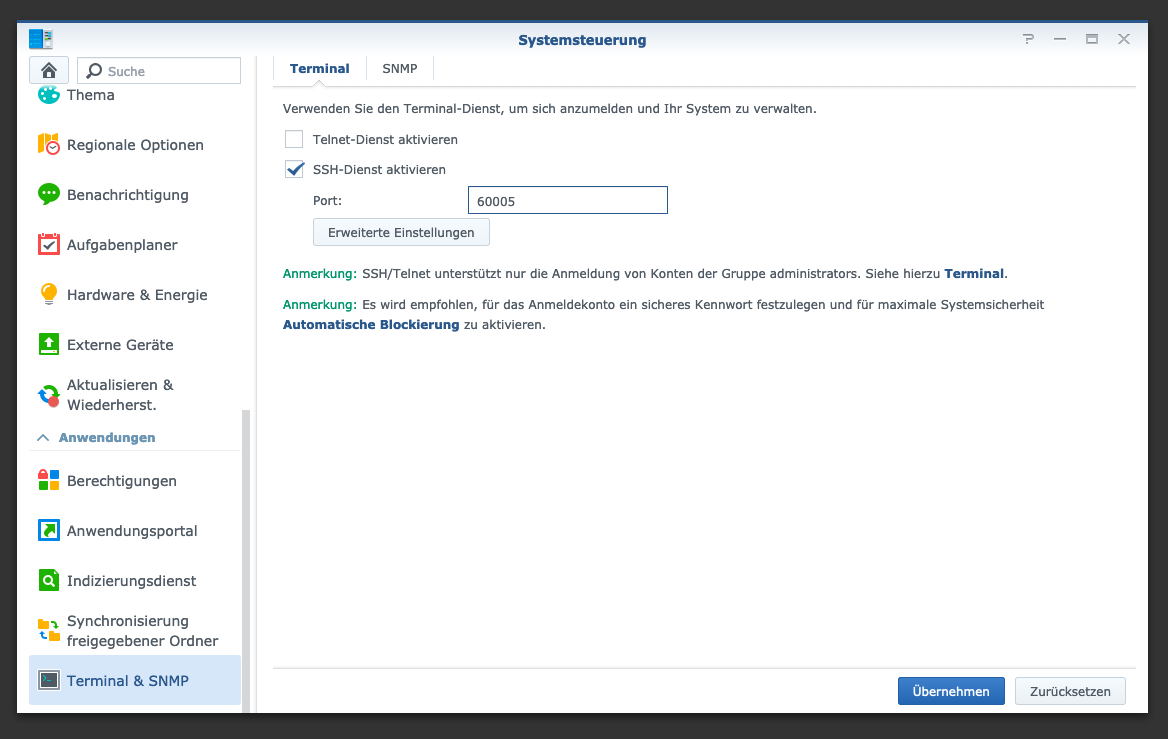
Nato se lahko prijavite prek SSH, določenih vrat in skrbniškega gesla (uporabniki Windows uporabljajo Putty ali WinSCP).
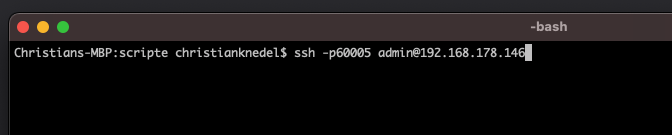
Prijavim se prek terminala, winSCP ali Puttyja in pustim to konzolo odprto za pozneje.
Korak 2: Ustvarite mapo Pihole
V imeniku programa Docker ustvarim nov imenik z imenom “pihole”.
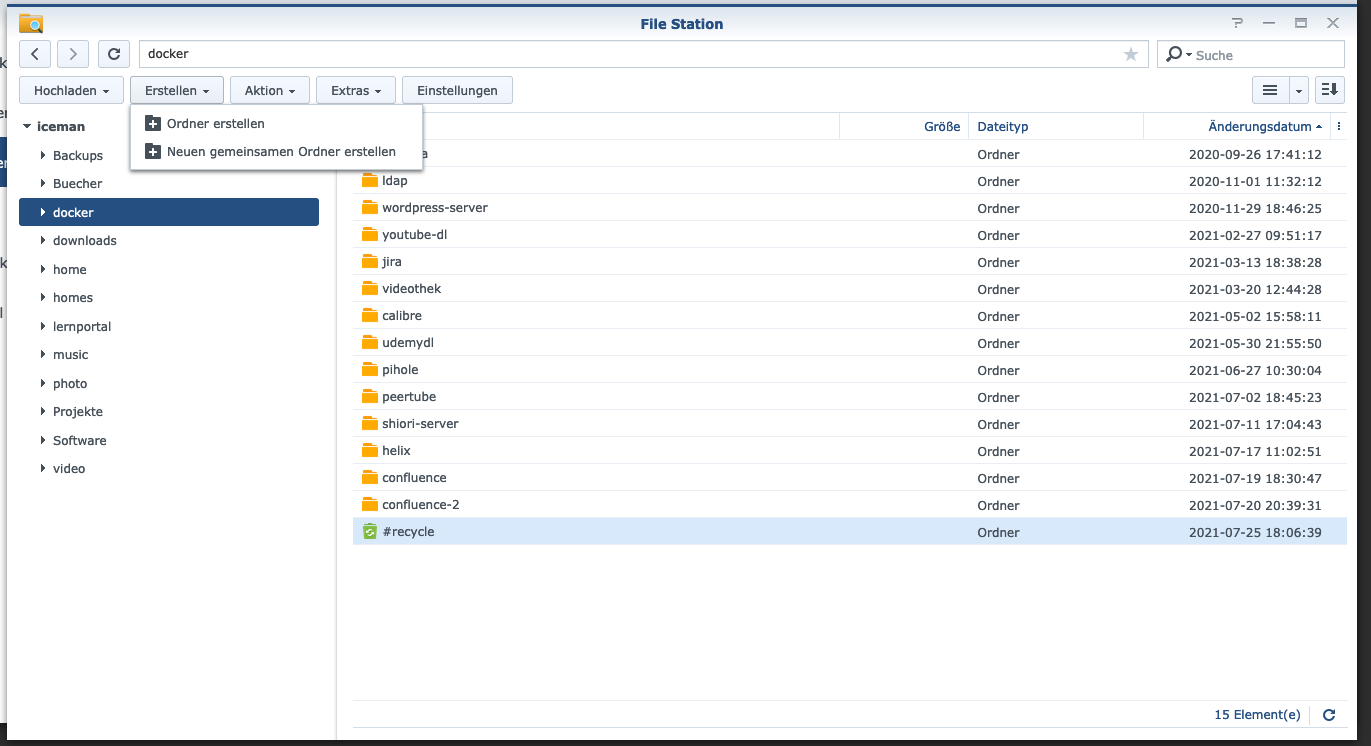
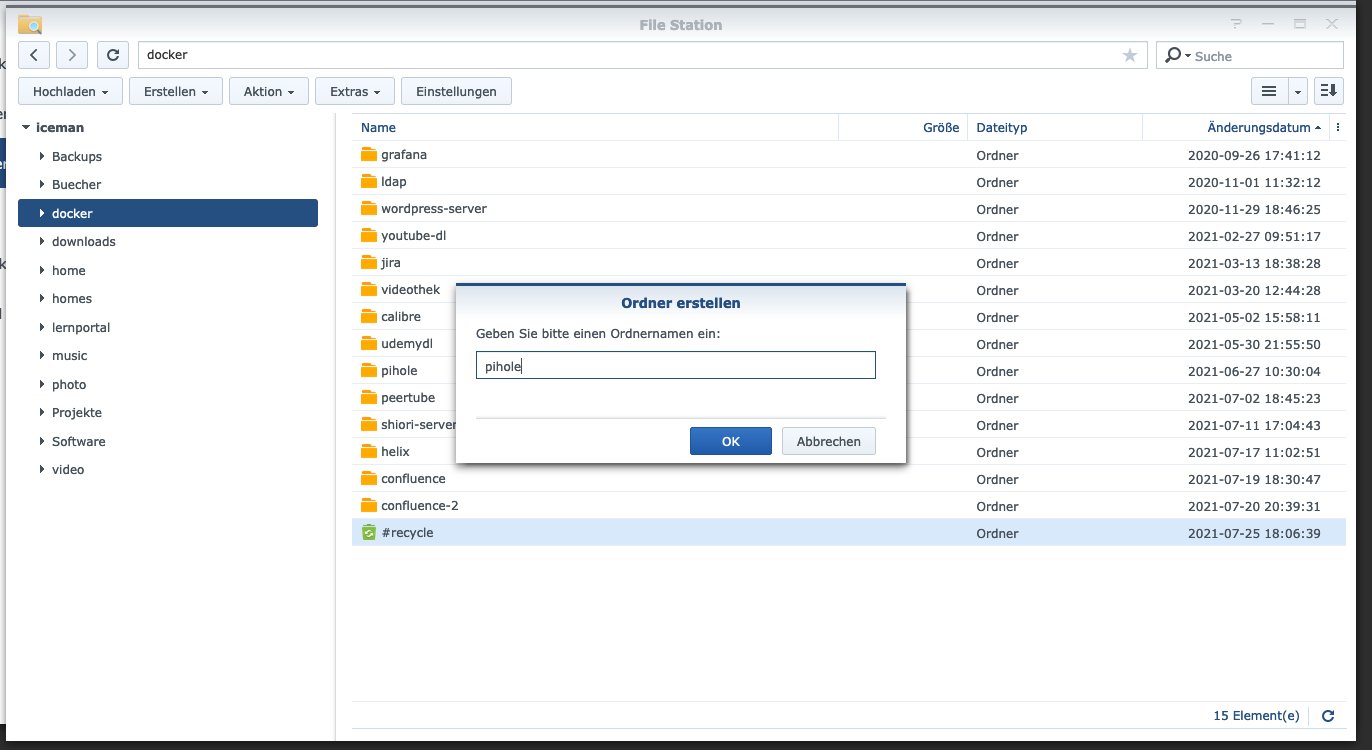
Nato preidem v nov imenik in ustvarim dve mapi “etc-pihole” in “etc-dnsmasq.d”:
$ cd /volume1/docker/
$ mkdir -p {etc-pihole,etc-dnsmasq.d}
version: "3"

services:
  pihole:
    container_name: pihole
    image: pihole/pihole:latest
    ports:
      - "53:53/tcp"
      - "53:53/udp"
      - "67:67/udp"
      - "8080:80/tcp"
    environment:
      TZ: 'Europe/Berlin'
      WEBPASSWORD: 'password'
    volumes:
      - './etc-pihole/:/etc/pihole/'
      - './etc-dnsmasq.d/:/etc/dnsmasq.d/'
    cap_add:
      - NET_ADMIN
    restart: unless-stopped
Posodo lahko zaženete:
$ sudo docker-compose up -d
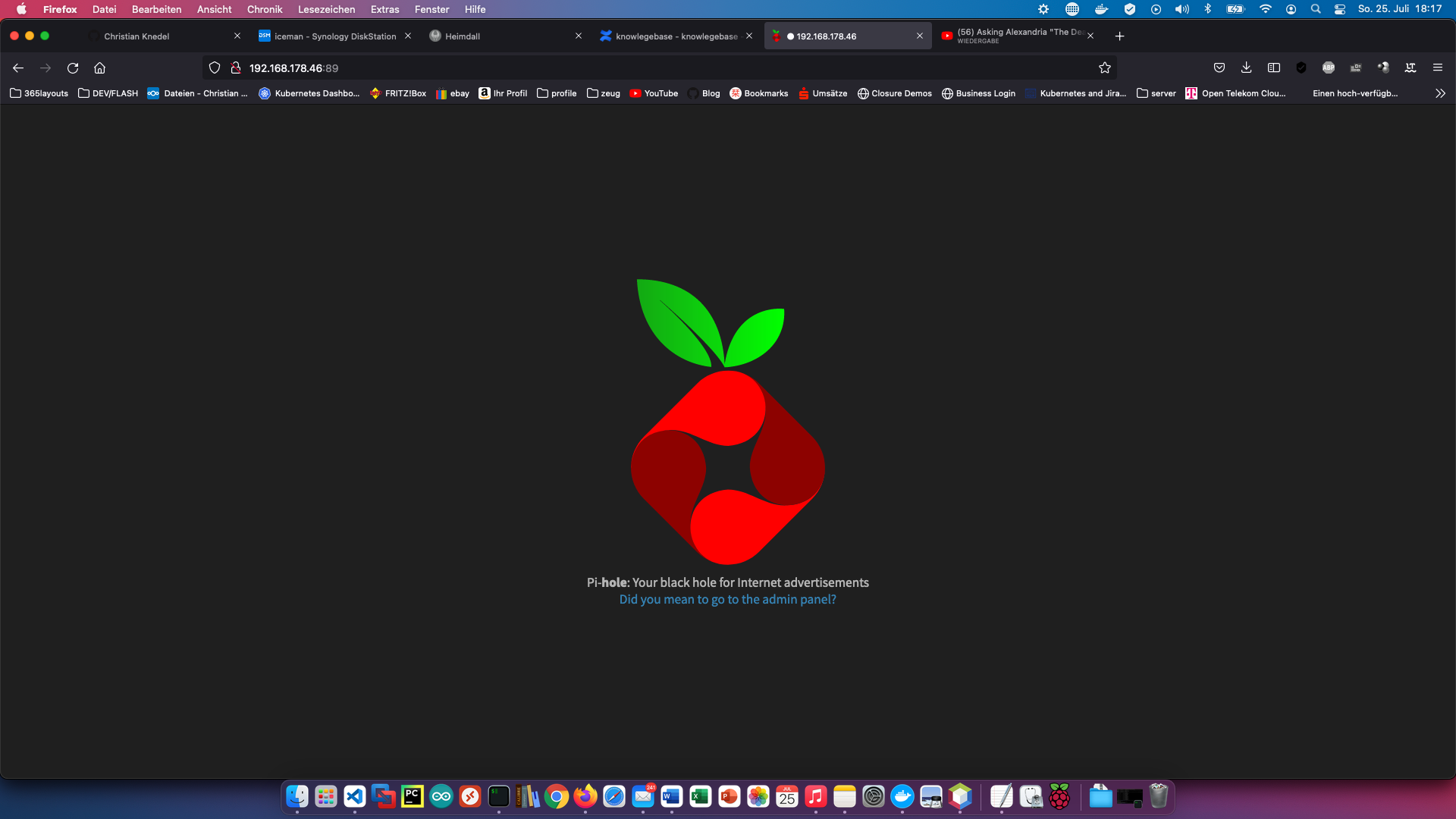
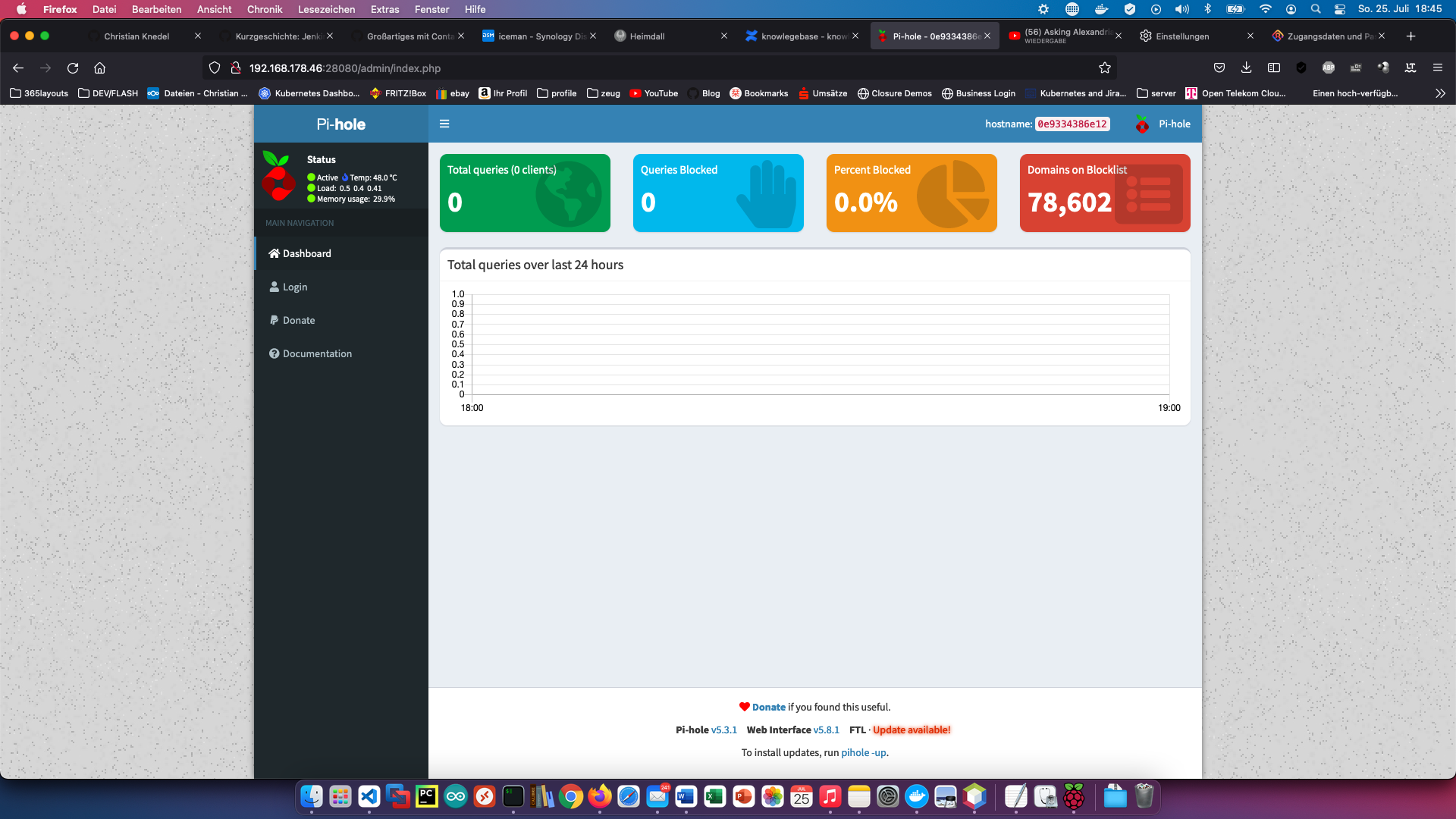
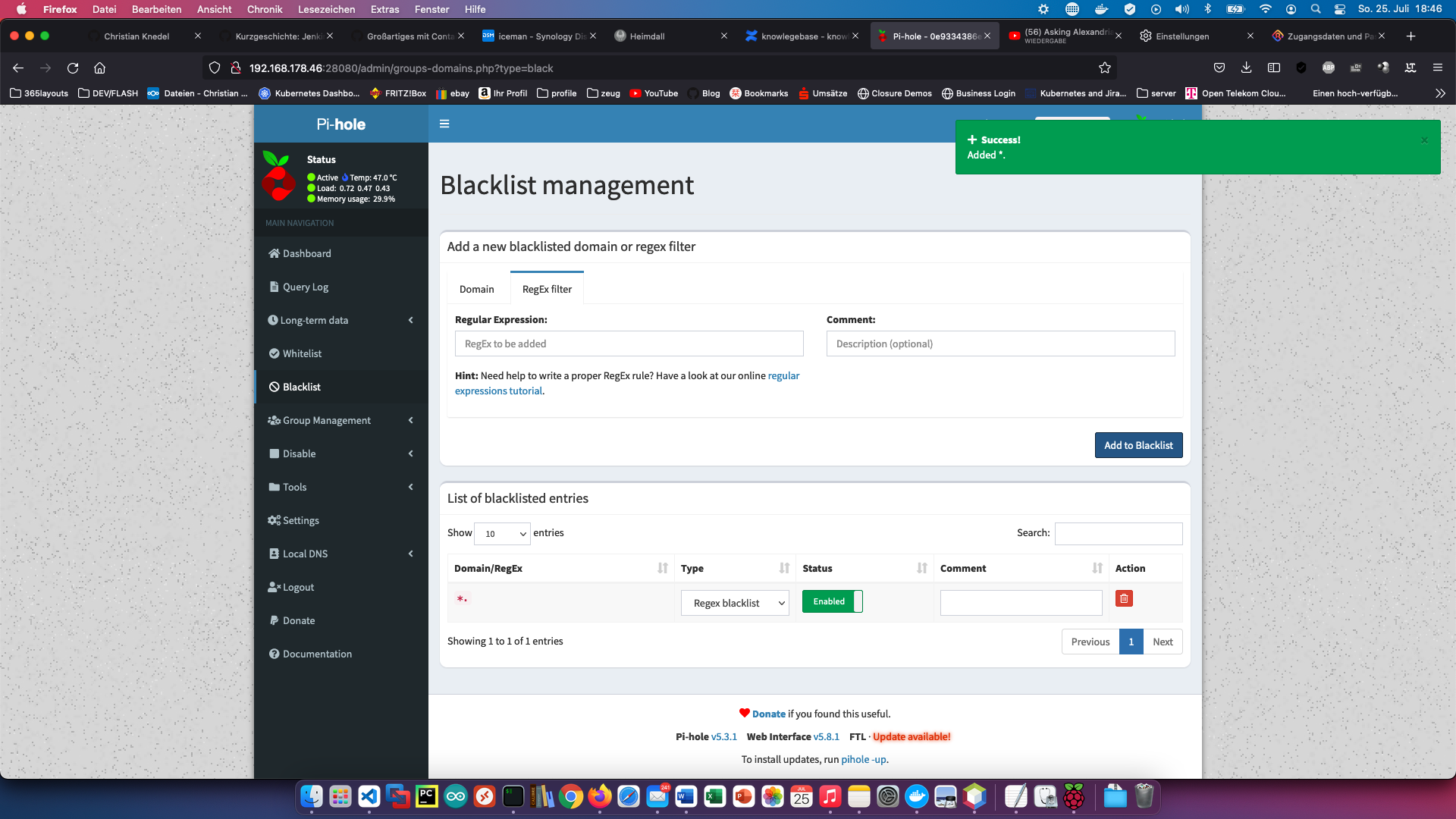
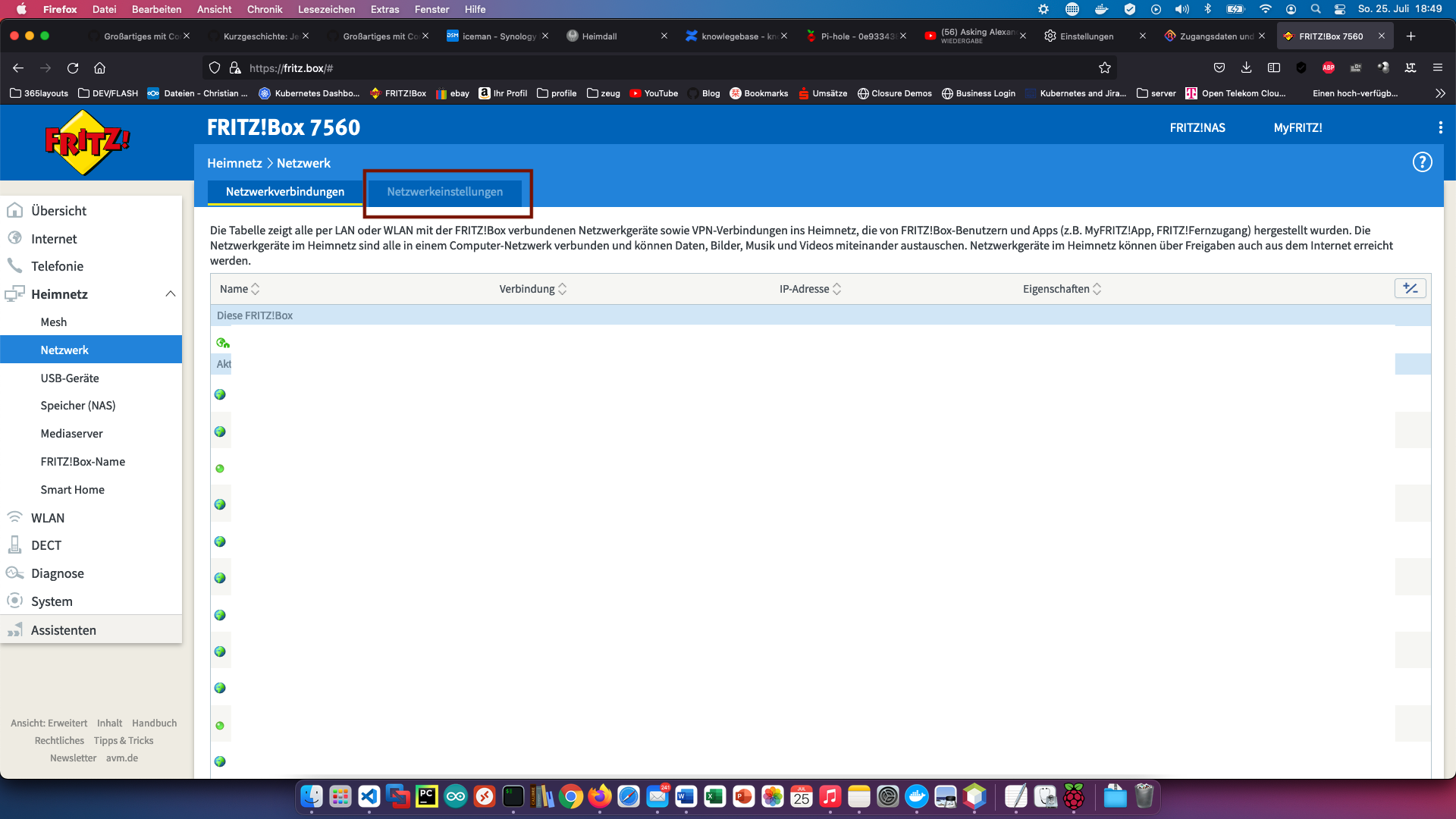
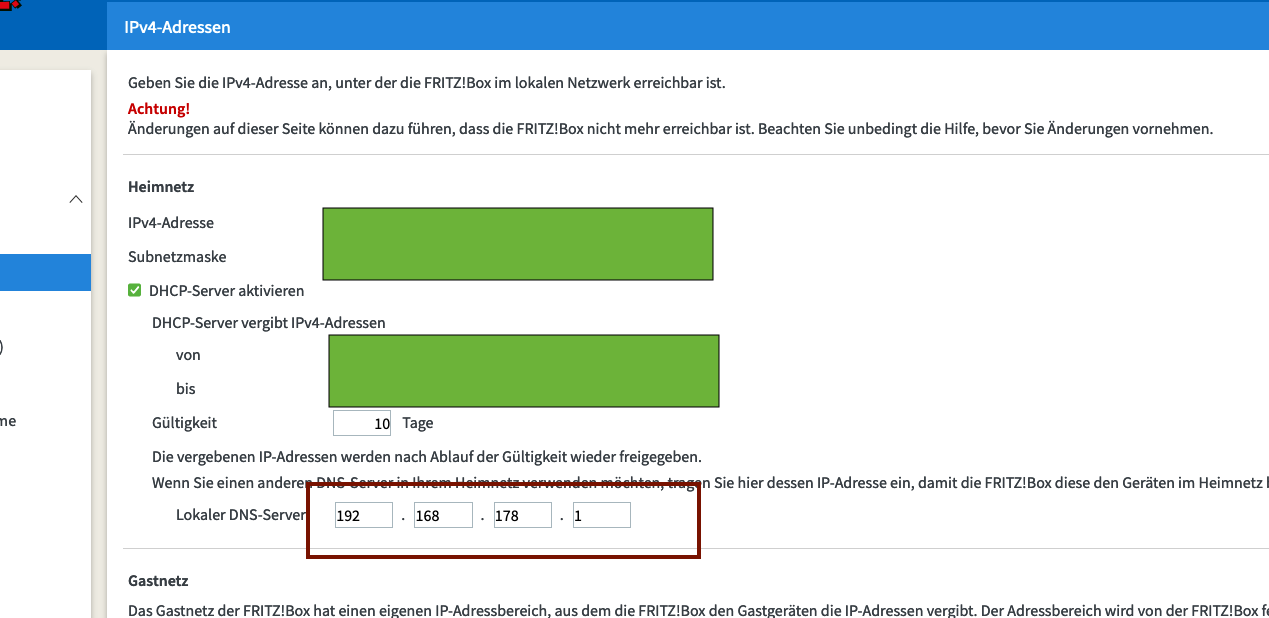
Zdaj lahko naslov DNS spremenite v napravi Fritzbox pod “Domače omrežje” > “Omrežje” > “Nastavitve omrežja”.