


-
Rekommendationer: Görbart för allaHär visar jag hur jag installerade Gitlab och en Gitlab runner på min Synology NAS. Först måste GitLab-programmet installeras som ett Synology-paket. Sök efter “Gitlab” i “Package Centre” och klicka på “Install”. Tjänsten lyssnar på port “30000” för mig. När allt har fungerat kallar jag mitt Gitlab med http://SynologyHostName:30000 och ser den här bilden: När jag loggar in för första gången ombeds jag att ange det framtida lösenordet “admin”.
-
Rekommendationer: Mycket sportigHur installerar jag en Gitlab runner som en Docker-container på min Synology NAS? Steg 1: Sök efter Docker-avbildningen Jag klickar på fliken “Registration” i Synology Docker-fönstret och söker efter Gitlab. Jag väljer Docker-avbildningen “gitlab/gitlab-runner” och väljer sedan taggen “bleeding”. Steg 2: Använd bilden: Problem med värdar Min synologi-gitlab-insterlation identifierar sig alltid endast med värdnamn. Eftersom jag tog det ursprungliga Synology Gitlab-paketet från paketcentret kan detta beteende inte ändras i efterhand.
-
Rekommendationer: Mycket krävande
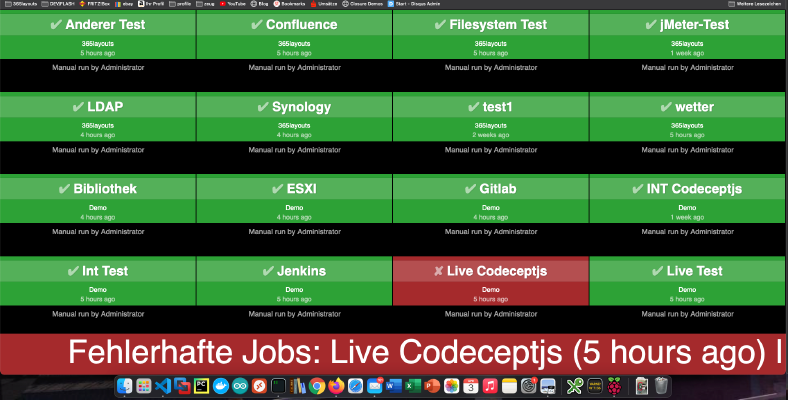 Hur kan jag skapa en byggövervakare för Bamboo, Jenkins eller Gitlab? Jag kommer att komma på det i kväll! Jag har redan skrivit ett liknande Handledning för Gitlab-Issue-Boards. Grunden för den här handledningen är Raspberry Imager och operativsystemet “Raspberry Pi OS Lite”. Efter att ha installerat operativsystemet kan SD-kortet sättas in i Raspberry. I mitt fall är det en Raspberry Pi Zero. Steg 1: Installera Matchbox/Window Manager För att använda en Raspberry i kioskläge krävs en fönsterhanterare och en webbläsare.