


38
results
for Synology
-
Rekommendationer: Görbart för alla
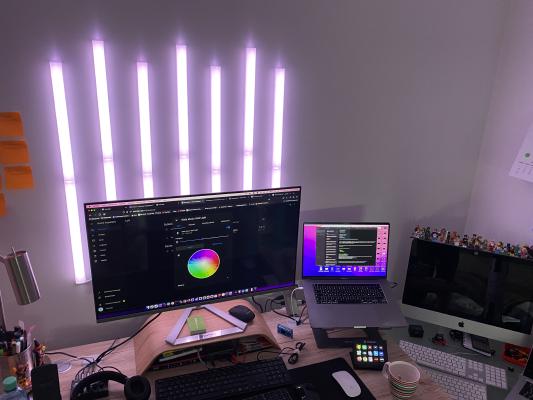 När min kollega visade mig sin senaste shoppingönskan “Govee Glide Music LED-vägglampor” blev jag glad och letade genast efter en API-anslutning. I den här handledningen lär du dig hur du installerar en “Home Assistant” på Synology DiskStation. I det här exemplet använder jag också HACS för att integrera en Govee Glide Music LED-vägglampa. Steg 1: Installera appen och skapa en API-nyckel Först måste “Govee Glide Music LED-vägglampor” anslutas till Govee-appen på smarttelefonen.
 -
Rekommendationer: Görbart för alla
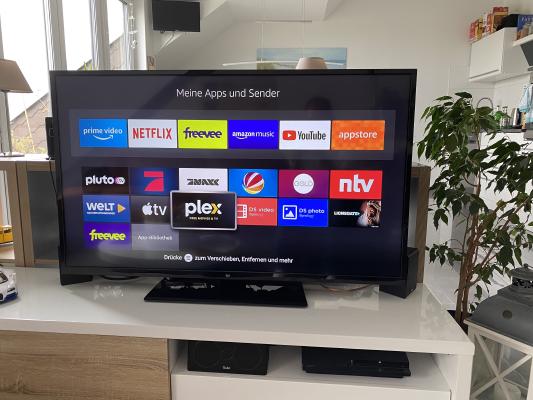 Plex Media Server är ett gratis och lättinstallerat mediecenter som gör att du kan hantera, förbereda och strömma din musik-, film- och seriesamling via hemnätverket eller internet till nästan alla enheter och operativsystem. Idag visar jag hur man installerar en Plex-tjänst på Synology DiskStation. Alternativ för yrkesverksamma Som erfaren Synology-användare kan du naturligtvis logga in med SSH och installera hela installationen via Docker Compose-filen. version: "2.1" services: plex: image: plexinc/pms-docker:latest container_name: plex network_mode: host environment: - PUID=1024 - PGID=100 - TZ=Europe/Berlin volumes: - .
 -
Rekommendationer: Det kan ta lite längre tid
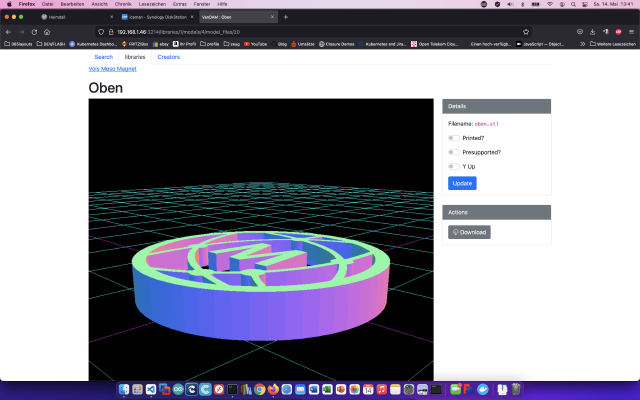 VanDAM är en Digital Asset Manager (DAM) som är särskilt utformad för 3D-utskriftsfiler. Du kan enkelt visa STL- och OBJ-filer. Steg 1: Förbered Synology Först måste SSH-inloggningen aktiveras på DiskStationen. Detta gör du genom att gå till “Kontrollpanelen” > “Terminal”. Därefter kan du logga in via “SSH”, den angivna porten och administratörslösenordet (Windows-användare använder Putty eller WinSCP). Jag loggar in via Terminal, winSCP eller Putty och lämnar denna konsol öppen för senare.
 -
Rekommendationer: Det kan ta lite längre tid
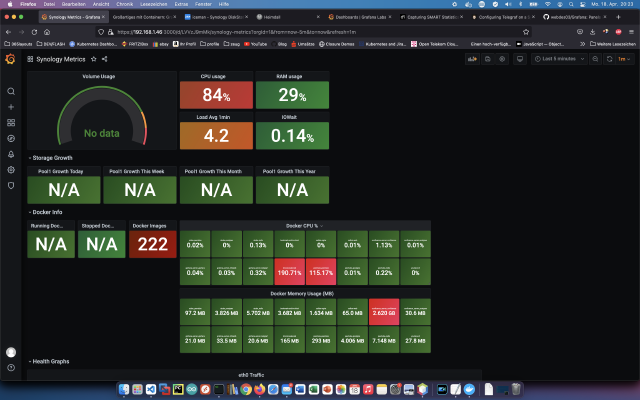 Grafana är ett plattformsoberoende program med öppen källkod för grafisk visning av data från olika datakällor som InfluxDB, MySQL, PostgreSQL eller Prometheus. Idag visar jag hur man installerar en Grafana-tjänst på Synology DiskStation. Steg 1: Förbered Synology Först måste SSH-inloggningen aktiveras på DiskStationen. Detta gör du genom att gå till “Kontrollpanelen” > “Terminal”. Därefter kan du logga in via “SSH”, den angivna porten och administratörslösenordet (Windows-användare använder Putty eller WinSCP).
 -
Rekommendationer: Mycket krävande
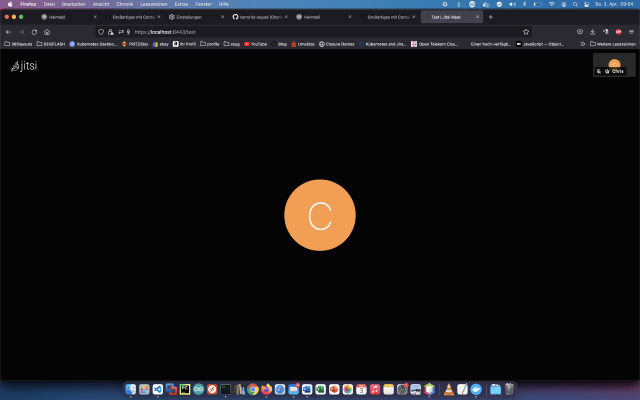 Med Jitsi kan du skapa och distribuera en säker videokonferenslösning. Idag visar jag hur man installerar en Jitsi-tjänst på en server, referens: https://jitsi.github.io/handbook/docs/devops-guide/devops-guide-docker/ . Steg 1: Skapa mappen “jitsi”. Jag skapar en ny katalog med namnet “jitsi” för installationen. x – + Terminal $ mkdir jitsi/ $ wget https://github.com/jitsi/docker-jitsi-meet/archive/refs/tags/stable-7001.zip $ unzip stable-7001.zip -d jitsi/ $ rm stable-7001.zip $ cd /docker/jitsi/docker-jitsi-meet-stable-7001 Steg 2: Konfiguration Nu kopierar jag standardkonfigurationen och anpassar den.
 -
Rekommendationer: Görbart för allaI den här handledningen lär du dig hur du installerar en Logitech Media Server på Synology DiskStation. Steg 1: Förbered mappen Logitech Media Server Jag skapar en ny katalog som heter “logitechmediaserver” i Docker-katalogen. Steg 2: Installera Logitech Mediaserver-avbildningen Jag klickar på fliken “Registration” i Synology Docker-fönstret och söker efter “logitechmediaserver”. Jag väljer Docker-avbildningen “lmscommunity/logitechmediaserver” och klickar sedan på taggen “latest”. Jag dubbelklickar på min Logitech Media Server-avbildning.
-
Rekommendationer: Görbart för alla
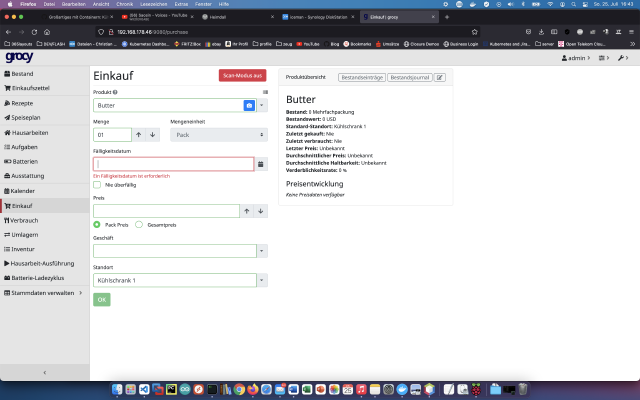 Med Grocy kan du hantera ett helt hushåll, en restaurang, ett café, en bistro eller en matmarknad. Du kan hantera kylskåp, menyer, uppgifter, inköpslistor och bäst-före-datum för livsmedel. Idag visar jag hur man installerar en Grocy-tjänst på Synology Disk Station. Alternativ för yrkesverksamma Som erfaren Synology-användare kan du naturligtvis logga in med SSH och installera hela installationen via Docker Compose-filen.
 -
Rekommendationer: Det kan ta lite längre tid
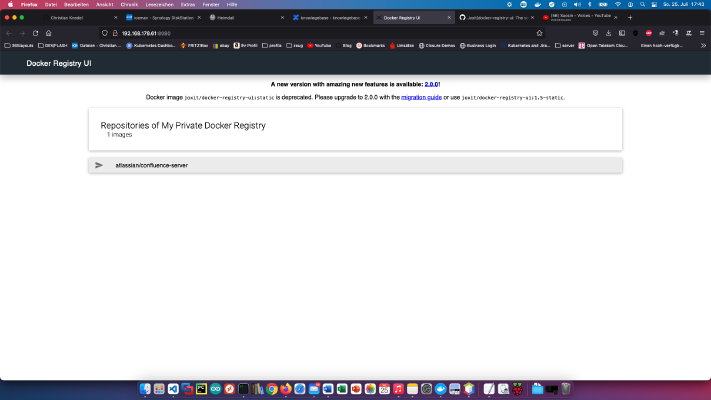 Lär dig hur du gör dina Docker-avbildningar tillgängliga i hela nätverket via ditt eget register. Installation Jag skapar en ny katalog som heter “docker-registry” på min server: x – + Terminal $ mkdir docker-registry Sedan går jag in i docker-registry-katalogen (“cd docker-registry”) och skapar en ny fil som heter “registry.yml” med följande innehåll: version: '3' services: registry: restart: always image: registry:2 ports: - "5000:5000" environment: REGISTRY_STORAGE_FILESYSTEM_ROOTDIRECTORY: /data volumes: - .
 -
Rekommendationer: Inte för lätt och inte för svårt
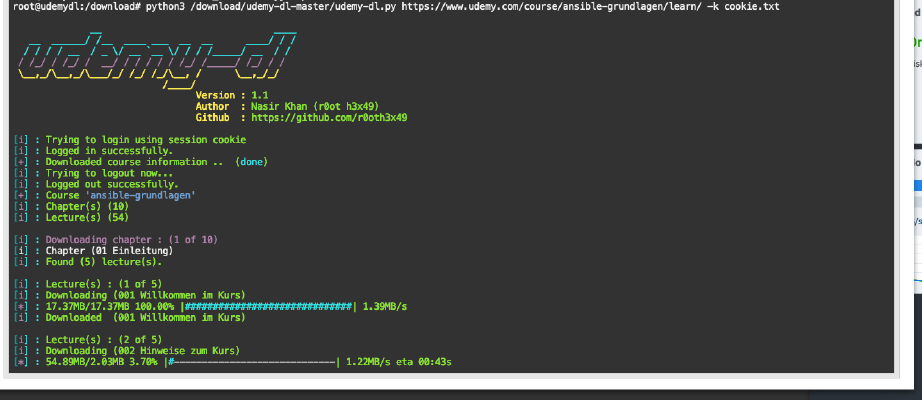 I den här handledningen lär du dig hur du laddar ner udemy-kurser för att använda dem offline. Steg 1: Förbered Udemy-mappen Jag skapar en ny katalog som heter “udemy” i Dockerkatalogen. Steg 2: Installera Ubuntu-avbildningen Jag klickar på fliken “Registration” i Synology Docker-fönstret och söker efter “ubunutu”. Jag väljer Docker-avbildningen “ubunutu” och klickar sedan på taggen “latest”. Jag dubbelklickar på min Ubuntu-avbildning.
 -
Rekommendationer: Inte för lätt och inte för svårt
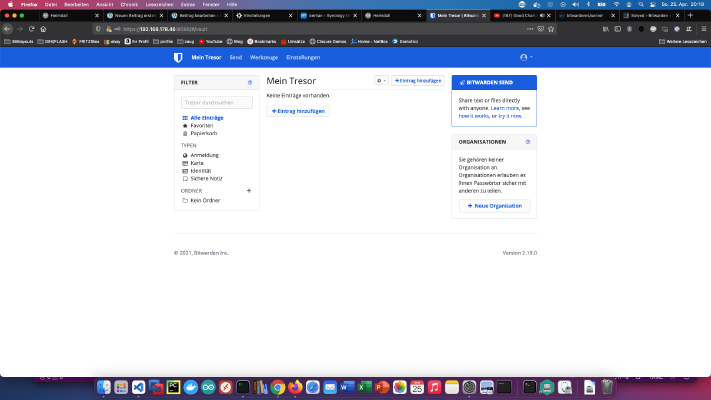 Bitwarden är en gratis lösenordshanteringstjänst med öppen källkod som lagrar konfidentiell information, t.ex. inloggningsuppgifter till webbplatser, i ett krypterat valv. Idag visar jag hur man installerar en BitwardenRS på Synology DiskStation. Steg 1: Förbered BitwardenRS-mappen Jag skapar en ny katalog som heter “bitwarden” i Dockerkatalogen. Steg 2: Installera BitwardenRS Jag klickar på fliken “Registration” i Synology Docker-fönstret och söker efter “bitwarden”. Jag väljer Docker-avbildningen “bitwardenrs/server” och klickar sedan på taggen “latest”.