


38
results
for Synology
-
Rekommendationer: Görbart för alla
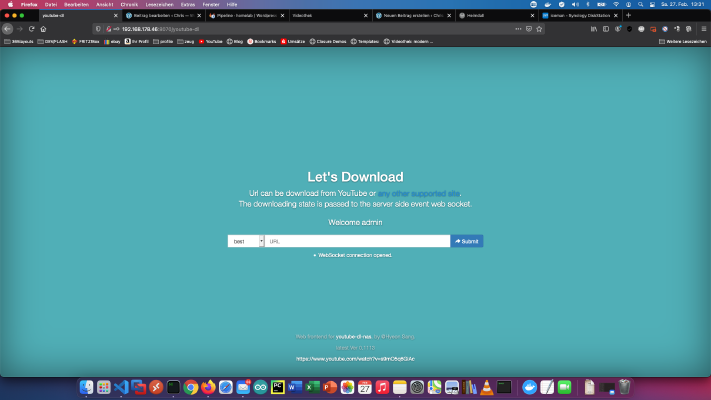 Många av mina vänner vet att jag driver en privat videoportal för inlärning på mitt Homelab-nätverk. Jag har sparat videokurser från tidigare medlemskap i lärportalerna och bra Youtube-handledningar för att kunna använda dem offline på min NAS. Med tiden har jag samlat 8845 videokurser med 282616 enskilda videor. Den totala drifttiden är ungefär 2 år. I den här handledningen visar jag hur du kan säkerhetskopiera bra Youtube-handledningar med en Docker-downloadtjänst för offlinebruk.
 -
Rekommendationer: Det kan ta lite längre tid
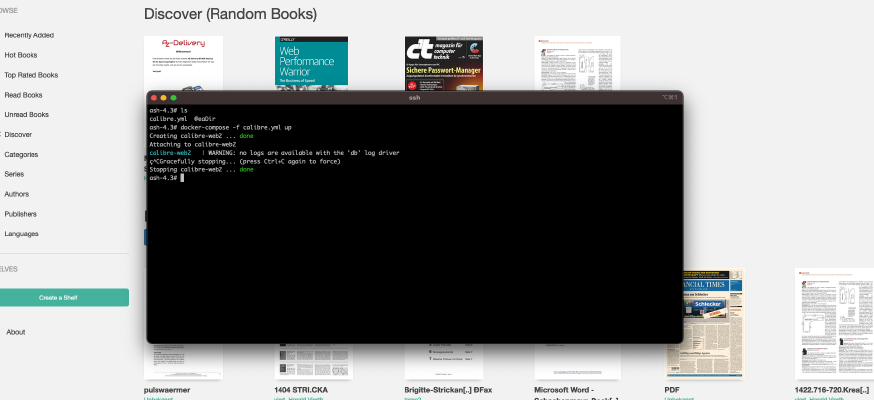 Det finns redan en enklare handledning på den här bloggen: Synology-Nas: Installera Calibre Web som ett e-boksbibliotek. Den här handledningen är avsedd för alla som arbetar med Synology DS. Steg 1: Förbered Synology Först måste SSH-inloggningen aktiveras på DiskStationen. Detta gör du genom att gå till “Kontrollpanelen” > “Terminal”. Därefter kan du logga in via “SSH”, den angivna porten och administratörslösenordet (Windows-användare använder Putty eller WinSCP). Jag loggar in via Terminal, winSCP eller Putty och lämnar denna konsol öppen för senare.
 -
Rekommendationer: Görbart för alla
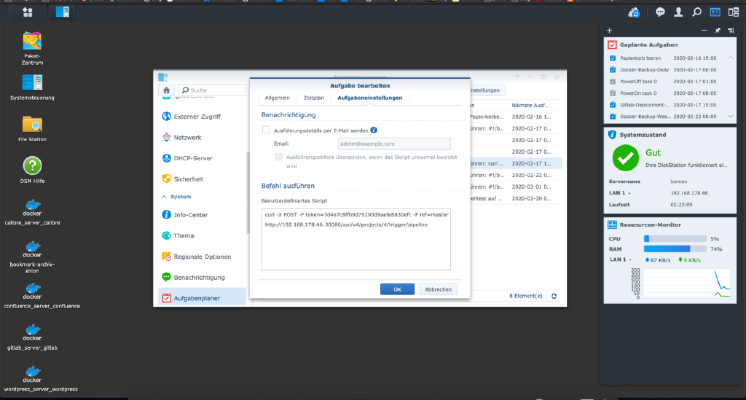 För att kunna utlösa en Gitlab-pipeline automatiskt måste en så kallad trigger skapas. Du kan skapa så många utlösare som du vill i projektinställningarna. Dessa utlösare ser ut så här. Naturligtvis måste (platshållarna) ersättas. x – + Terminal $ curl -X POST -F token=(TOKEN) -F ref=(BRANCH) http://(ip):(port)/api/v4/projects/(project-id)/trigger/pipeline This curl call can be entered into the Synology task scheduler, Done!
 -
Rekommendationer: Mycket sportig
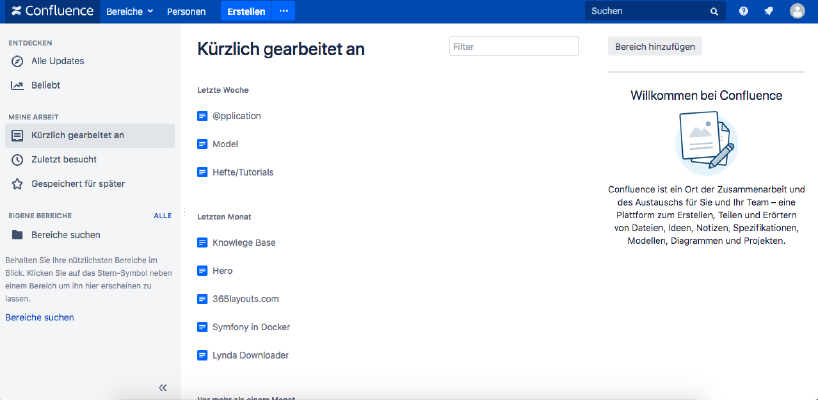 Om du vill installera Atlassian Confluence på en Synology NAS har du kommit rätt. Steg 1 Först öppnar jag Docker-appen i Synologys gränssnitt och går sedan till underpunkten “Registration”. Där söker jag efter “Confluence” och klickar på den första bilden “Atlassian Confluence”. Steg 2 När bilden har laddats ner finns den tillgänglig som en bild. Docker skiljer mellan två tillstånd, container (dynamiskt tillstånd) och image/image (fast tillstånd). Innan vi kan skapa en behållare från avbildningen måste några inställningar göras.
 -
Rekommendationer: Görbart för allaVill du ställa in automatiska uppgifter i Synology NAS-enheten? Klicka på “Task Scheduler” i kontrollpanelen. Uppsatta tider och repetitioner I “uppgiftsplaneraren” kan nya “uppgifter” skapas som ett slags cron-jobb. Tiderna och repetitionerna fastställs här. Skrift Målskriptet sparas under “Task settings” (Uppgiftsinställningar). I mitt fall skapas ett zip-arkiv. Du bör testa denna funktion själv.
-
Rekommendationer: Görbart för alla
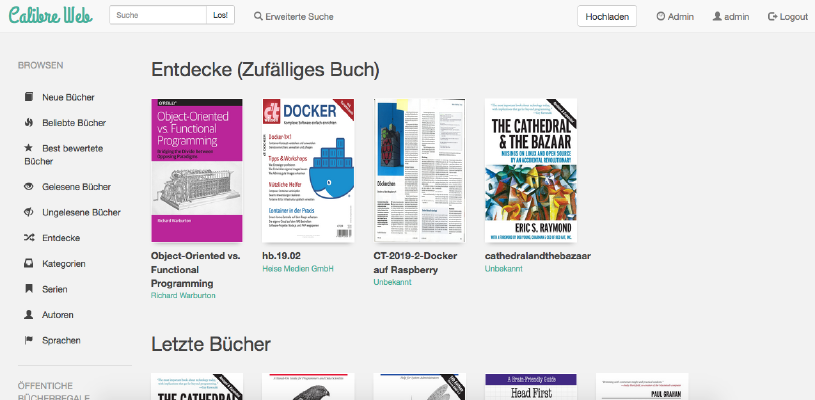 Hur installerar jag Calibre-Web som en Docker-behållare på min Synology NAS? Uppmärksamhet: Denna installationsmetod är föråldrad och är inte kompatibel med den aktuella Calibre-programvaran. Ta en titt på denna nya handledning:Stora saker med containrar: Kör Calibre med Docker Compose. Den här handledningen är avsedd för alla som arbetar med Synology DS. Steg 1: Skapa en mapp Först skapar jag en mapp för Calibre-biblioteket. Jag öppnar “Systemkontroll” -> “Delad mapp” och skapar en ny mapp “Böcker”.
 -
Rekommendationer: Det kan ta lite längre tid
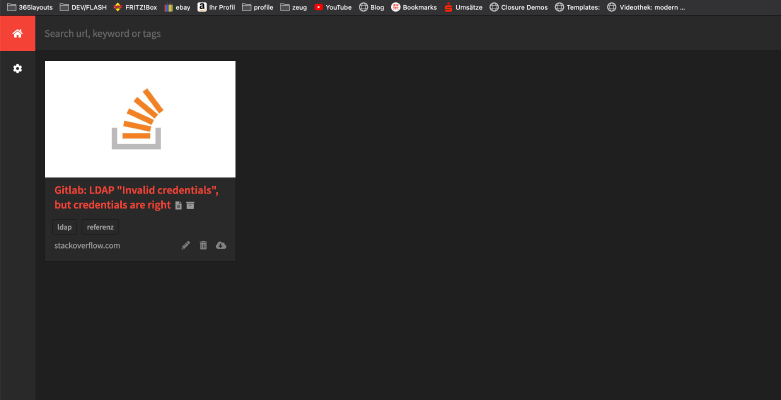 I följande handledning ska du installera ett privat “Internetarkiv” som en Docker-behållare. Allt du behöver är den här filen “Docker-compose”: version: '2' services: db: image: radhifadlillah/shiori:latest container_name: bookmark-archiv-shiori volumes: - ./shiori-server:/srv/shiori ports: - "18080:8080" Efter att ha startat yml-filen med Docker-Compose via “docker-compose -f your-file.yml up -d” kan du komma åt det lokala internetarkivet via den angivna porten, till exempel http://localhost:18080 . Standardinloggningen finns på följande webbplats: https://github.com/go-shiori/shiori/wiki/Usage username: shiori password: gopher Bra!
 -
Rekommendationer: Görbart för allaHär visar jag hur jag installerade Gitlab och en Gitlab runner på min Synology NAS. Först måste GitLab-programmet installeras som ett Synology-paket. Sök efter “Gitlab” i “Package Centre” och klicka på “Install”. Tjänsten lyssnar på port “30000” för mig. När allt har fungerat kallar jag mitt Gitlab med http://SynologyHostName:30000 och ser den här bilden: När jag loggar in för första gången ombeds jag att ange det framtida lösenordet “admin”.