


-
Schwierigkeitsgrad: Für jeden machbar
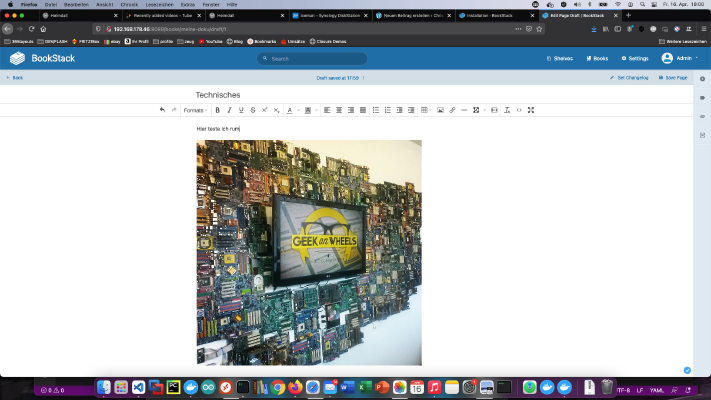 Bookstack, MediaWiki veya Confluence’a “açık kaynak” bir alternatiftir. Bugün Synology disk istasyonuna bir Bookstack hizmetinin nasıl kurulacağını gösteriyorum. Profesyoneller için seçenek Deneyimli bir Synology kullanıcısı olarak elbette SSH ile oturum açabilir ve Docker Compose dosyası aracılığıyla tüm kurulumu yapabilirsiniz. version: '3' services: bookstack: image: solidnerd/bookstack:0.27.4-1 restart: always ports: - 8080:8080 links: - database environment: DB_HOST: database:3306 DB_DATABASE: my_wiki DB_USERNAME: wikiuser DB_PASSWORD: my_wiki_pass database: image: mariadb restart: always volumes: - ./mysql:/var/lib/mysql environment: MYSQL_ROOT_PASSWORD: my_wiki_pass1 MYSQL_DATABASE: my_wiki MYSQL_USER: wikiuser MYSQL_PASSWORD: my_wiki_pass Ev kullanımı için daha kullanışlı Docker görüntüleri Dockerverse‘da bulunabilir.
 -
Schwierigkeitsgrad: Für jeden machbar
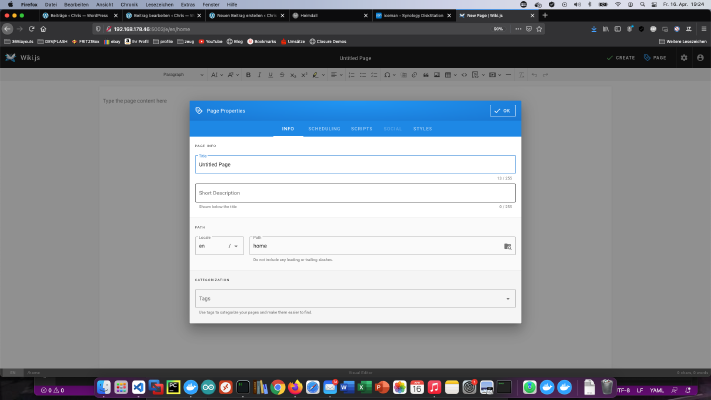 Wiki.js, basit arayüzü ile dokümantasyonu bir zevk haline getiren güçlü bir açık kaynaklı wiki yazılımıdır. Bugün Synology DiskStation üzerinde bir Wiki.js hizmetinin nasıl kurulacağını gösteriyorum. Profesyoneller için seçenek Deneyimli bir Synology kullanıcısı olarak elbette SSH ile oturum açabilir ve Docker Compose dosyası aracılığıyla tüm kurulumu yapabilirsiniz. version: '3' services: wikijs: image: requarks/wiki:latest restart: always ports: - 8082:3000 links: - database environment: DB_TYPE: mysql DB_HOST: database DB_PORT: 3306 DB_NAME: my_wiki DB_USER: wikiuser DB_PASS: my_wiki_pass TZ: 'Europe/Berlin' database: image: mysql restart: always expose: - 3306 volumes: - .
 -
Schwierigkeitsgrad: Es kann etwas länger dauern
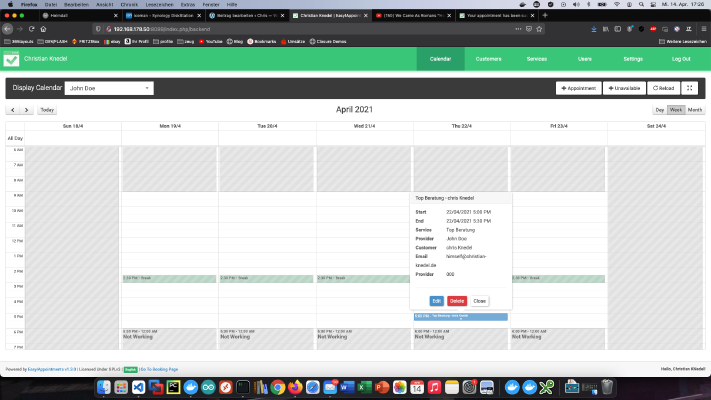 Korona krizi Almanya’daki hizmet sağlayıcıları zor durumda bırakıyor. Dijital araçlar ve çözümler, Korona pandemisini olabildiğince güvenli bir şekilde atlatmaya yardımcı olabilir. “Krizden Yaratıcı Çıkmak” başlıklı bu eğitim serisinde küçük işletmeler için faydalı olabilecek teknolojileri veya araçları gösteriyorum. Bugün, kuaförler veya mağazalar gibi hizmetler için bir “tıkla ve buluş” rezervasyon aracı olan “Easyappointments “ı gösteriyorum. Kolay randevular iki alandan oluşmaktadır: Alan 1: Arka Uç Hizmetleri ve randevuları yönetmek için bir “arka uç”.
 -
Schwierigkeitsgrad: Es kann etwas länger dauern
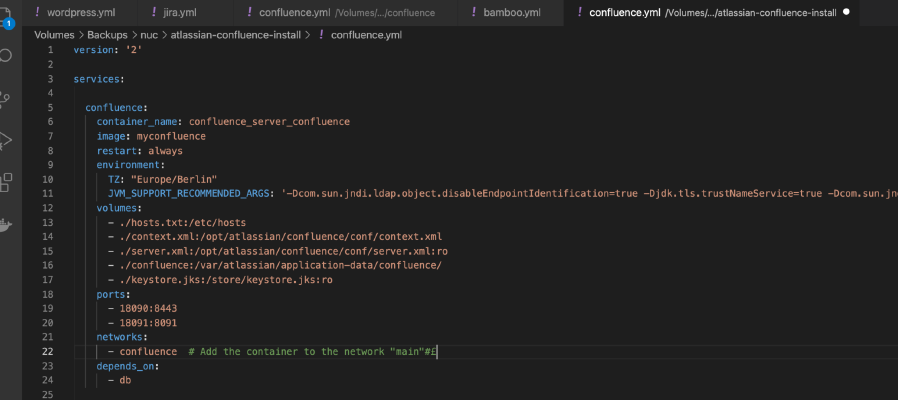 Atlassian küçük sunucu lisanslarının satışını durdurdu ve uzun zamandır bununla nasıl başa çıkacağımı düşünüyordum. Kurulumumu hala uzun süre kullanmak istediğim için aşağıdaki önlemleri uyguladım: Önlem 1: Yalnızca Docker kullanıyorum Tüm Atlassian araçlarını Docker konteynerleri olarak çalıştırıyorum. Eski, yerel kurulumlar da veritabanı dökümleri aracılığıyla bir Docker kurulumuna aktarılabilir. Bunlar daha sonra Homelab’da bir intel Nuc veya bir Synology disk istasyonu üzerinde rahatlıkla çalıştırılabilir. version: '2' services: jira: image: atlassian/jira-software container_name: jira_application depends_on: - db restart: always environment: TZ: 'Europe/Berlin' ports: - 8080:8080 volumes: - .
 -
Schwierigkeitsgrad: Sehr sportlich
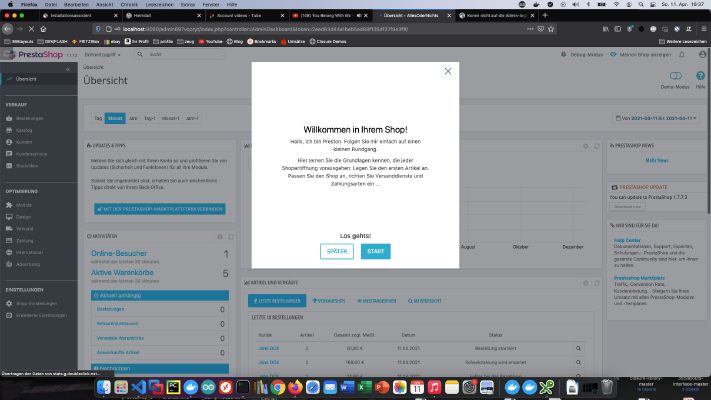 PrestaShop, kendi bilgilerine göre şu anda 300.000’den fazla kuruluma sahip bir Avrupa açık kaynak e-ticaret platformudur. Bugün bu PHP yazılımını sunucuma kuruyorum. Bu eğitim için biraz Linux, Docker ve Docker Compose bilgisi gereklidir. Adım 1: PrestaShop’u Kurun Sunucumda “prestashop” adında yeni bir dizin oluşturuyorum: x – + Terminal $ mkdir prestashop $ cd prestashop Ardından prestashop dizinine giriyorum ve aşağıdaki içeriğe sahip “prestashop.
 -
Schwierigkeitsgrad: Für jeden machbar
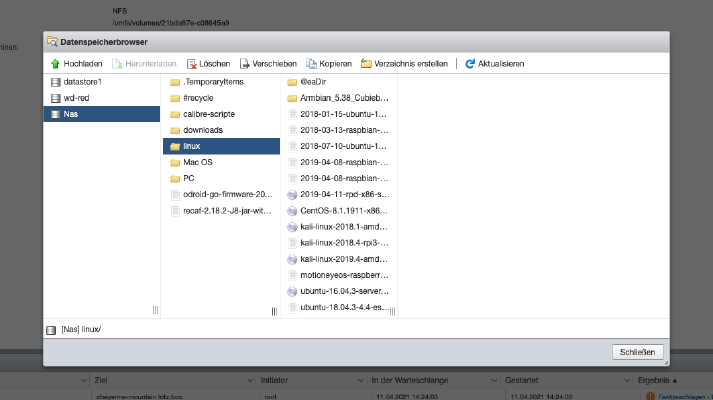 Adım 1: “NFS” hizmetini etkinleştirin İlk olarak, Diskstation’da “NFS” hizmeti etkinleştirilmelidir. Bunu yapmak için, “Denetim Masası” > “Dosya Hizmetleri” ayarına gidiyorum ve “NFS’yi Etkinleştir” seçeneğine tıklıyorum. Sonra “Paylaşılan klasör “e tıklıyorum ve bir dizin seçiyorum. Adım 2: ESXi’de dizinleri bağlayın ESXi’de “Depolama” > “Yeni veri deposu” seçeneğine tıklıyorum ve verilerimi buraya giriyorum. Hazır Artık bellek kullanılabilir. Test için, bu bağlama noktası üzerinden bir DOS kurulumu ve eski bir muhasebe yazılımı yükledim.
 -
Schwierigkeitsgrad: Für jeden machbar
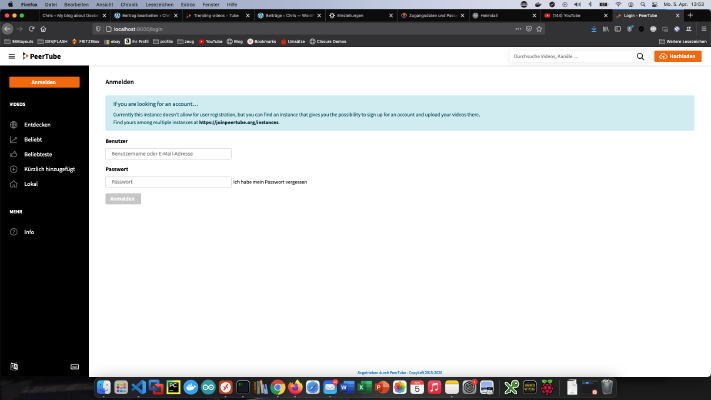 Peertube ile kendi video portalınızı oluşturabilirsiniz. Bugün Peertube’u Synology disk istasyonuma nasıl yüklediğimi göstereceğim. Adım 1: Synology’yi Hazırlayın İlk olarak, DiskStation üzerinde SSH oturum açma etkinleştirilmelidir. Bunu yapmak için, “Denetim Masası” > “Terminal Ardından “SSH”, belirtilen bağlantı noktası ve yönetici parolası ile oturum açabilirsiniz. Terminal, winSCP veya Putty ile oturum açıyorum ve bu konsolu daha sonra kullanmak üzere açık bırakıyorum. Adım 2: Docker klasörünü hazırlayın Docker dizininde “Peertube” adında yeni bir dizin oluşturuyorum.
 -
Schwierigkeitsgrad: Für jeden machbar
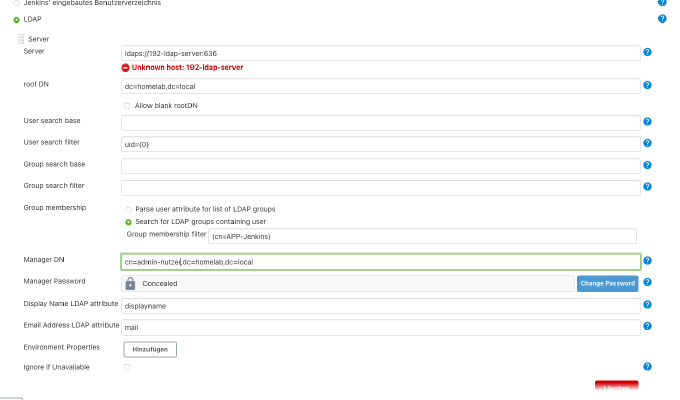 Bu eğitim önceki “Kapsayıcılarla harika şeyler: Jenkins’i Synology DS üzerinde çalıştırma” bilgisi üzerine inşa edilmiştir. Başlangıçta zaten LDAP’ınız varsa, yalnızca uygun bir uygulama grubu oluşturmanız gerekir: Bundan sonra, Jenkins’teki ayarları girmeniz gerekir. “Jenkins’i Yönet” > “Küresel Güvenliği Yapılandır” seçeneğine tıklıyorum. Önemli: Kendinden imzalı sertifikalar için, güven deposu Jenkins sunucusunun Java-Opts’u tarafından sağlanmalıdır. Jenkins sunucum bir Docker Compose dosyası aracılığıyla oluşturulduğundan, benim için şöyle bir şey görünüyor:
 -
Schwierigkeitsgrad: Es kann etwas länger dauernBu eğitimde bir Linux masaüstünün Bash ile nasıl kontrol edileceğini göstereceğim. Bash robotu için aşağıdaki paketlere ihtiyaç vardır: x – + Terminal $ apt-get install xdotool xclip Bundan sonra tüm xdotool komutlarını kullanabilirsiniz, örneğin: #!/bin/bash #mouse bewegen xdotool mousemove 100 200 #Mouse - Koordinaten erfassen xdotool getmouselocation #Mouse-klick xdotool click 1 Mouse-Klick auf Koordinaten xdotool mousemove 100 200 click 1 #usw... Aşağıdaki örnekte, Firefox penceresi aranır ve Ubuntu adresi ile yeni bir sekme açılır:
-
Schwierigkeitsgrad: Für jeden machbar
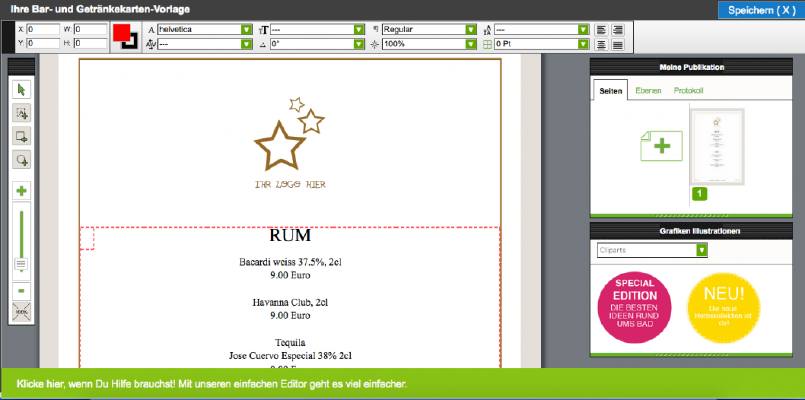 Korona krizi Almanya’daki lokantacıları ve yemek şirketlerini derinden etkiliyor. Dijital araçlar ve çözümler, Korona pandemisini olabildiğince güvenli bir şekilde atlatmaya yardımcı olabilir. “Krizden Yaratıcı Çıkış” başlıklı bu eğitim serisinde, küçük işletmeler için yararlı olabilecek teknolojileri veya araçları gösteriyorum. Bugün “EV DIŞI İŞLER” için haftalık bir menü oluşturuyorum. https://www.365layouts.com/de/vorlagen/menu/ adresinde birçok menü şablonu bulabilirsiniz. Ayrıca bu şablonları 365Layouts düzenleyicisinde hemen özelleştirebilirsiniz. Adım 1: Şablon bulun Bir şablon seçin ve " Şablonu kullan" seçeneğine tıklayın.