


-
Schwierigkeitsgrad: Für jeden machbar
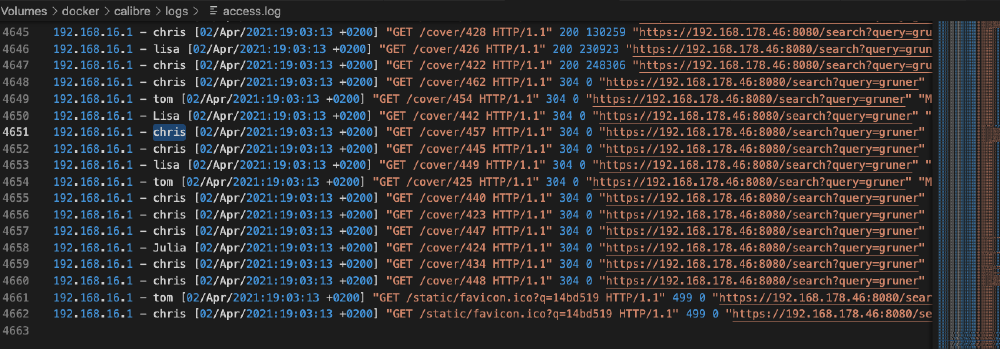 Bir Synology Diskstation kullanıcısı olarak Homelab ağımda birçok hizmet çalıştırıyorum. Gitlab’da yazılım dağıtıyorum, Confluence’da bilgi belgeliyorum ve Calibre web sunucusu aracılığıyla teknik referansları okuyorum. Tüm ağ hizmetleri şifreli olarak iletişim kurar ve merkezi bir kullanıcı yönetimi aracılığıyla güvence altına alınır. Bugün Calibre hizmetimi SSL şifreleme, erişim günlüğü ve LDAP erişim kısıtlaması ile nasıl güvence altına aldığımı göstereceğim. Bu eğitim için “Atlassian ile harika şeyler: Tüm Atlassian araçlarını LDAP ile kullanın” ve “Kapsayıcılarla harika şeyler: Calibre’yi Docker Compose ile çalıştırma” ile ilgili ön bilgi gereklidir.
 -
Schwierigkeitsgrad: Es kann etwas länger dauern
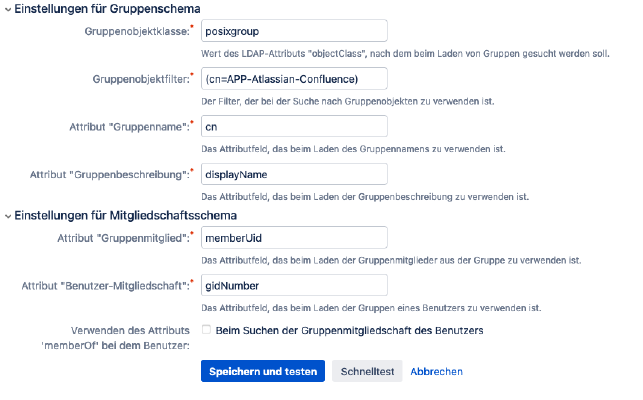 Kendi Atlassian kurulumunuz varsa şanslısınız. Bugün Jira, Bamboo ve Confluence’ı LDAP sunucuma nasıl bağladığımı göstereceğim. Adım 1: OpenLDAP’ı Kurun Synology NAS’ımda bu Docker Compose dosyası ile OpenLDAP’ı kurdum. ersion: '2' services: openldap: restart: always image: osixia/openldap container_name: openldap environment: LDAP_TLS: 'true' LDAP_TLS_CRT_FILENAME: '....pem' LDAP_TLS_KEY_FILENAME: '......pem' LDAP_TLS_CA_CRT_FILENAME: '......pem' LDAP_ORGANISATION: "365Layouts" LDAP_DOMAIN: "homelab.local" LDAP_BASE_DN: "dc=homelab,dc=local" LDAP_ADMIN_PASSWORD: "......" LDAP_TLS_CIPHER_SUITE: "NORMAL" LDAP_TLS_VERIFY_CLIENT: "allow" LDAP_TLS_CIPHER_SUITE: NORMAL tty: true stdin_open: true volumes: - ./ldap:/var/lib/ldap - ./slapdd:/etc/ldap/slapd.d - .
 -
Schwierigkeitsgrad: Es kann etwas länger dauern“Synology disk istasyonunda Gitlab” konulu ilk eğitimimden sonra, bu çözümü hala kullanıp kullanmadığım birkaç kez soruldu. Hayır! Hayır! Bu arada, Atlassian araçlarımı ve aşağıdaki GitLab kurulumunu bir intel NUC’a taşıdım. Ekte, elbette bir Synology disk istasyonunda da çalıştırılabilen mevcut Compose dosyamı gösteriyorum. OpenLDAP, konteyner kayıt defteri, posta, sertifikalar ve günlük kaydı için artık özel ayarlar kullandığımı açıkça görebilirsiniz. Ayrıca Atlassian-Jira ve Atlassian-Confluence kullandığım için wiki ve issue tracker özelliği devre dışı bırakıldı.
-
Schwierigkeitsgrad: Nicht zu leicht und nicht zu schwer
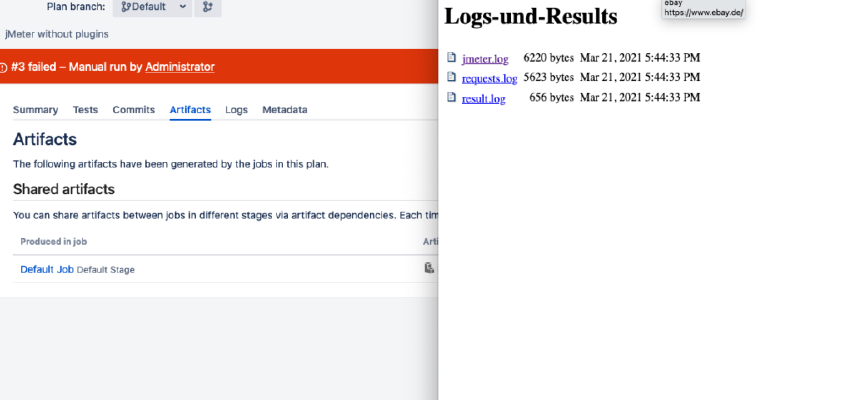 Bugün Bamboo’da bir jMeter testi oluşturuyorum. Elbette bu test kurulumunu Gitlab runner’ları veya Jenkins slave’leri ile de uygulayabilirsiniz. Adım 1: jMeter testi oluşturun İlk olarak, elbette, bir jMeter testi oluşturmanız gerekir. jMeter’ı https://jmeter.apache.org/ adresinden indirdim ve bu komutla başlattım: x – + Terminal $ java -jar bin/ApacheJMeter.jar Bakınız:Bu eğitim için yaptığım demo testi, hatalı ve çalışan örnekleyiciler içerecek şekilde tasarlanmıştır. Zaman aşımlarını bilerek çok düşük ayarladım.
 -
Schwierigkeitsgrad: Es kann etwas länger dauern
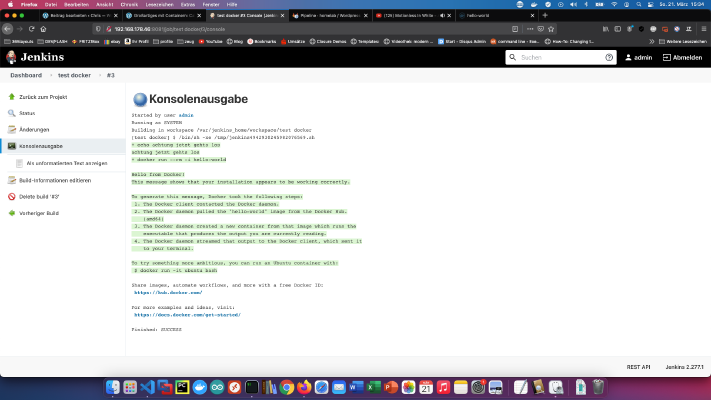 Adım 1: Synology’yi Hazırlayın İlk olarak, DiskStation üzerinde SSH oturum açma etkinleştirilmelidir. Bunu yapmak için, “Denetim Masası” > “Terminal Ardından “SSH”, belirtilen bağlantı noktası ve yönetici parolası ile oturum açabilirsiniz (Windows kullanıcıları Putty veya WinSCP kullanır). Terminal, winSCP veya Putty ile oturum açıyorum ve bu konsolu daha sonra kullanmak üzere açık bırakıyorum. Adım 2: Docker klasörünü hazırlayın Docker dizininde “jenkins” adında yeni bir dizin oluşturuyorum.
 -
Schwierigkeitsgrad: Nicht zu leicht und nicht zu schwer
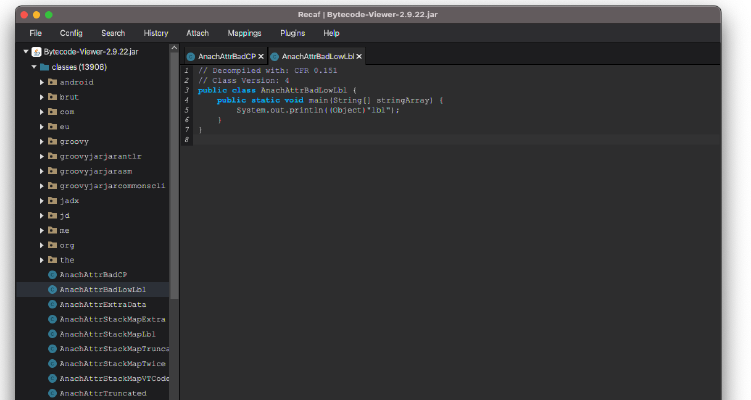 Geçen gün yabancı bir Java kütüphanesindeki yöntemleri uyarlamak istedim ve bu nedenle uygun bir araç arıyordum. Bayt kodu editörlerini ve bayt kodunu çok inceledim. Ama sonunda Recaf’ı buldum ve kesinlikle çok heyecanlıyım: https://github.com/Col-E/Recaf Araç aşağıdaki adreste bulunabilir: https://github.com/Col-E/Recaf/releases. Recaf ile kütüphaneleri derlemek, yeniden derlemek ve değiştirmek çocuk oyuncağı! En iyisi hemen denemektir. x – + Terminal $ java -jar recaf-2.18.2-J8-jar-with-dependencies.jar
 -
Schwierigkeitsgrad: Sehr sportlich
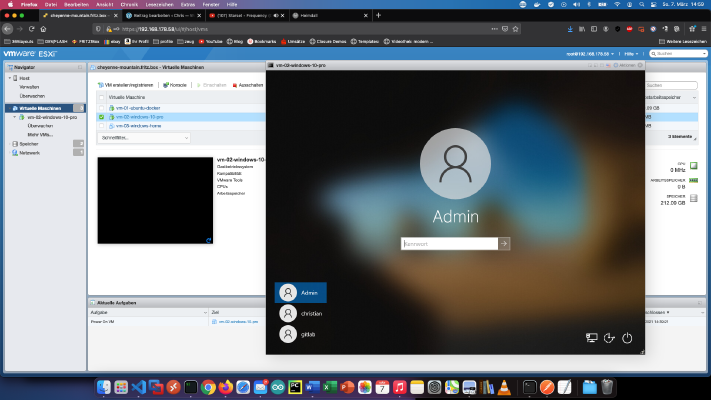 ESXi ile “intel NUC” istenilen sayıda bilgisayara bölünebilir. Bu eğitimde, VMware ESXi’yi NUC’uma nasıl kurduğumu göstereceğim. Küçük bir önsöz: ESXi kurulumundan önce BIOS güncellemesi yapmanızı öneririm. Ayrıca 32 GB’lık bir USB belleğe de ihtiyacınız olacak. Amazon’dan tanesi 5 avrodan daha ucuza bir paket aldım. NUC-8I7BEH cihazımda 2x 16GB HyperX Impact Ram, 1x 256GB Samsung 970 EVO M2 modül ve 1TB 2.5 inç WD-RED sabit disk bulunuyor. Adım 1: USB - Stick’i bulun Aşağıdaki komut bana tüm sürücüleri gösteriyor: x – + Terminal $ diskutil list Burada USB belleğimin “disk2” tanımlayıcısına sahip olduğunu görebilirsiniz: Adım 2: Dosya sistemini hazırlayın Şimdi dosya sistemini hazırlamak için aşağıdaki komutu kullanabilirim: x – + Terminal $ $ diskutil eraseDisk MS-DOS "ESXI" MBR disk2 Bundan sonra, tanımlayıcıyı Finder’da da görüyorum: Adım 3: USB belleği çıkarın Birimi çıkarmak için “unmountDisk” komutunu kullanıyorum: x – + Terminal $ $ diskutil unmountDisk /dev/disk2 Bak: Adım 4: Çubuğu önyüklenebilir hale getirin Şimdi “sudo fdisk -e /dev/disk2” komutunu giriyoruz ve ardından “f 1”, “write” ve “quit” komutlarını giriyoruz, bkz: Adım 5: Verileri kopyalayın Şimdi ESXi-ISO’yu indirmem gerekiyor: https://www.
 -
Schwierigkeitsgrad: Für jeden machbar
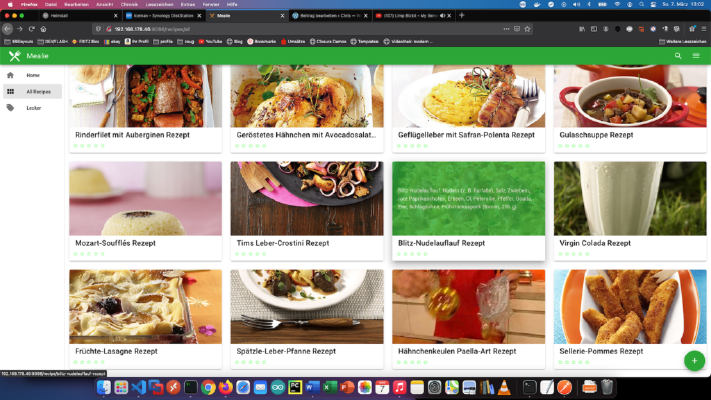 Tüm favori tariflerinizi Docker konteynerinde toplayın ve istediğiniz gibi düzenleyin. Kendi tariflerinizi yazın veya web sitelerinden tarifleri içe aktarın, örneğin “Chefkoch”, “Essen Profesyoneller için seçenek Deneyimli bir Synology kullanıcısı olarak elbette SSH ile oturum açabilir ve Docker Compose dosyası aracılığıyla tüm kurulumu yapabilirsiniz. version: "2.0" services: mealie: container_name: mealie image: hkotel/mealie:latest restart: always ports: - 9000:80 environment: db_type: sqlite TZ: Europa/Berlin volumes: - ./mealie/data/:/app/data Adım 1: Docker görüntüsünü arayın Synology Docker penceresindeki “Kayıt” sekmesine tıklıyorum ve “mealie” için arama yapıyorum.diskstation Docker docker-compose docker-for-desktop rezepte Created
Sun, 07 Mar 2021 00:00:00 +0000 -
Schwierigkeitsgrad: Es kann etwas länger dauern
 Raspberry Noobs ile kurulum çocuk oyuncağı! İhtiyacınız olan tek şey bir RaspberryZeroW ve boş bir SD kart. Adım 1: Noobs Yükleyici Noobs yükleyicisini https://www.raspberrypi.org/downloads/noobs/ adresinden indirin. Adım 2: SD kart Bu zip arşivini boş SD karta açın. Tamamdır! Şimdi RaspberryPiZero’yu TV’ye bağlayabilirsiniz. Daha sonra kurulum menüsünü göreceksiniz. Kartta NoobsLite varsa, önce bir WLAN bağlantısı kurmanız gerekir. Ardından “Rasbian Lite “ı seçin ve “Yükle “ye tıklayın.
 -
Schwierigkeitsgrad: Es kann etwas länger dauern
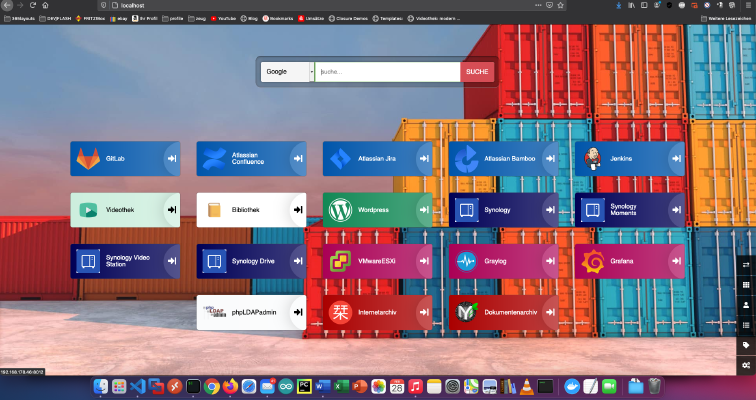 Homelab ağımda LDAP, Gitlab, Atlassian Bamboo, Atlassian Confluence, Atlassian Jira, Jenkins, WordPress, Grafana, Graylog, ESXI/VMware, Calibre ve çok daha fazlası gibi birçok hizmet çalıştırıyorum. Her şeyin izini kaybetmek kolaydır. Adım 1: Çalışma klasörü oluşturun Geçici bir çalışma klasörü oluşturmak için bu komutu kullanın: x – + Terminal $ mkdir /tmp/bilder Heimdall, Dashboard aracılığıyla yer imlerini yönetmenizi sağlayan bir hizmettir. Masaüstü için Docker kullandığımdan, bu Docker Compose dosyasını yalnızca yerel bir klasöre koymam gerekiyor: