


-
Schwierigkeitsgrad: Für jeden machbarBurada Gitlab’ı ve Gitlab çalıştırıcısını Synology NAS’ıma nasıl yüklediğimi gösteriyorum. İlk olarak, GitLab uygulaması bir Synology paketi olarak yüklenmelidir. “Paket Merkezi “nde “Gitlab “ı arayın ve “Yükle “ye tıklayın. Hizmet benim için “30000” bağlantı noktasını dinliyor. Her şey çalıştığında, Gitlab’ımı http://SynologyHostName:30000 ile çağırıyorum ve bu resmi görüyorum: İlk kez oturum açtığımda, benden gelecekteki “admin” şifresi isteniyor. İşte bu kadar! Artık projeleri organize edebiliyorum. Artık bir Gitlab çalıştırıcısı kurulabilir.
-
Schwierigkeitsgrad: Sehr sportlichSynology NAS’ıma Docker kapsayıcısı olarak bir Gitlab çalıştırıcısını nasıl yükleyebilirim? Adım 1: Docker görüntüsünü arayın Synology Docker penceresindeki “Kayıt” sekmesine tıklıyorum ve Gitlab’ı arıyorum. “gitlab/gitlab-runner” Docker görüntüsünü seçiyorum ve ardından “bleeding” etiketini seçiyorum. Adım 2: Görüntüyü çalıştırın: Ev sahipleri sorunu Synology-gitlab-insterlation’ım kendisini her zaman yalnızca ana bilgisayar adıyla tanımlar. Orijinal Synology Gitlab paketini paket merkezinden aldığım için, bu davranış daha sonra değiştirilemez. Geçici bir çözüm olarak, kendi hosts dosyamı ekleyebilirim.
-
Schwierigkeitsgrad: Richtig anspruchsvoll
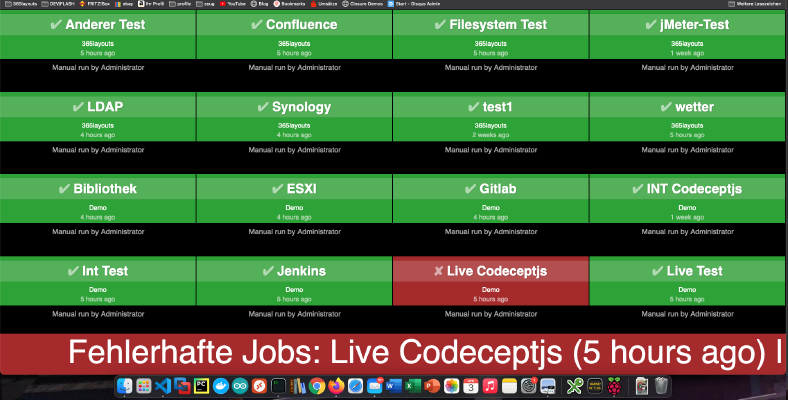 Bamboo, Jenkins veya Gitlab için nasıl bir derleme monitörü oluşturabilirim? Bu gece bir yolunu bulacağım! Zaten benzer bir Gitlab-Issue-Boards için Öğretici yazmıştım. Bu eğitimin temeli Raspberry Imager ve “Raspberry Pi OS Lite” işletim sistemidir. İşletim sistemi kurulduktan sonra SD kart Raspberry’ye takılabilir. Benim durumumda, bu bir Raspberry Pi Zero. Adım 1: Matchbox/Window Manager’ı yükleyin Bir Raspberry’yi kiosk modunda çalıştırmak için bir pencere yöneticisi ve bir tarayıcı gereklidir.