


-
Schwierigkeitsgrad: Es kann etwas länger dauern
 Bir PDF dosyasından sayfa genel görünümü görüntüsü oluşturmak istiyorsanız, doğru yere geldiniz! Adım 1: Çalışma klasörü oluşturun Geçici bir çalışma klasörü oluşturmak için bu komutu kullanın: x – + Terminal $ mkdir /tmp/bilder Adım 2: Ayrı sayfa Aşağıdaki komut her PDF sayfasının bir görüntüsünü oluşturur: x – + Terminal $ convert 716023b632a9cbe6cad3ab368c202288.pdf /tmp/bilder/page.png
 -
Schwierigkeitsgrad: Es kann etwas länger dauern
 Bir Ahududuyu belirli bir sıcaklıkta kapatmak istiyorsanız, doğru yerdesiniz. Crontab aracılığıyla CPU sıcaklığını kontrol eden bir betiğim var: #!/bin/sh # This script reads the Broadcom SoC temperature value and shuts down if it # exceeds a particular value. # 80ºC is the maximum allowed for a Raspberry Pi. # Get the reading from the sensor and strip the non-number parts SENSOR="`/opt/vc/bin/vcgencmd measure_temp | cut -d "=" -f2 | cut -d "'" -f1`" # -gt only deals with whole numbers, so round it.
 -
Schwierigkeitsgrad: Sehr sportlich
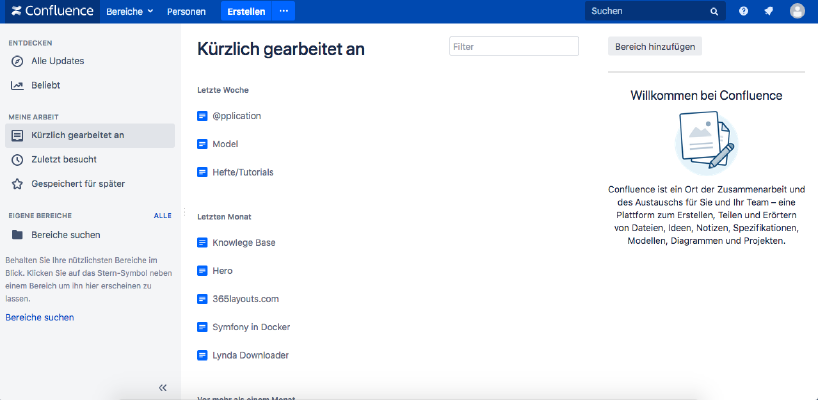 Atlassian Confluence’ı bir Synology NAS üzerine kurmak istiyorsanız, doğru yerdesiniz. Adım 1 İlk olarak, Synology arayüzünde Docker uygulamasını açıyorum ve ardından “Kayıt” alt öğesine gidiyorum. Orada “Confluence” araması yapıyorum ve ilk resim olan “Atlassian Confluence” üzerine tıklıyorum. Adım 2 Görüntü indirildikten sonra, görüntü bir resim olarak kullanılabilir. Docker, konteyner “dinamik durumu” ve görüntü/imaj (sabit durum) olmak üzere 2 durum arasında ayrım yapar. İmajdan bir konteyner oluşturmadan önce birkaç ayarın yapılması gerekir.
 -
Schwierigkeitsgrad: Für jeden machbar
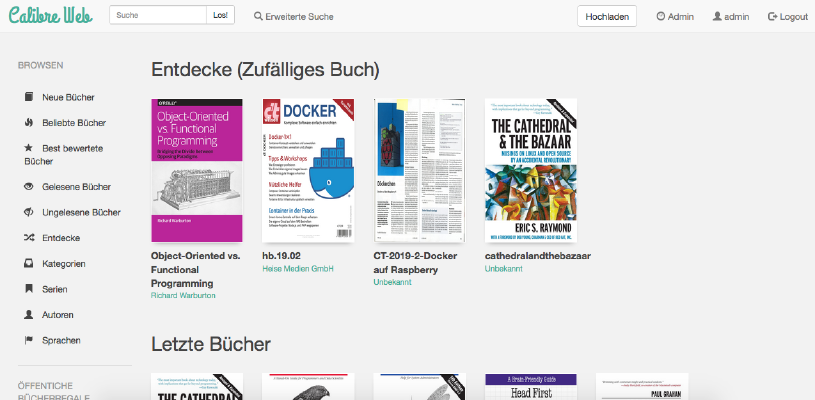 Calibre-Web’i Synology NAS’ıma Docker konteyneri olarak nasıl yüklerim? Dikkat: Bu yükleme yöntemi güncel değildir ve mevcut Calibre yazılımı ile uyumlu değildir. Lütfen bu yeni eğitime bir göz atın:Kapsayıcılarla harika şeyler: Calibre’yi Docker Compose ile çalıştırma. Bu eğitim tüm Synology DS uzmanları içindir. Adım 1: Klasör oluşturun İlk olarak, Calibre kütüphanesi için bir klasör oluşturuyorum. “Sistem kontrolü” -> “Paylaşılan klasör “ü çağırıyorum ve yeni bir “Kitaplar” klasörü oluşturuyorum. Adım 2: Calibre kitaplığı oluşturun Şimdi mevcut bir kütüphaneyi veya “bu boş örnek kütüphane” dosyasını yeni dizine kopyalıyorum.
 -
Schwierigkeitsgrad: Für jeden machbarSynology NAS’ta otomatik görevler ayarlamak istiyor musunuz? Lütfen “Denetim Masası “ndaki “Görev Zamanlayıcı “ya tıklayın. Ayarlanan süreler ve tekrarlar “Görev planlayıcısında”, yeni “görevler” yarı cron işleri oluşturulabilir. Süreler ve tekrarlar burada belirlenir. Senaryo Hedef komut dosyası “Görev ayarları” altında saklanır. Benim durumumda, bir zip arşivi oluşturulur. Bu işlevi kendiniz test etmelisiniz.
-
Schwierigkeitsgrad: Richtig anspruchsvoll
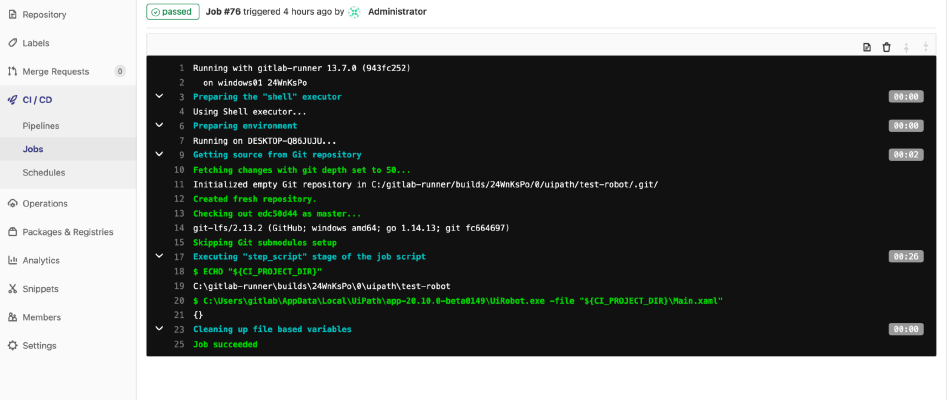 UiPath, robotik süreç otomasyonunda yerleşik bir standarttır. uiPath ile sizin için karmaşık veri işleme veya tıklama görevlerini yerine getiren yazılım tabanlı bir robot/bot geliştirebilirsiniz. Peki böyle bir robot Gitlab ile de kontrol edilebilir mi? Kısa cevap “evet”. Ve tam olarak nasıl olduğunu burada görebilirsiniz. Aşağıdaki adımlar için yönetici haklarına ve biraz uiPath, Windows ve Gitlab deneyimine ihtiyacınız vardır. Adım 1: Yapılacak ilk şey bir Gitlab çalıştırıcısı kurmaktır. 1.1) Hedef işletim sisteminiz için yeni bir Gitlab kullanıcısı oluşturun.
 -
Schwierigkeitsgrad: Es kann etwas länger dauern
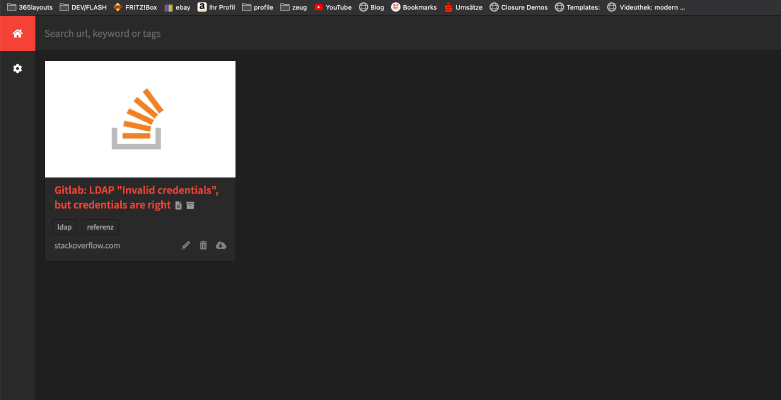 Aşağıdaki eğitimde, Docker konteyneri olarak özel bir “İnternet arşivi” kuracaksınız. İhtiyacınız olan tek şey bu “Docker-compose” dosyasıdır: version: '2' services: db: image: radhifadlillah/shiori:latest container_name: bookmark-archiv-shiori volumes: - ./shiori-server:/srv/shiori ports: - "18080:8080" Docker-Compose ile yml dosyasını “docker-compose -f your-file.yml up -d” ile başlattıktan sonra, belirtilen port üzerinden yerel internet arşivine erişebilirsiniz, örneğin http://localhost:18080 . Varsayılan giriş aşağıdaki web sitesinde bulunabilir: https://github.com/go-shiori/shiori/wiki/Usage username: shiori password: gopher Harika! İnternet arşivinizi kullanabilirsiniz:
 -
Schwierigkeitsgrad: Nicht zu leicht und nicht zu schwer
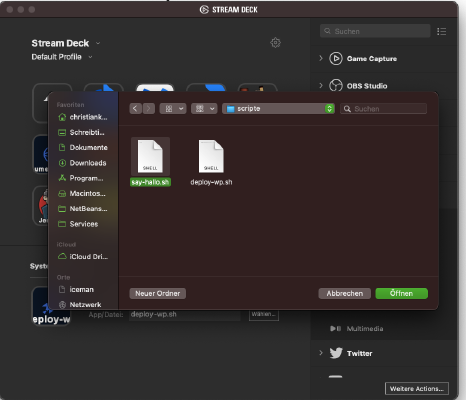 Elgato Stream Deck’e bir bash komut dosyası eklemek istiyorsanız, önce bir bash komut dosyasına ihtiyacınız vardır. Adım 1: Bash betiği oluşturun: Aşağıdaki içeriğe sahip “say-hallo.sh” adında bir dosya oluşturuyorum: #!/bin/bash say "hallo" Adım 2: Hakları belirleyin Aşağıdaki komut dosyayı çalıştırılabilir hale getirir: x – + Terminal $ chmod 755 say-hallo.sh Adım 3: Bash komut dosyasını desteye dahil edin 3.1) Şimdi Stream Deck uygulaması açılabilir: 3.
 -
Schwierigkeitsgrad: Für jeden machbar104.6 RTL hayranıysanız ve Berlin’in hit radyosu olmadan bir gün geçirmek istemiyorsanız, o zaman doğru yerdesiniz. Raspberry adı verilen tek kartlı bir bilgisayara ve anten olarak GPIO port 4 üzerinde bir kabloya ihtiyacınız var. Aşağıdaki paketler gereklidir x – + Terminal $ sudo apt-get update $ sudo apt-get upgrade $ sudo apt-get install sox libsox-fmt-all Bir indirme klasörü oluşturuyorum ve PIFM komut dosyasını indiriyorum: x – + Terminal $ mkdir /home/pi/installs $ cd /home/pi/installs/ $ wget http://omattos.
-
Schwierigkeitsgrad: Es kann etwas länger dauernSmartTV’ler saatli bombalar olabilir. Genellikle TV işletim sistemleri ciddi boşluklar içeriyor veya güncel tutulmuyor. Bağımsız bir MediaPC işletim sistemi iyi bir çözüm olabilir. LibreElec en zayıf Raspberry üzerinde çalışır ve TV’nin uzaktan kumandası ile kontrol edilebilir. LibreElec, bir SmartTv işletim sisteminden daha fazla özelleştirilebilir ve çeşitli uygulamalar/modüller sunar. İhtiyacınız olan tek şey bir RaspberryZeroW ve boş bir SD kart. Adım 1: Noobs yükleyicisini https://www.raspberrypi.org/downloads/noobs/ adresinden indirin. Adım 2: Bu zip arşivini boş SD karta açın.