


34
results
for Docker
-
Schwierigkeitsgrad: Sehr sportlich
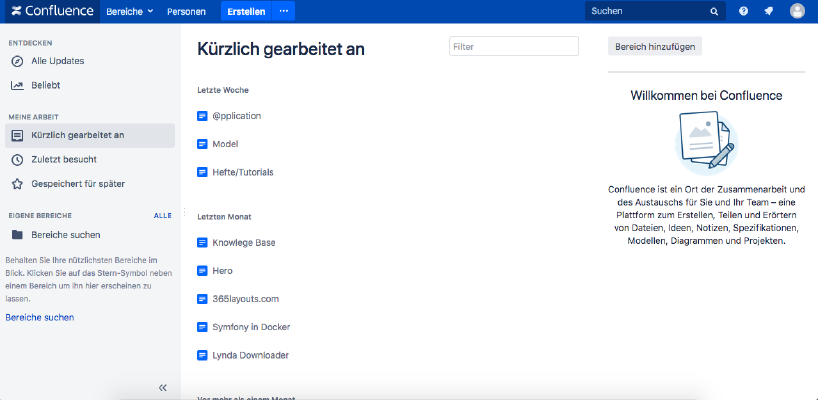 Atlassian Confluence’ı bir Synology NAS üzerine kurmak istiyorsanız, doğru yerdesiniz. Adım 1 İlk olarak, Synology arayüzünde Docker uygulamasını açıyorum ve ardından “Kayıt” alt öğesine gidiyorum. Orada “Confluence” araması yapıyorum ve ilk resim olan “Atlassian Confluence” üzerine tıklıyorum. Adım 2 Görüntü indirildikten sonra, görüntü bir resim olarak kullanılabilir. Docker, konteyner “dinamik durumu” ve görüntü/imaj (sabit durum) olmak üzere 2 durum arasında ayrım yapar. İmajdan bir konteyner oluşturmadan önce birkaç ayarın yapılması gerekir.
-
Schwierigkeitsgrad: Für jeden machbar
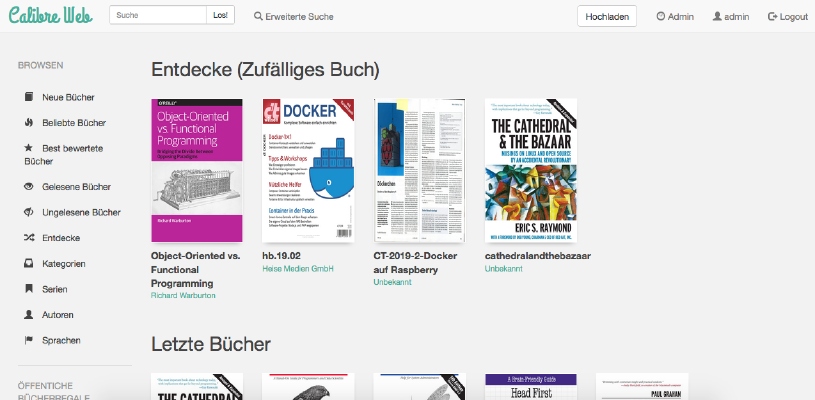 Calibre-Web’i Synology NAS’ıma Docker konteyneri olarak nasıl yüklerim? Dikkat: Bu yükleme yöntemi güncel değildir ve mevcut Calibre yazılımı ile uyumlu değildir. Lütfen bu yeni eğitime bir göz atın:Kapsayıcılarla harika şeyler: Calibre’yi Docker Compose ile çalıştırma. Bu eğitim tüm Synology DS uzmanları içindir. Adım 1: Klasör oluşturun İlk olarak, Calibre kütüphanesi için bir klasör oluşturuyorum. “Sistem kontrolü” -> “Paylaşılan klasör “ü çağırıyorum ve yeni bir “Kitaplar” klasörü oluşturuyorum. Adım 2: Calibre kitaplığı oluşturun Şimdi mevcut bir kütüphaneyi veya “bu boş örnek kütüphane” dosyasını yeni dizine kopyalıyorum.
-
Schwierigkeitsgrad: Es kann etwas länger dauern
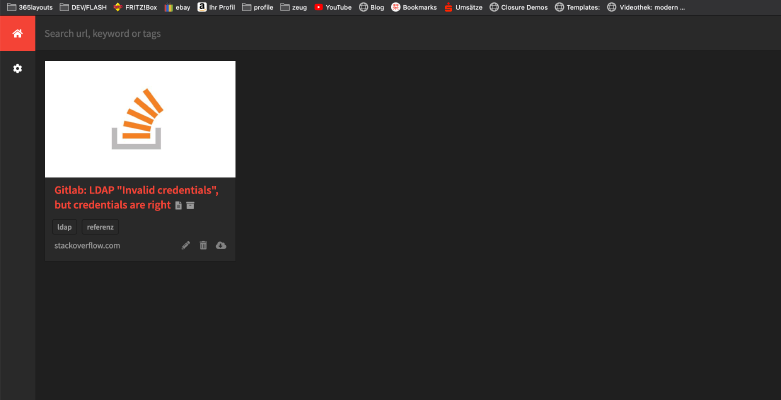 Aşağıdaki eğitimde, Docker konteyneri olarak özel bir “İnternet arşivi” kuracaksınız. İhtiyacınız olan tek şey bu “Docker-compose” dosyasıdır: version: '2' services: db: image: radhifadlillah/shiori:latest container_name: bookmark-archiv-shiori volumes: - ./shiori-server:/srv/shiori ports: - "18080:8080" Docker-Compose ile yml dosyasını “docker-compose -f your-file.yml up -d” ile başlattıktan sonra, belirtilen port üzerinden yerel internet arşivine erişebilirsiniz, örneğin http://localhost:18080 . Varsayılan giriş aşağıdaki web sitesinde bulunabilir: https://github.com/go-shiori/shiori/wiki/Usage username: shiori password: gopher Harika! İnternet arşivinizi kullanabilirsiniz:
-
Schwierigkeitsgrad: Sehr sportlichSynology NAS’ıma Docker kapsayıcısı olarak bir Gitlab çalıştırıcısını nasıl yükleyebilirim? Adım 1: Docker görüntüsünü arayın Synology Docker penceresindeki “Kayıt” sekmesine tıklıyorum ve Gitlab’ı arıyorum. “gitlab/gitlab-runner” Docker görüntüsünü seçiyorum ve ardından “bleeding” etiketini seçiyorum. Adım 2: Görüntüyü çalıştırın: Ev sahipleri sorunu Synology-gitlab-insterlation’ım kendisini her zaman yalnızca ana bilgisayar adıyla tanımlar. Orijinal Synology Gitlab paketini paket merkezinden aldığım için, bu davranış daha sonra değiştirilemez. Geçici bir çözüm olarak, kendi hosts dosyamı ekleyebilirim.