


38
results
for Synology
-
Schwierigkeitsgrad: Für jeden machbar
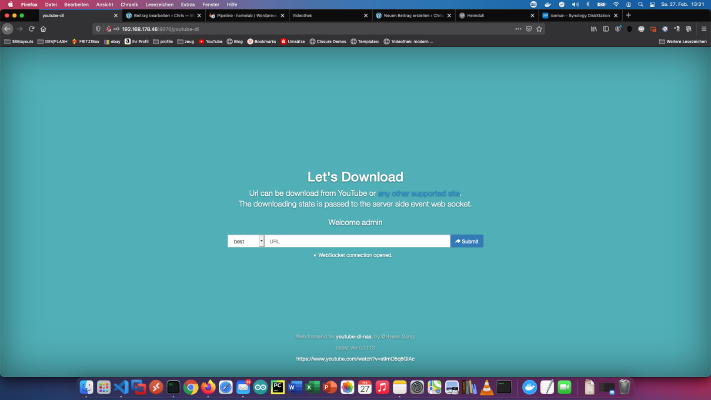 Birçok arkadaşım Homelab - Network üzerinde özel bir öğrenme video portalı işlettiğimi biliyor. Geçmiş öğrenme portalı üyeliklerinden video kursları ve iyi Youtube eğitimlerini NAS’ımda çevrimdışı kullanım için kaydettim. Zaman içinde 282616 ayrı video ile 8845 video kursu topladım. Toplam çalışma süresi yaklaşık 2 yıla eşittir. Kesinlikle çılgınca! Bu eğitimde, iyi Youtube eğitimlerini çevrimdışı amaçlar için bir Docker indirme hizmeti ile nasıl yedekleyeceğinizi gösteriyorum. Profesyoneller için seçenek Deneyimli bir Synology kullanıcısı olarak elbette SSH ile oturum açabilir ve Docker Compose dosyası aracılığıyla tüm kurulumu yapabilirsiniz.
 -
Schwierigkeitsgrad: Es kann etwas länger dauern
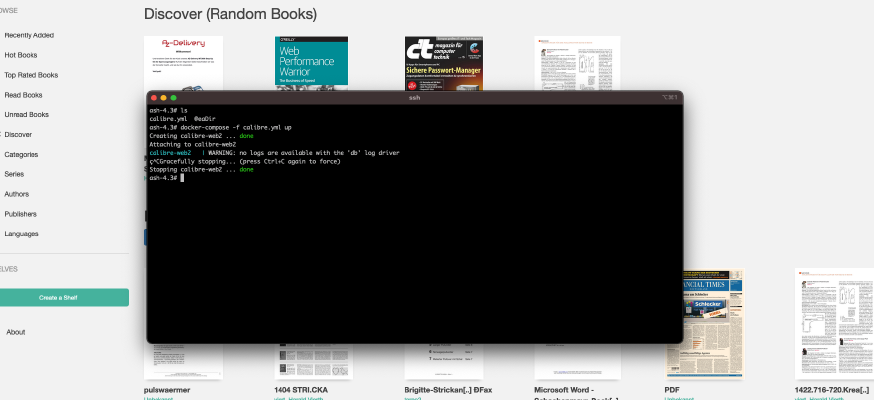 Bu blogda zaten daha kolay bir öğretici var: Synology-Nas: Calibre Web’i bir e-kitap kütüphanesi olarak yükleyin. Bu eğitim tüm Synology DS uzmanları içindir. Adım 1: Synology’yi Hazırlayın İlk olarak, DiskStation üzerinde SSH oturum açma etkinleştirilmelidir. Bunu yapmak için, “Denetim Masası” > “Terminal Ardından “SSH”, belirtilen bağlantı noktası ve yönetici parolası ile oturum açabilirsiniz (Windows kullanıcıları Putty veya WinSCP kullanır). Terminal, winSCP veya Putty ile oturum açıyorum ve bu konsolu daha sonra kullanmak üzere açık bırakıyorum.
 -
Schwierigkeitsgrad: Für jeden machbar
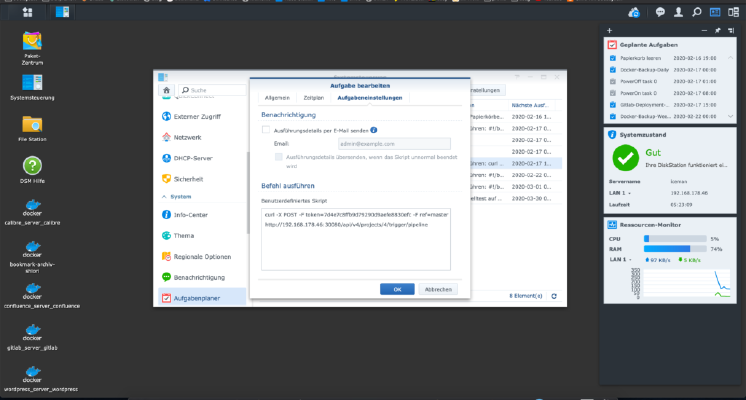 Bir Gitlab ardışık düzenini otomatik olarak tetiklemek için tetikleyici adı verilen bir öğe oluşturulmalıdır. Proje ayarlarında istediğiniz kadar tetikleyici oluşturabilirsiniz. Bu tetikleyiciler şuna benzer. Elbette, (yer tutucular) değiştirilmelidir. x – + Terminal $ curl -X POST -F token=(TOKEN) -F ref=(BRANCH) http://(ip):(port)/api/v4/projects/(project-id)/trigger/pipeline This curl call can be entered into the Synology task scheduler, Done!
 -
Schwierigkeitsgrad: Sehr sportlich
 Atlassian Confluence’ı bir Synology NAS üzerine kurmak istiyorsanız, doğru yerdesiniz. Adım 1 İlk olarak, Synology arayüzünde Docker uygulamasını açıyorum ve ardından “Kayıt” alt öğesine gidiyorum. Orada “Confluence” araması yapıyorum ve ilk resim olan “Atlassian Confluence” üzerine tıklıyorum. Adım 2 Görüntü indirildikten sonra, görüntü bir resim olarak kullanılabilir. Docker, konteyner “dinamik durumu” ve görüntü/imaj (sabit durum) olmak üzere 2 durum arasında ayrım yapar. İmajdan bir konteyner oluşturmadan önce birkaç ayarın yapılması gerekir.
 -
Schwierigkeitsgrad: Für jeden machbar
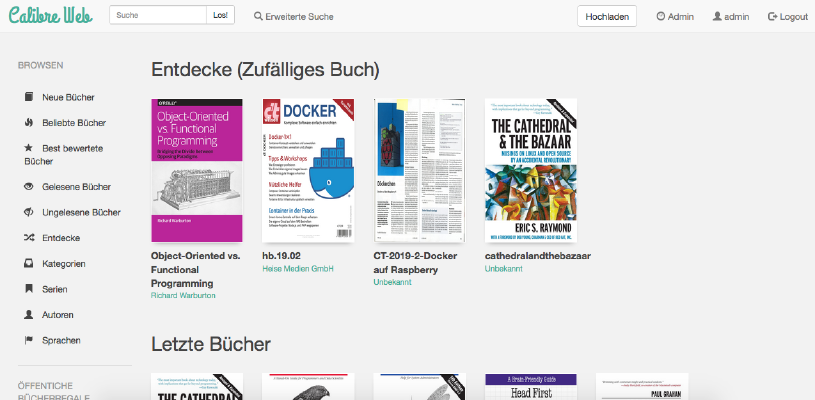 Calibre-Web’i Synology NAS’ıma Docker konteyneri olarak nasıl yüklerim? Dikkat: Bu yükleme yöntemi güncel değildir ve mevcut Calibre yazılımı ile uyumlu değildir. Lütfen bu yeni eğitime bir göz atın:Kapsayıcılarla harika şeyler: Calibre’yi Docker Compose ile çalıştırma. Bu eğitim tüm Synology DS uzmanları içindir. Adım 1: Klasör oluşturun İlk olarak, Calibre kütüphanesi için bir klasör oluşturuyorum. “Sistem kontrolü” -> “Paylaşılan klasör “ü çağırıyorum ve yeni bir “Kitaplar” klasörü oluşturuyorum. Adım 2: Calibre kitaplığı oluşturun Şimdi mevcut bir kütüphaneyi veya “bu boş örnek kütüphane” dosyasını yeni dizine kopyalıyorum.
 -
Schwierigkeitsgrad: Für jeden machbarSynology NAS’ta otomatik görevler ayarlamak istiyor musunuz? Lütfen “Denetim Masası “ndaki “Görev Zamanlayıcı “ya tıklayın. Ayarlanan süreler ve tekrarlar “Görev planlayıcısında”, yeni “görevler” yarı cron işleri oluşturulabilir. Süreler ve tekrarlar burada belirlenir. Senaryo Hedef komut dosyası “Görev ayarları” altında saklanır. Benim durumumda, bir zip arşivi oluşturulur. Bu işlevi kendiniz test etmelisiniz.
-
Schwierigkeitsgrad: Es kann etwas länger dauern
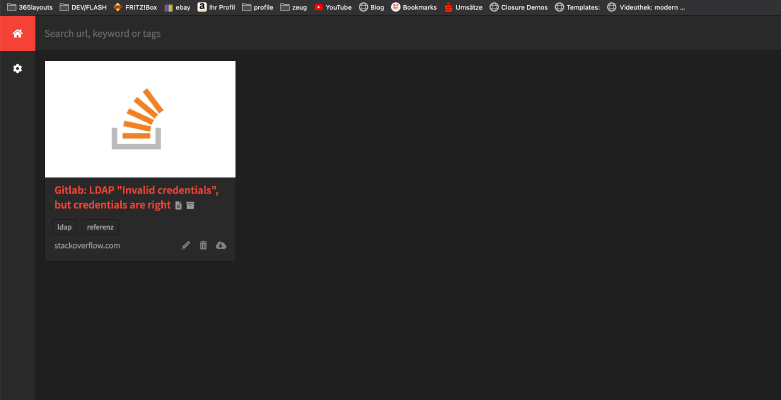 Aşağıdaki eğitimde, Docker konteyneri olarak özel bir “İnternet arşivi” kuracaksınız. İhtiyacınız olan tek şey bu “Docker-compose” dosyasıdır: version: '2' services: db: image: radhifadlillah/shiori:latest container_name: bookmark-archiv-shiori volumes: - ./shiori-server:/srv/shiori ports: - "18080:8080" Docker-Compose ile yml dosyasını “docker-compose -f your-file.yml up -d” ile başlattıktan sonra, belirtilen port üzerinden yerel internet arşivine erişebilirsiniz, örneğin http://localhost:18080 . Varsayılan giriş aşağıdaki web sitesinde bulunabilir: https://github.com/go-shiori/shiori/wiki/Usage username: shiori password: gopher Harika! İnternet arşivinizi kullanabilirsiniz:
 -
Schwierigkeitsgrad: Für jeden machbarBurada Gitlab’ı ve Gitlab çalıştırıcısını Synology NAS’ıma nasıl yüklediğimi gösteriyorum. İlk olarak, GitLab uygulaması bir Synology paketi olarak yüklenmelidir. “Paket Merkezi “nde “Gitlab “ı arayın ve “Yükle “ye tıklayın. Hizmet benim için “30000” bağlantı noktasını dinliyor. Her şey çalıştığında, Gitlab’ımı http://SynologyHostName:30000 ile çağırıyorum ve bu resmi görüyorum: İlk kez oturum açtığımda, benden gelecekteki “admin” şifresi isteniyor. İşte bu kadar! Artık projeleri organize edebiliyorum. Artık bir Gitlab çalıştırıcısı kurulabilir.