


38
results
for Synology
-
Schwierigkeitsgrad: Für jeden machbar
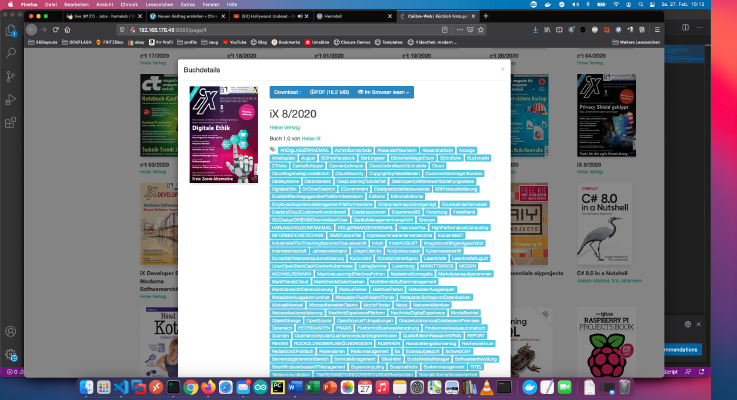 Додавання потрібної метаінформації до PDF-файлів часто може бути нудною справою. Я сам сортую завантажені PDF-файли з мого облікового запису передплати Heise IX у своїй приватній бібліотеці Calibre. Оскільки цей процес повторюється щомісяця, я придумав наступну схему. Я лише перетягую нові PDF-файли до своєї бібліотеки. Я створив контейнер, який отримує мою бібліотеку Calibre як том (-v …:/books). У цей контейнер я встановив наступні пакети: x – + Terminal $ apt-get update && apt-get install -y xpdf calibre Тепер мій скрипт шукає нові PDF-файли, які відповідають шаблону “IX*.
 -
Schwierigkeitsgrad: Es kann etwas länger dauern
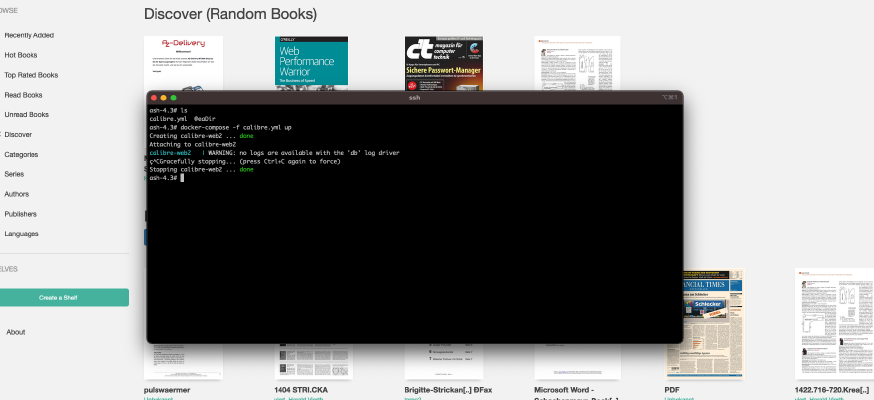 У цьому блозі вже є більш простий підручник: Synology-Nas: Встановіть Calibre Web як бібліотеку електронних книг. Цей посібник призначений для всіх фахівців Synology DS. Крок 1: Підготуйте Synology По-перше, на DiskStation повинен бути активований вхід по SSH. Для цього необхідно зайти в “Панель управління” > “Термінал Далі можна увійти через “SSH”, вказаний порт та пароль адміністратора (користувачі Windows використовують Putty або WinSCP). Заходжу через Термінал, winSCP або Putty і залишаю цю консоль відкритою на потім.
 -
Schwierigkeitsgrad: Für jeden machbar
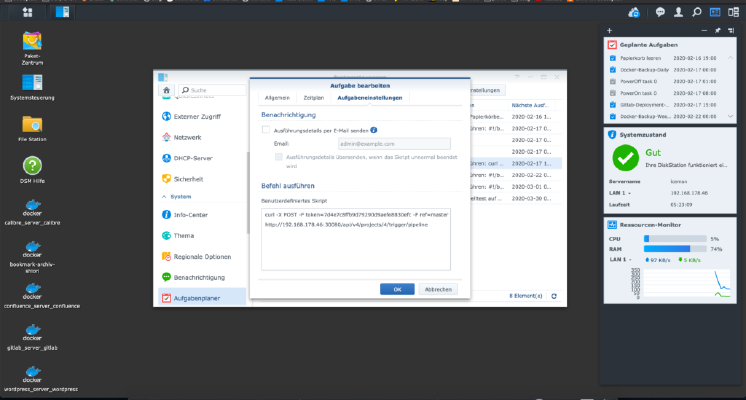 Для автоматичного запуску пайплайну Gitlab необхідно створити так званий тригер. У налаштуваннях проекту ви можете створити необмежену кількість тригерів. Виглядають ці тригери так. Звісно, що (заповнювачі) мають бути замінені. x – + Terminal $ curl -X POST -F token=(TOKEN) -F ref=(BRANCH) http://(ip):(port)/api/v4/projects/(project-id)/trigger/pipeline This curl call can be entered into the Synology task scheduler, Done!
 -
Schwierigkeitsgrad: Sehr sportlich
 Якщо ви хочете встановити Atlassian Confluence на мережеве сховище Synology, то ви потрапили в потрібне місце. Крок 1 Спочатку відкриваю додаток Docker в інтерфейсі Synology і далі переходжу в підпункт “Реєстрація”. Там шукаю “Confluence” і натискаю на першу картинку “Atlassian Confluence”. Крок 2 Після завантаження зображення воно буде доступне у вигляді зображення. Docker розрізняє 2 стани, контейнер “динамічний стан” та образ/зображення (фіксований стан). Перш ніж ми зможемо створити контейнер із зображення, необхідно виконати декілька налаштувань.
 -
Schwierigkeitsgrad: Für jeden machbar
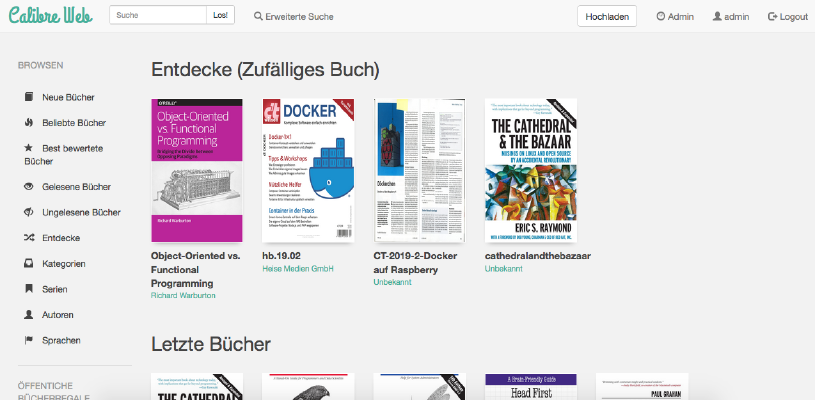 Як інсталювати Calibre-Web як контейнер Docker на мережевому сховищі Synology? Увага: Цей спосіб інсталяції застарілий і несумісний із поточним програмним забезпеченням Calibre. Будь ласка, ознайомтеся з цим новим підручником:Великі справи з контейнерами: Running Calibre з Docker Compose. Цей посібник призначений для всіх фахівців Synology DS. Крок 1: Створіть папку Спочатку створюю папку для бібліотеки Calibre. Викликаю “Управление системой” -> “Общие папки” і створюю нову папку “Книги”. Крок 2: Створення бібліотеки Calibre Тепер я копіюю існуючу бібліотеку або “цей порожній зразок бібліотеки” в новий каталог.
 -
Schwierigkeitsgrad: Für jeden machbarХочете налаштувати автоматичні завдання в мережевому сховищі Synology? Будь ласка, натисніть на “Планувальник завдань” в “Панелі управління”. Встановлено час і кількість повторів У “планувальнику завдань” можна створювати нові “завдання” як квазі-крон-завдання. Тут встановлюється час і повтори. Сценарій Цільовий сценарій зберігається в розділі “Налаштування завдань”. У моєму випадку створюється zip-архів. Ви повинні протестувати цю функцію самостійно.
-
Schwierigkeitsgrad: Es kann etwas länger dauern
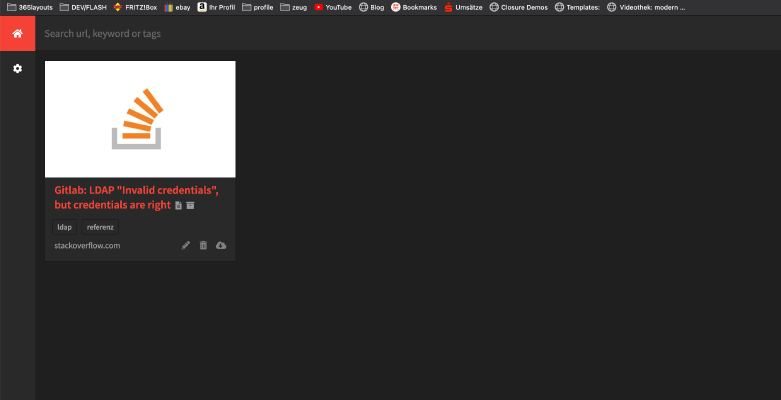 У наступному уроці ви встановите приватний “Інтернет-архів” як Docker-контейнер. Все, що вам потрібно - цей файл “Docker-compose”: version: '2' services: db: image: radhifadlillah/shiori:latest container_name: bookmark-archiv-shiori volumes: - ./shiori-server:/srv/shiori ports: - "18080:8080" Після запуску yml-файлу за допомогою Docker-Compose через “docker-compose -f your-file.yml up -d” можна отримати доступ до локального інтернет-архіву через вказаний порт, наприклад http://localhost:18080 . Логін за замовчуванням можна знайти на наступному веб-сайті: https://github.com/go-shiori/shiori/wiki/Usage username: shiori password: gopher Чудово! Ви можете скористатися своїм інтернет-архівом:
 -
Schwierigkeitsgrad: Für jeden machbarТут я показую, як я встановив Gitlab і Gitlab runner на моєму NAS Synology. По-перше, додаток GitLab повинен бути встановлений як пакет Synology. Знайдіть “Gitlab” в “Центрі пакетів” та натисніть на кнопку “Встановити”. Служба слухає для мене порт “30000”. Коли все запрацювало, я заходжу на свій Gitlab з http://SynologyHostName:30000 і бачу таку картину: Коли я заходжу в систему вперше, мене запитують майбутній пароль “admin”. Ось так!