
当我的同事向我展示他最新的购物愿望 “Govee Glide Music LED壁灯 “时,我很兴奋,立即寻找API连接。在本教程中,你将学习如何在Synology DiskStation上安装 “家庭助手”。在这个例子中,我还用HACS整合了一个Govee Glide Music LED壁灯。
第1步:安装应用程序并生成API密钥
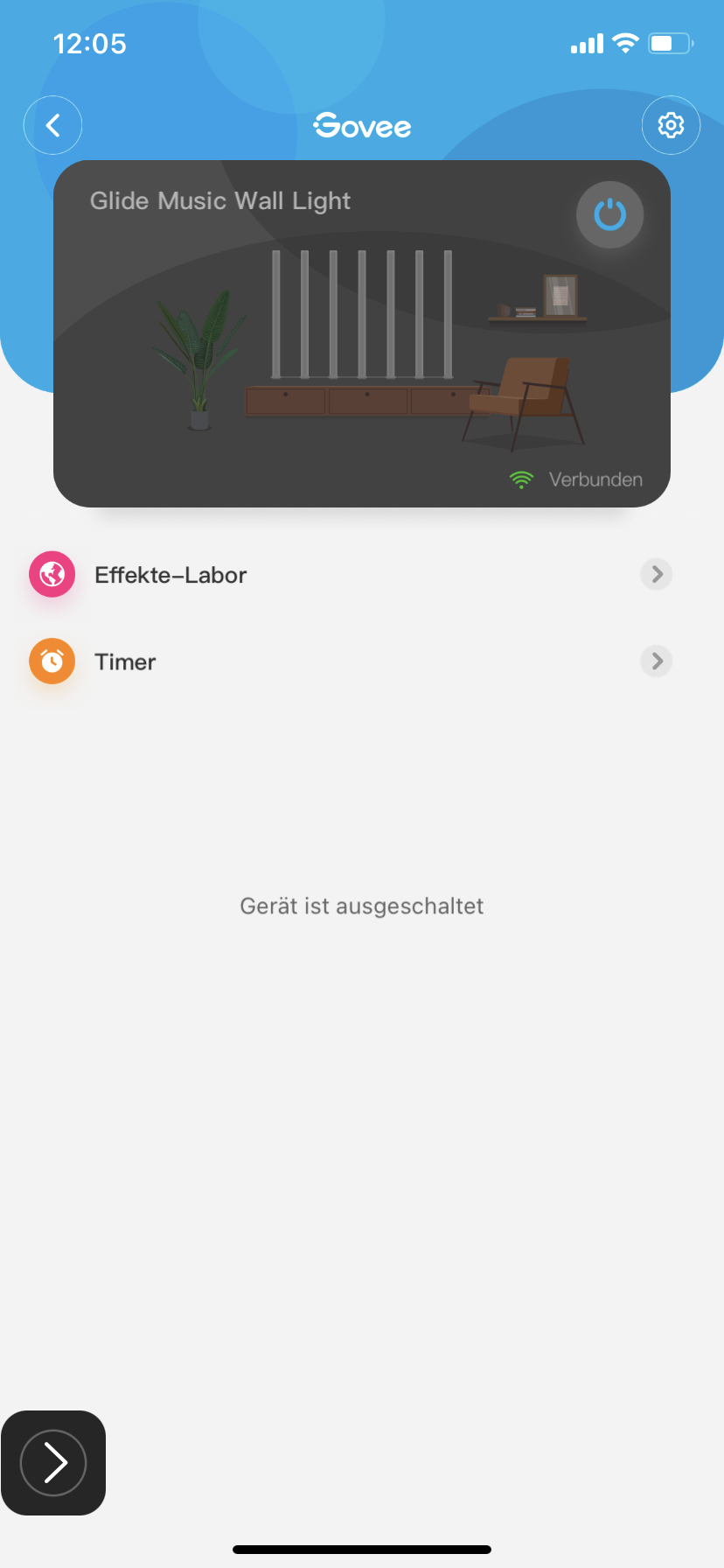
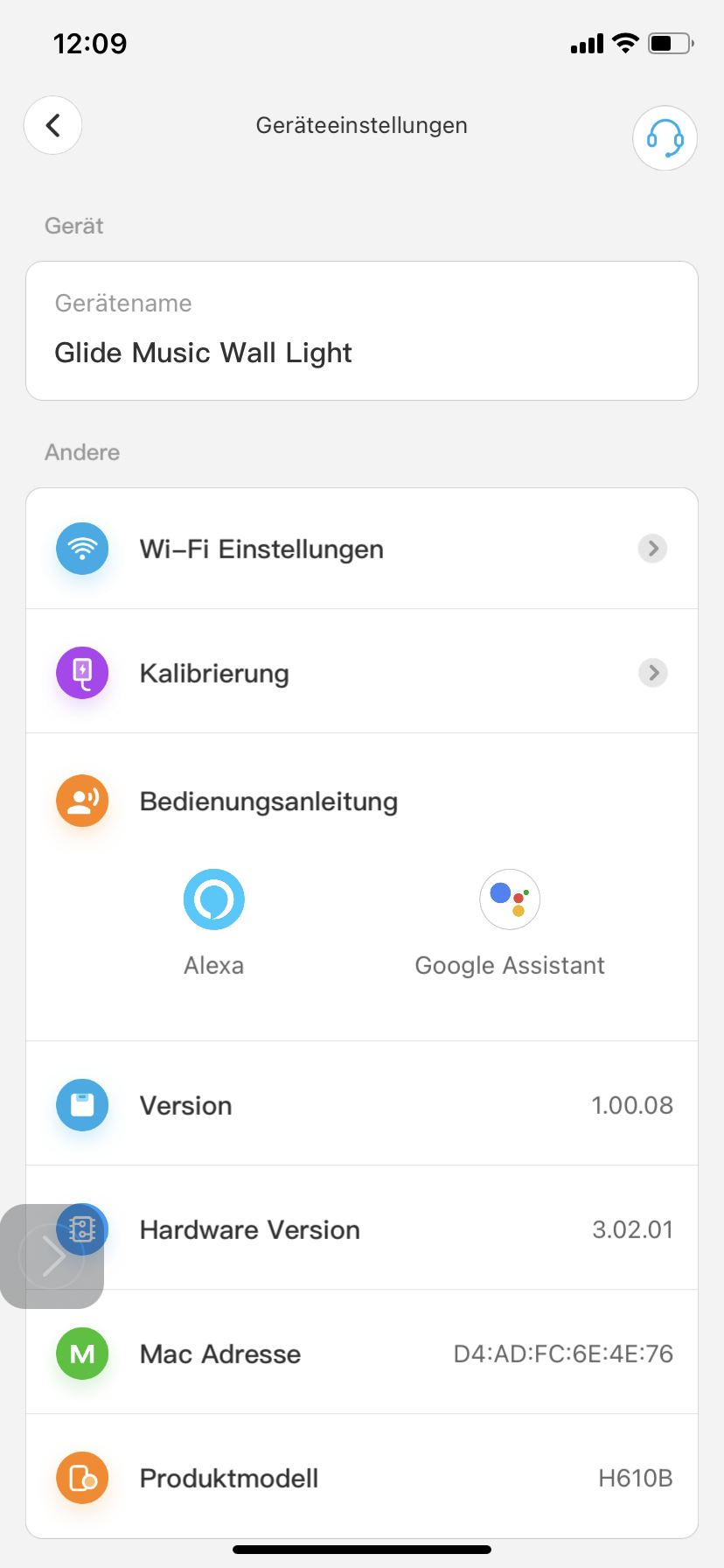
首先,“Govee Glide Music LED壁灯 “必须连接到智能手机上的 “Govee “应用程序。一旦应用程序找到了LED壁灯,它们也可以连接到Wi-Fi。 要做到这一点,在应用程序中选择LED壁灯,点击右上方的齿轮符号,然后点击 “Wi-Fi设置”。
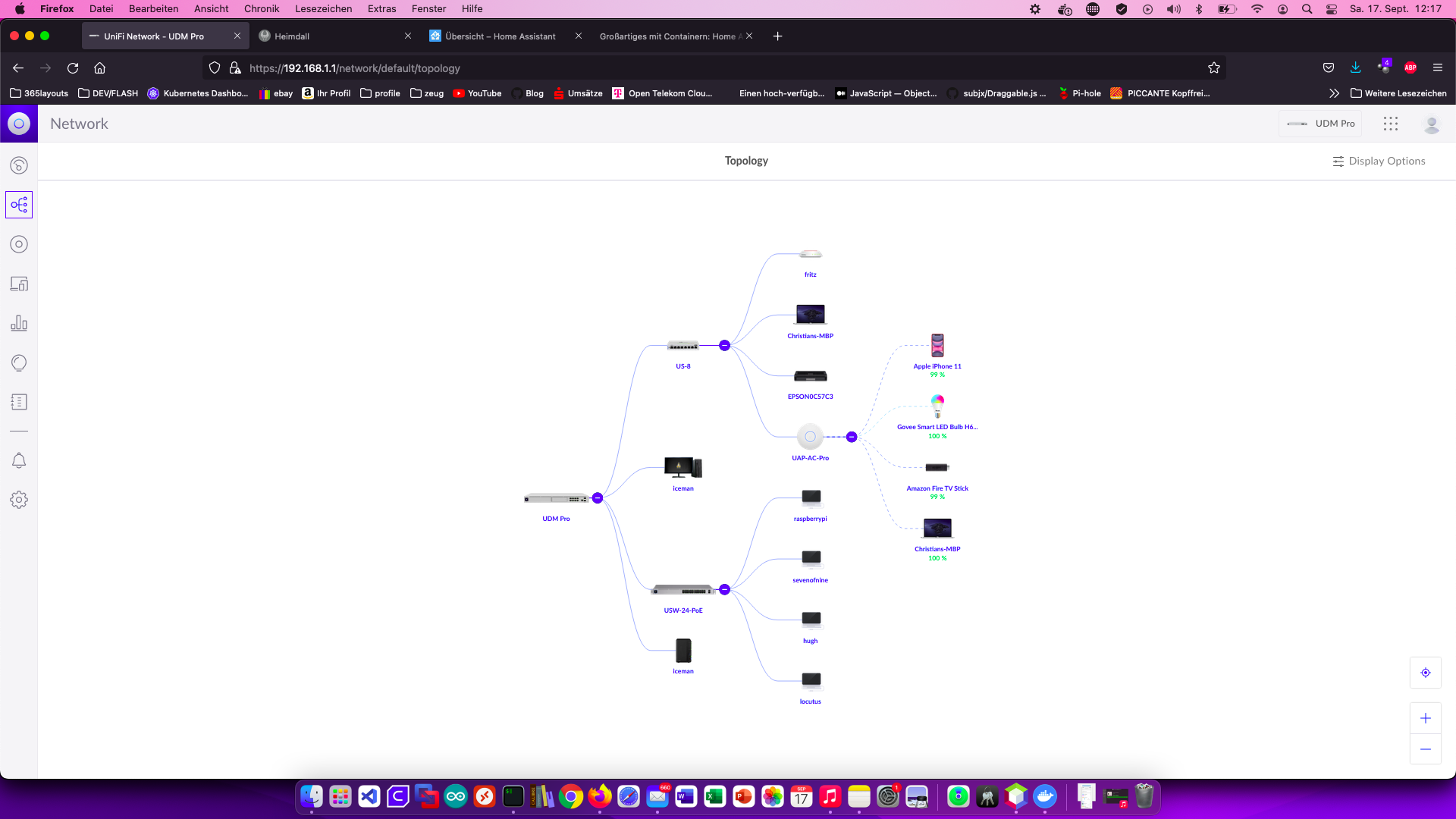
然后,LED壁灯在网络中也是可见的。
第2步:创建Govee API密钥
同样,该应用程序是必需的。请切换到应用程序的主菜单,点击右下方的 “人 “字符号。
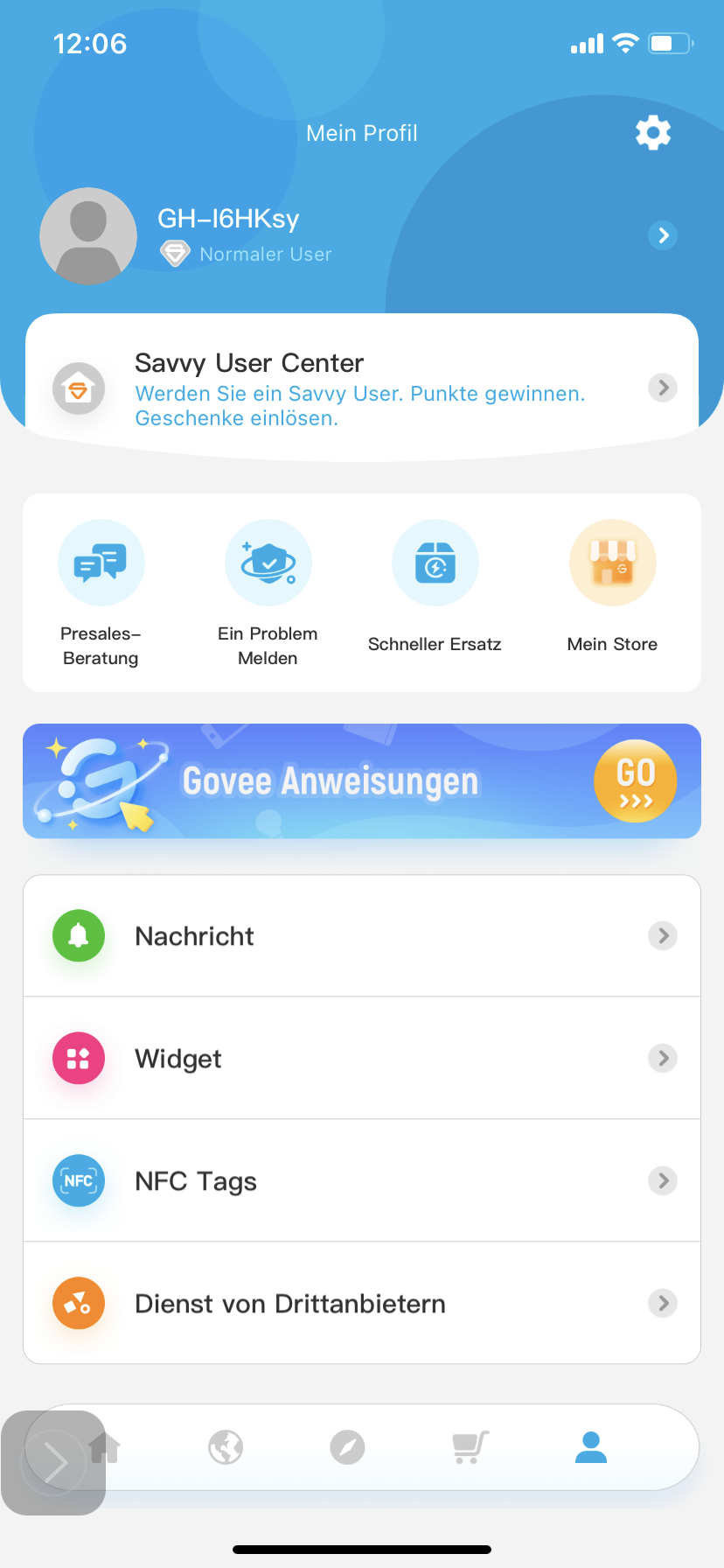
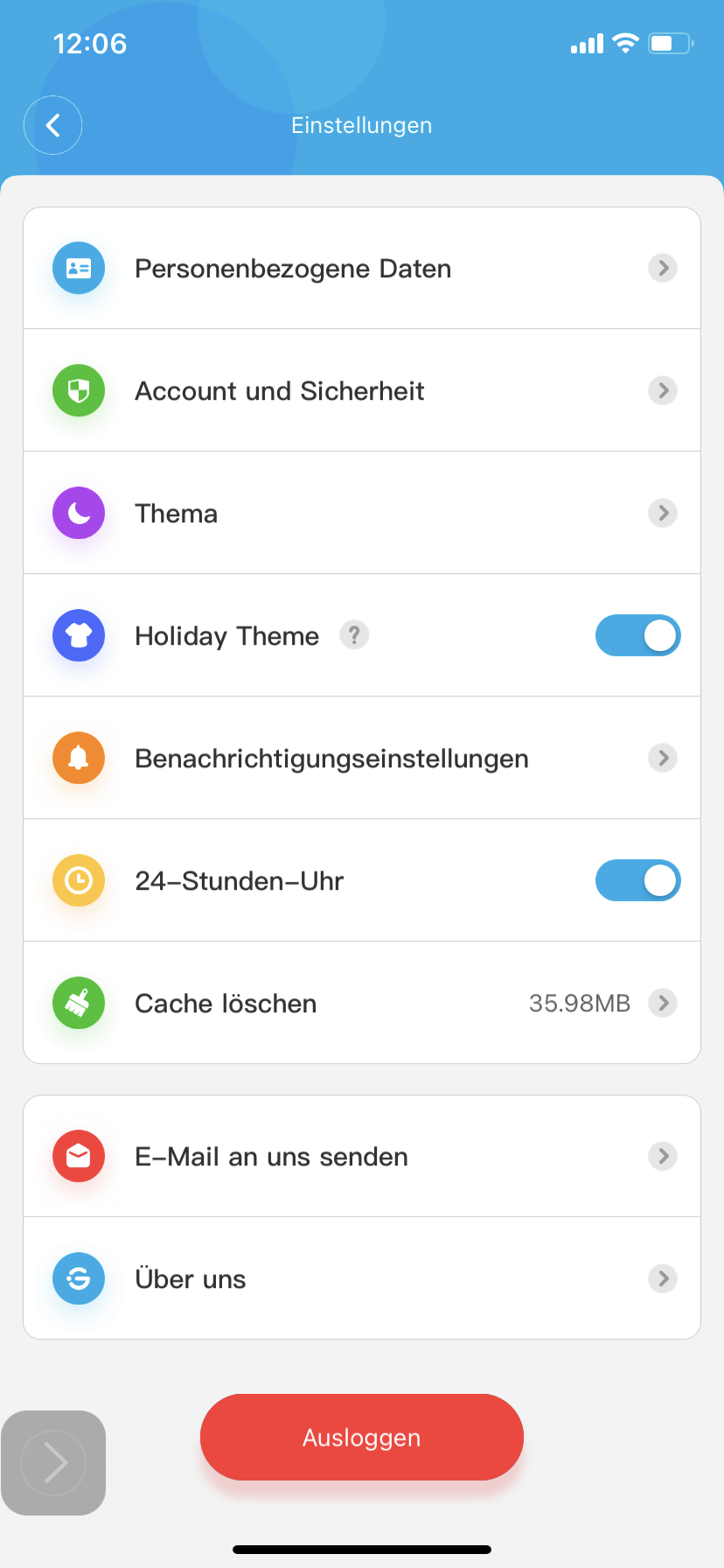
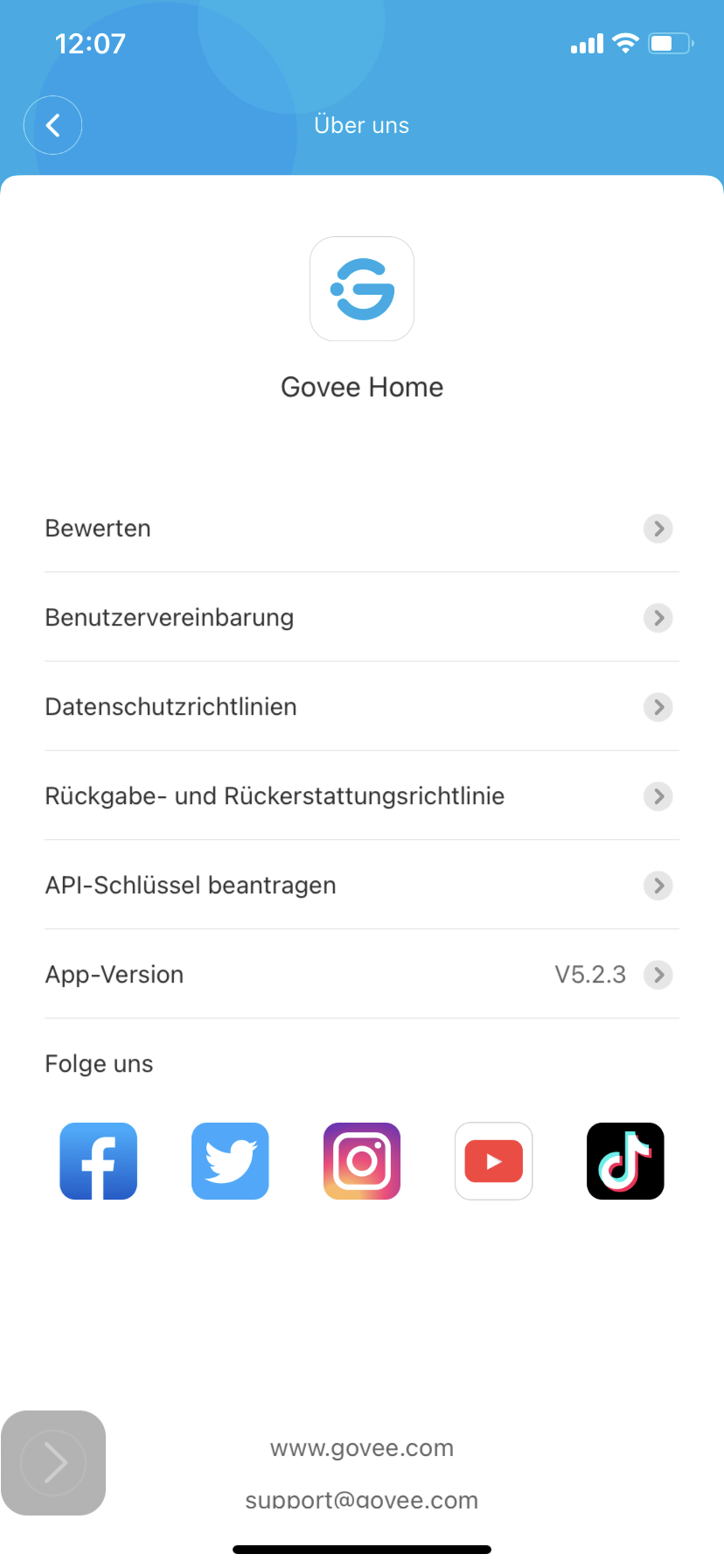
然后点击右上方的齿轮图标,在 “关于我们”>“请求API密钥”。
很好!现在可以在Synology磁盘站上安装Home Assistant。
第3步:安装家庭助理图像
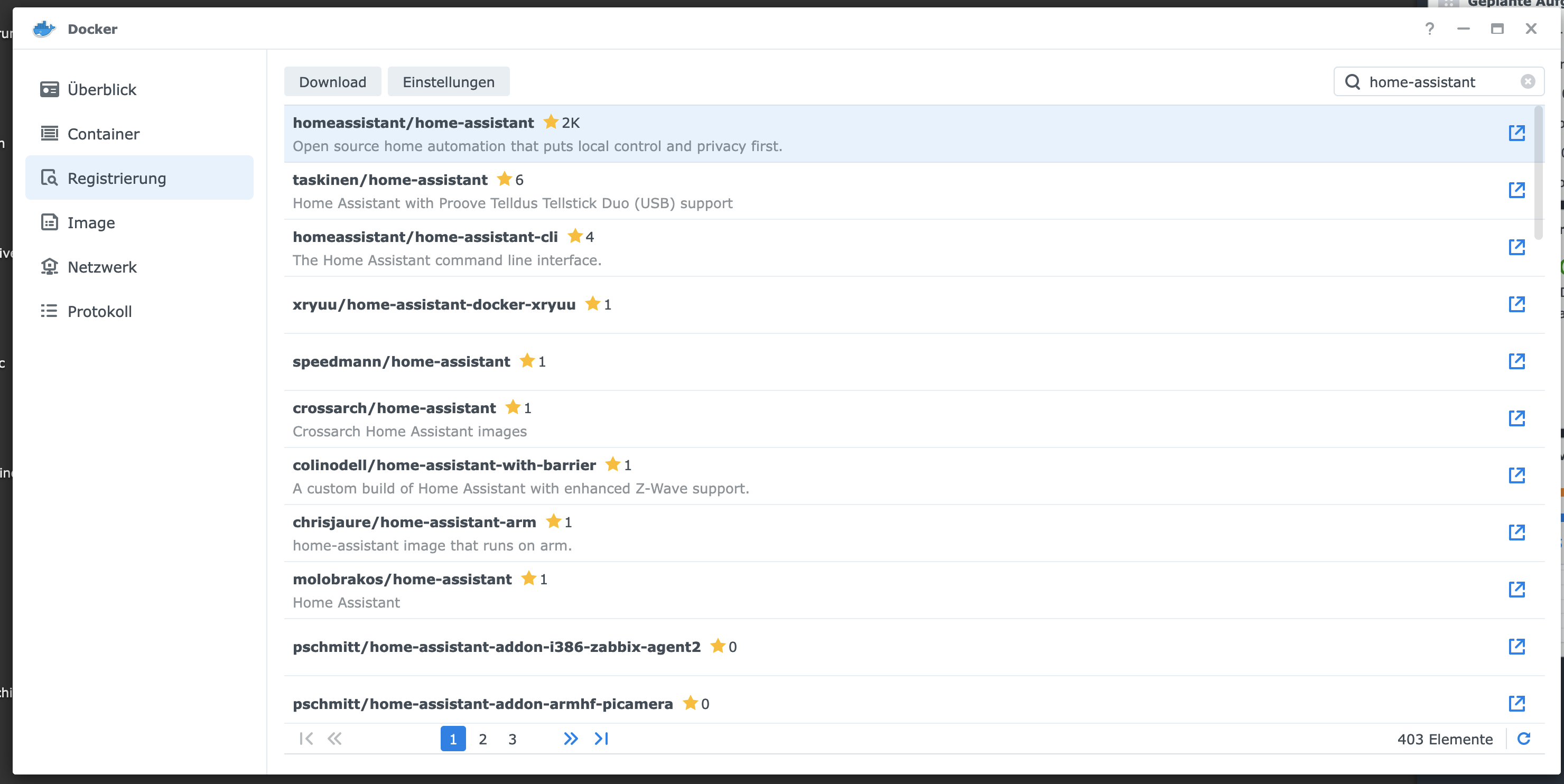
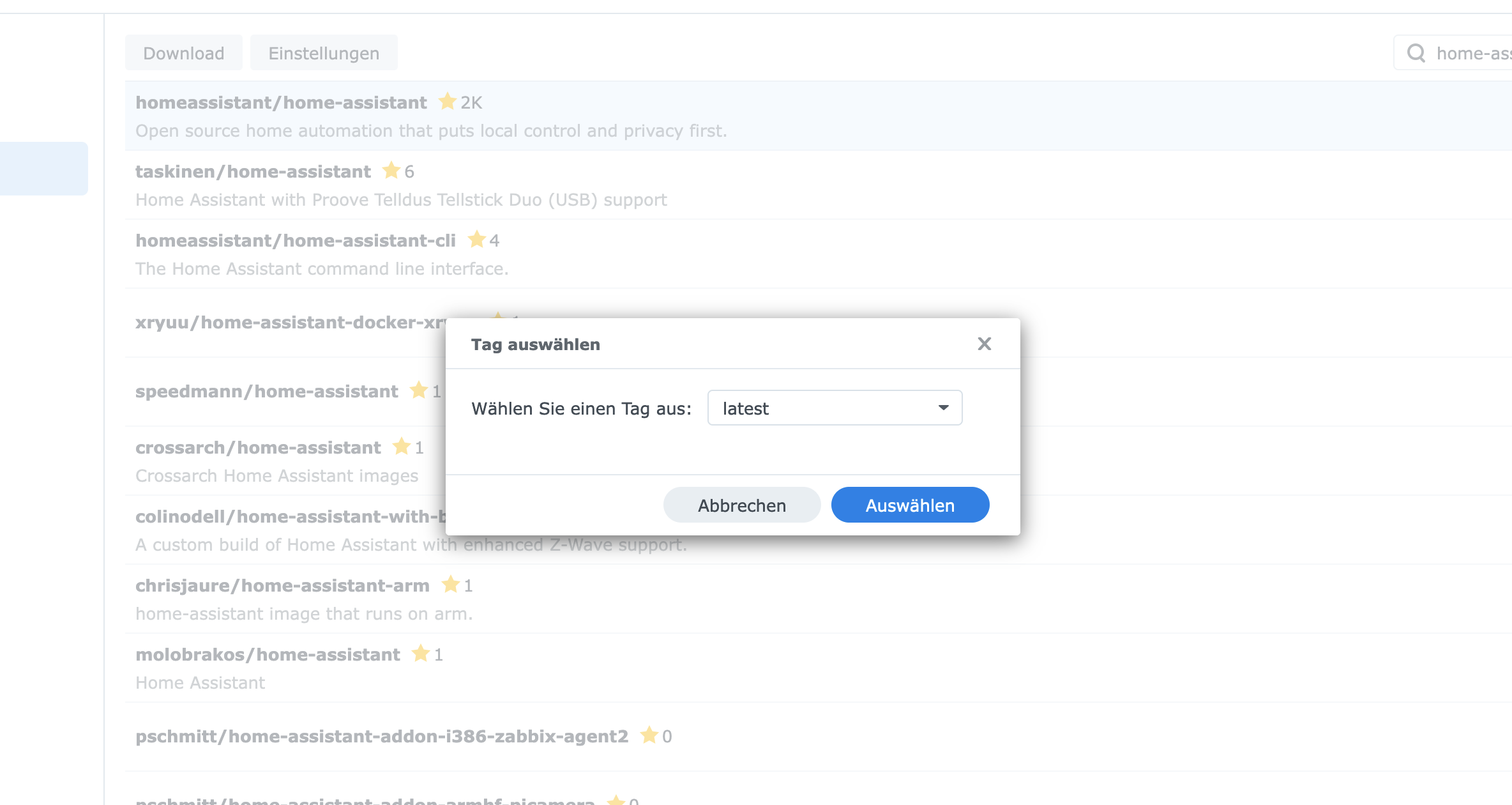
我在Synology Docker窗口中点击 “注册 “标签,并搜索 “家庭助理”。我选择Docker镜像 “homeassistant/home-assistant”,然后点击 “最新 “标签。
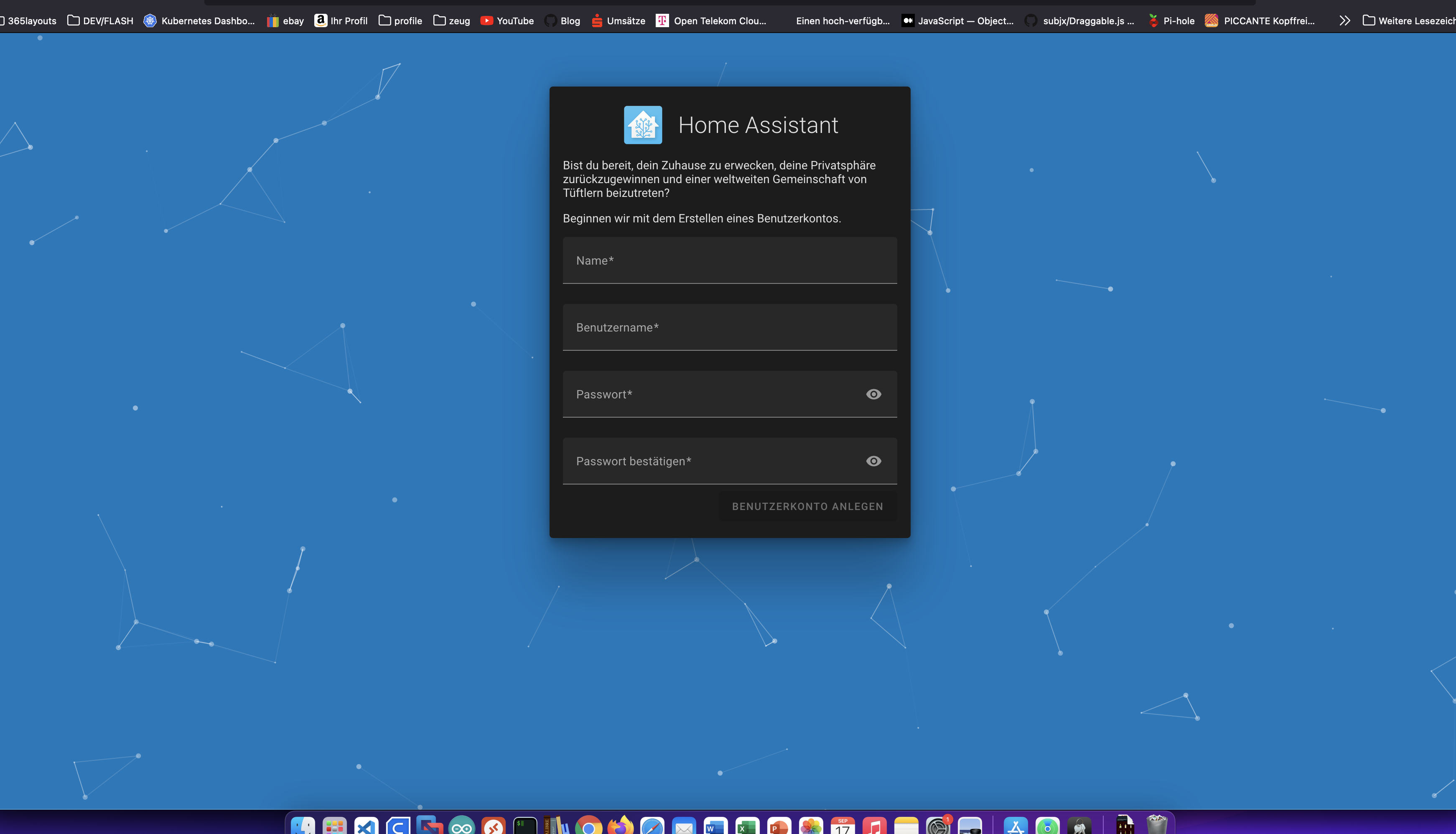
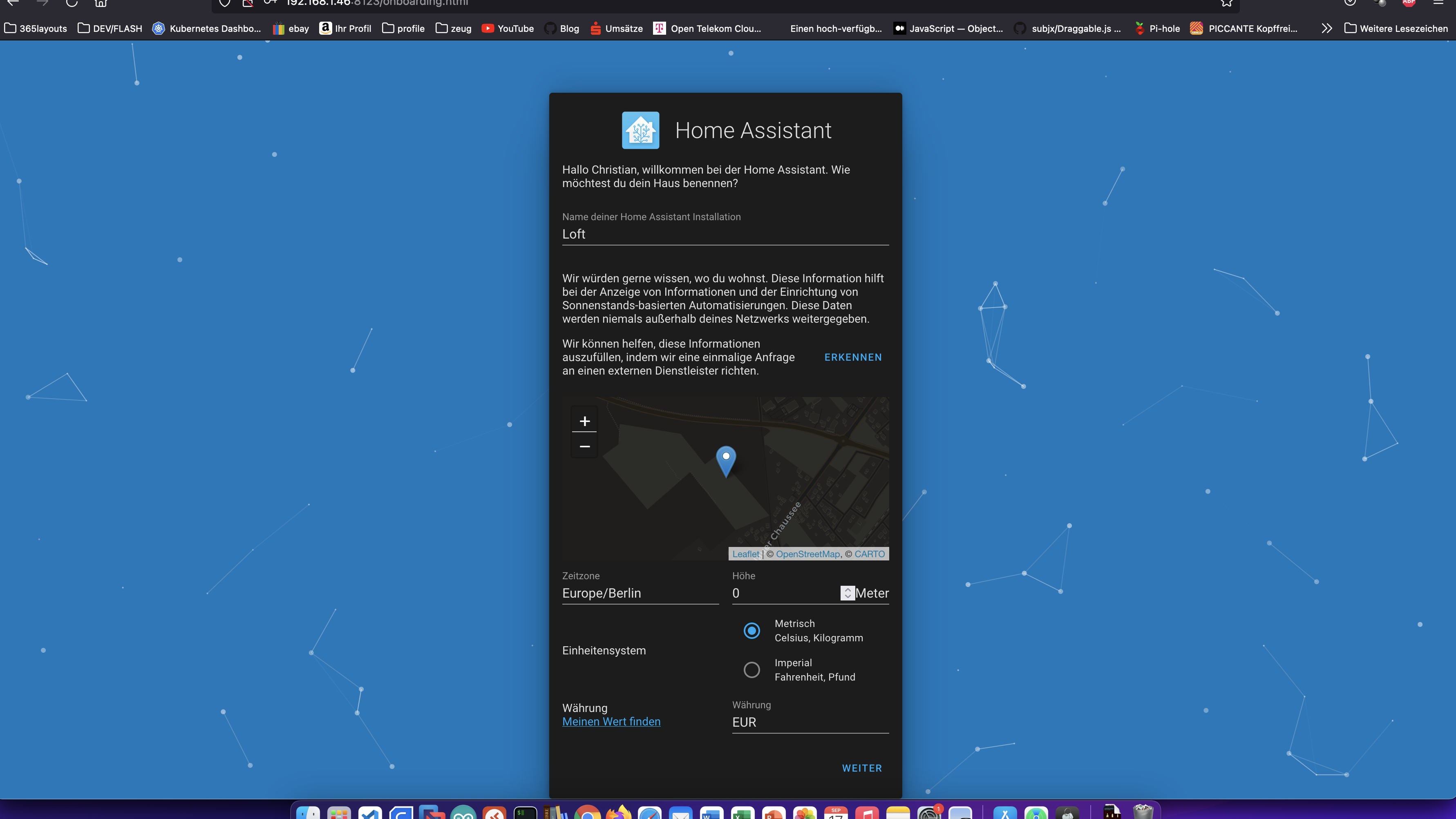
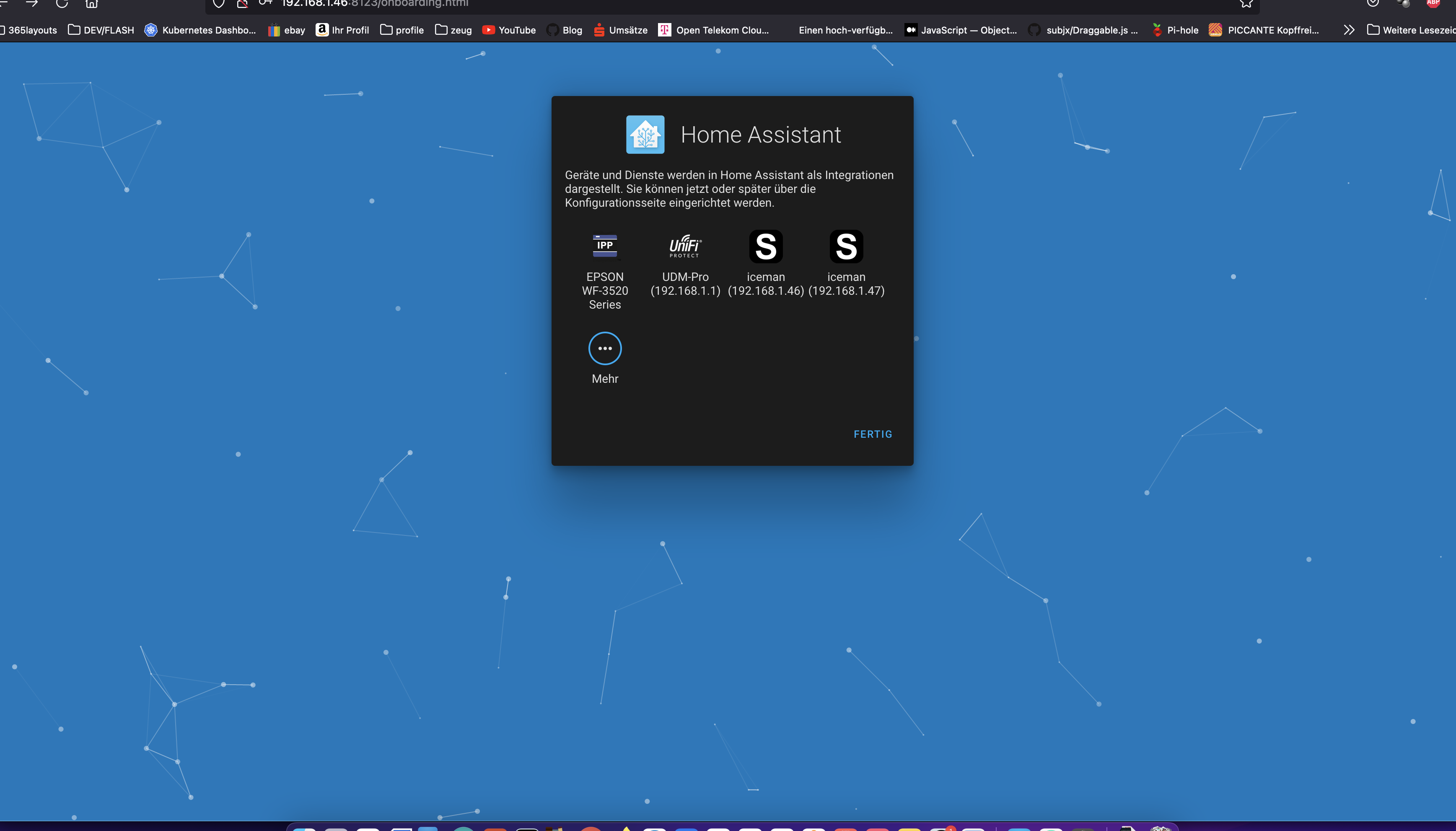
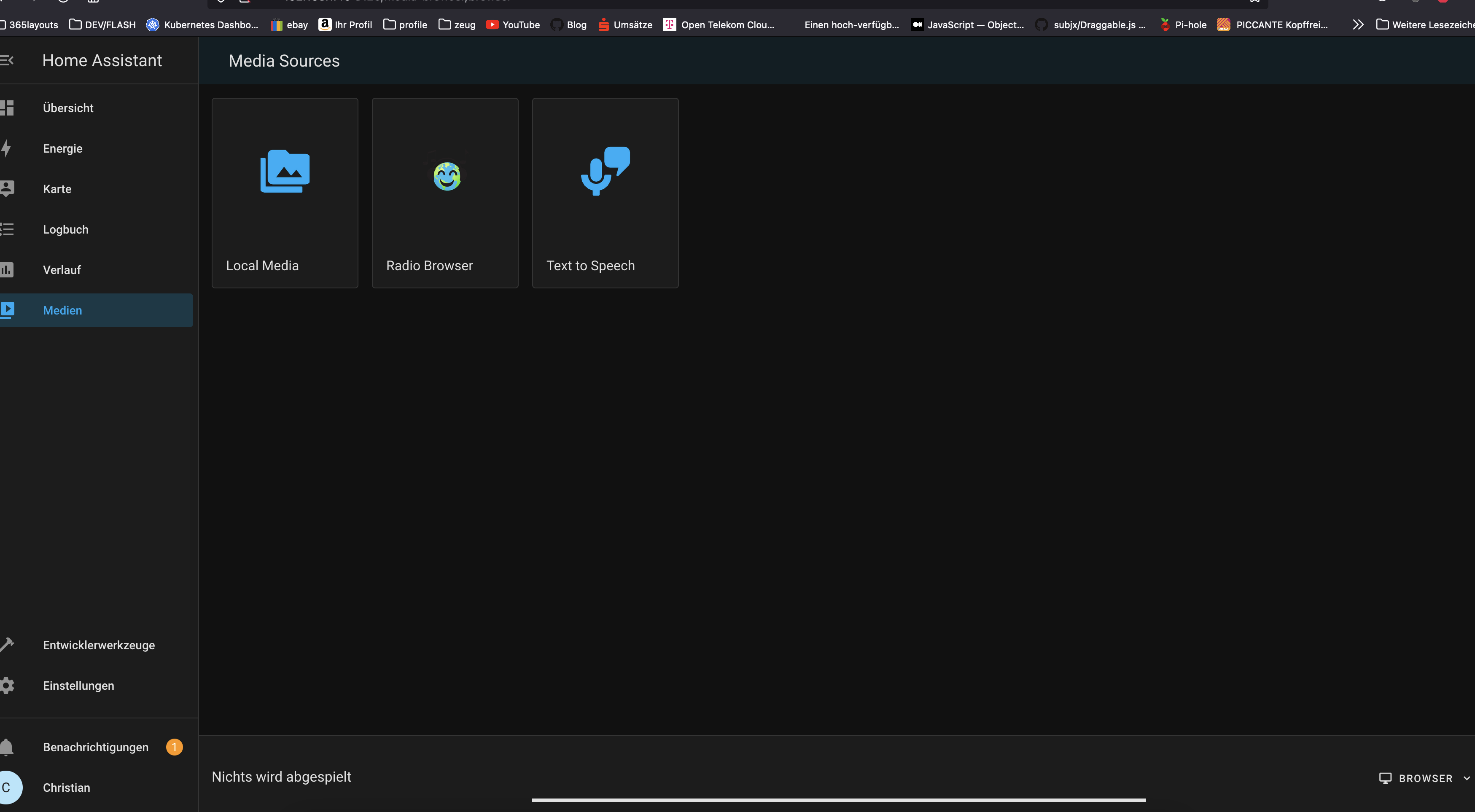
我双击我的 “homeassistant/home-assistant “图像。然后我选择主机网络,激活下一步的 “自动重启”,并点击通过。 我双击我的 “homeassistant/home-assistant “图像。 然后我点击 “高级设置”,在这里也激活了 “自动重新启动”。 现在我可以通过Synology设备的IP地址和分配的端口 “8123 “来调用家庭助理,例如:http://192.168.21.23:8123 。
第4步:安装HACS
HACS是一个家庭助理扩展,允许你直接从Github安装功能。我回到我的Synology界面,双击我的家庭助理容器。
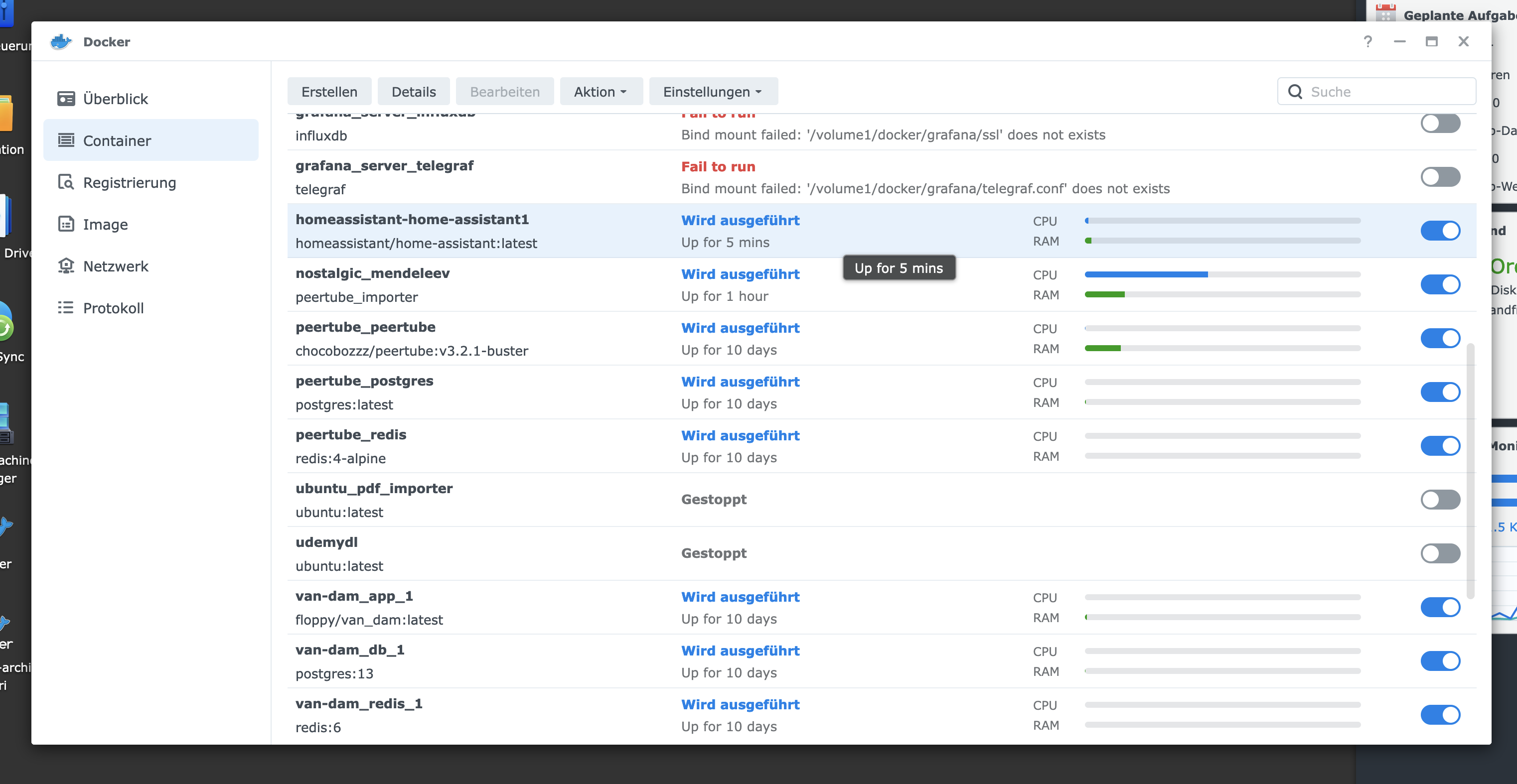
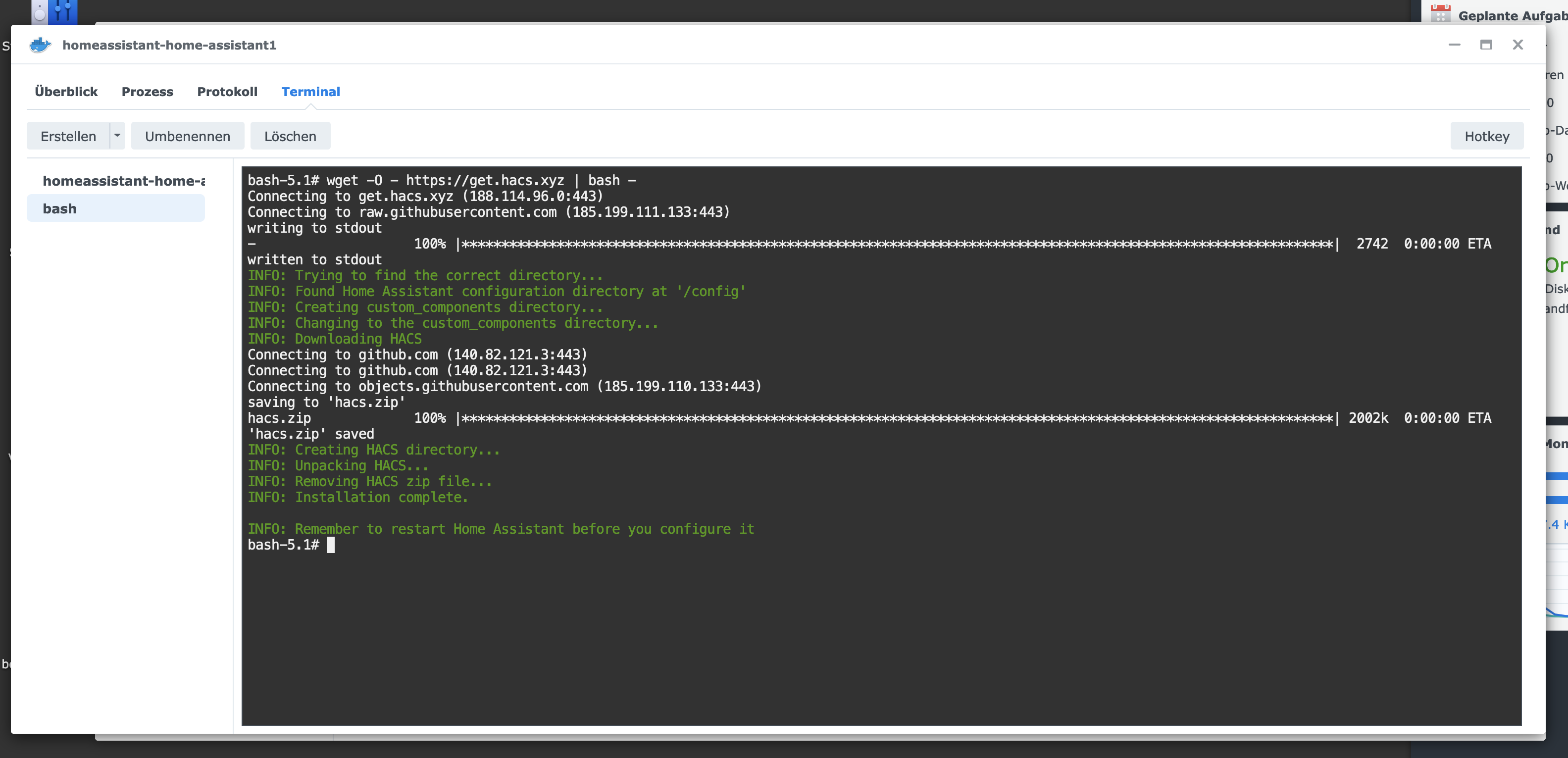
现在我点击 “终端 “标签,创建一个新的终端会话。在这个新的终端中,我输入这个命令。
$ wget -O - https://get.hacs.xyz | bash -
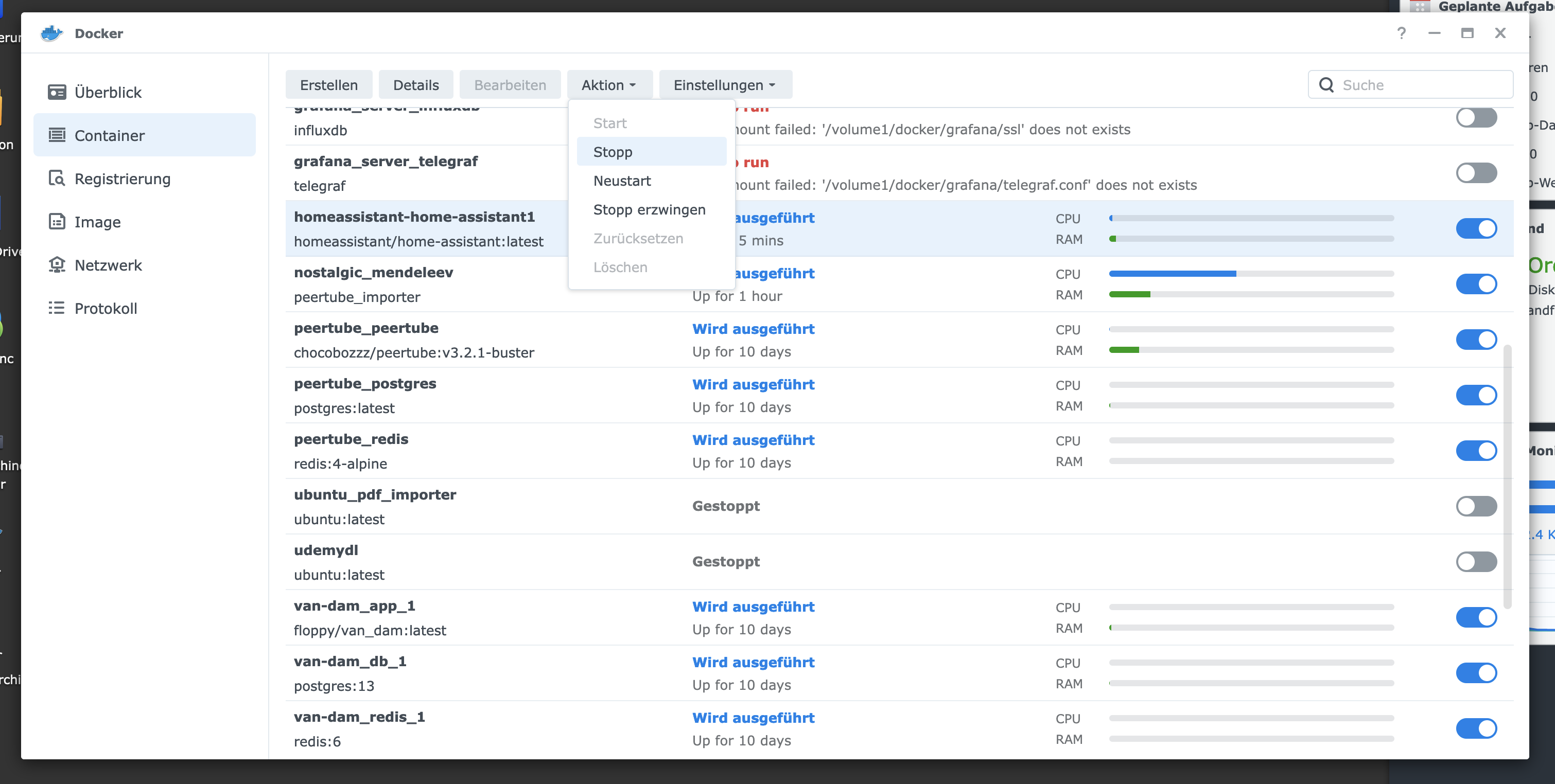
事后请重新启动容器。
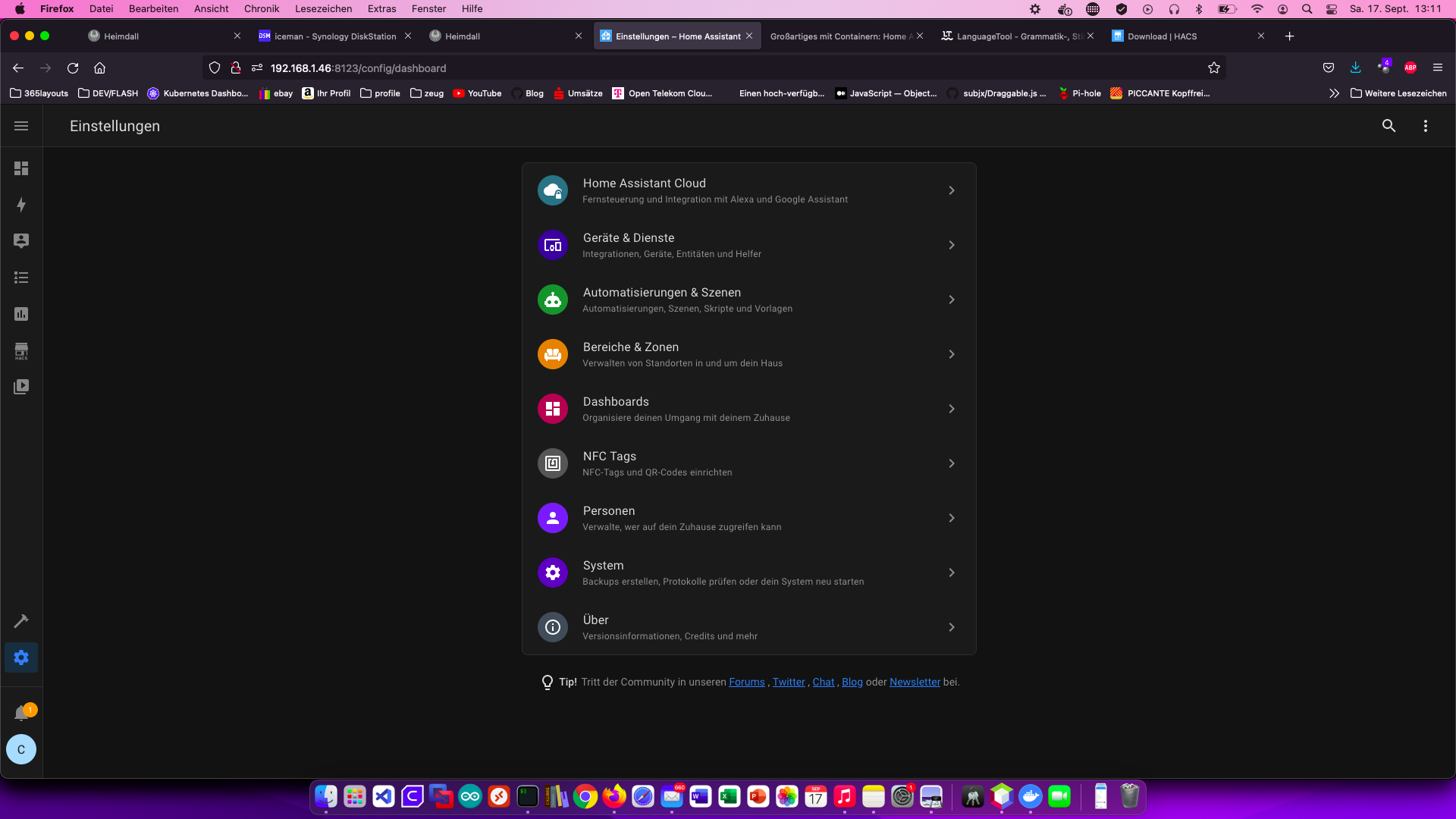
重新启动后,我可以通过 “设置”>“设备和服务 “和 “添加集成 “来集成HACS。
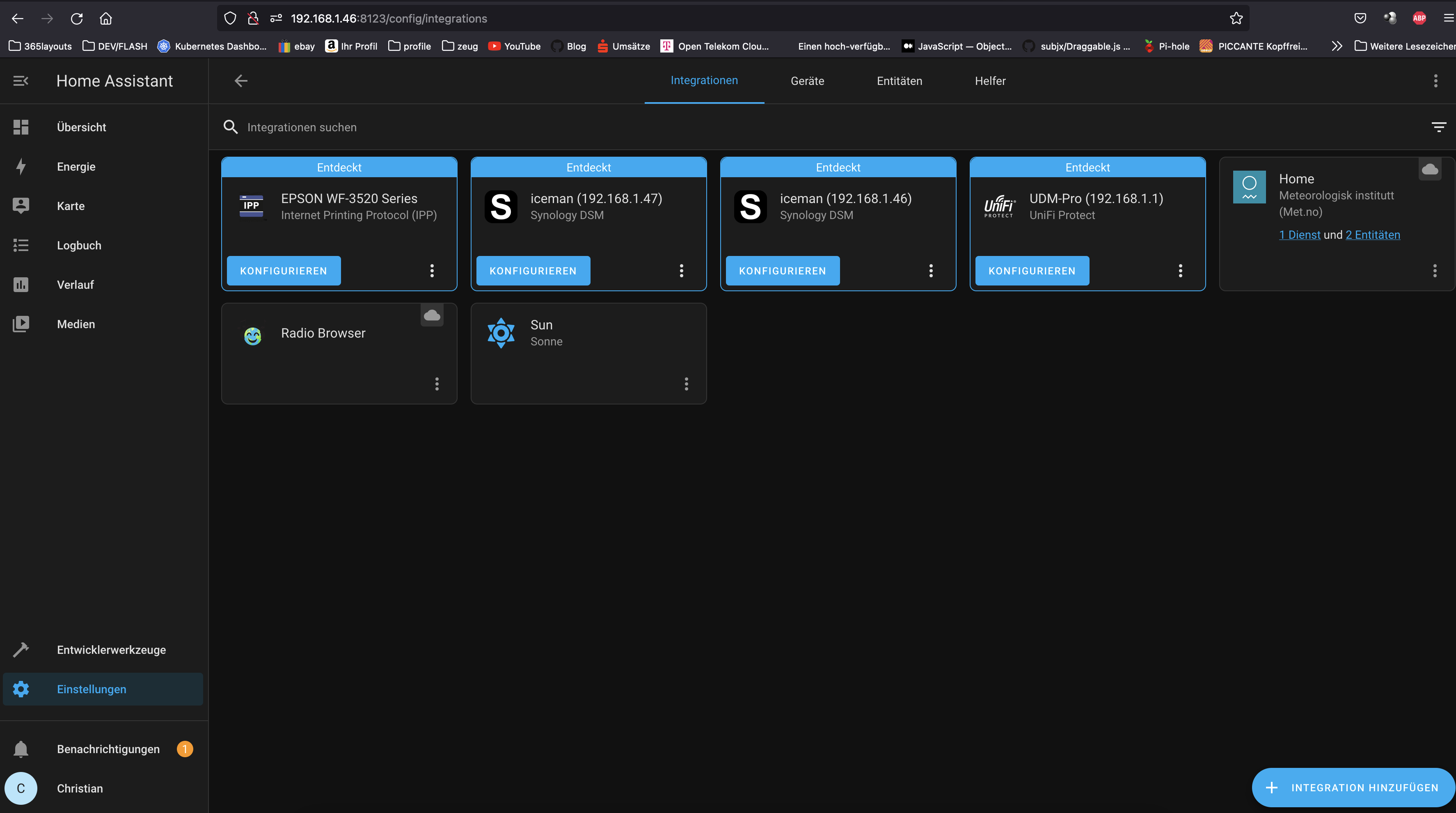
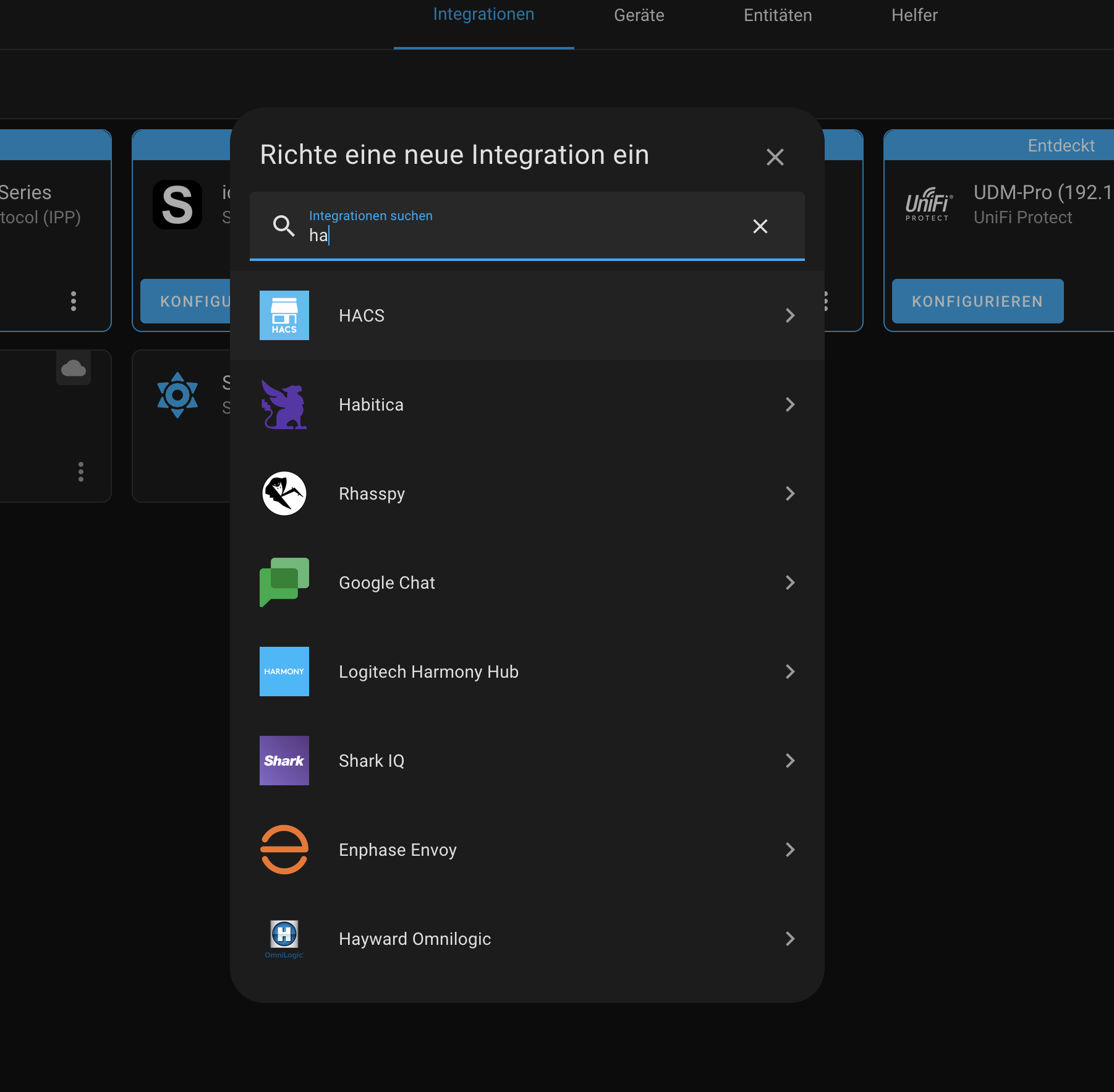
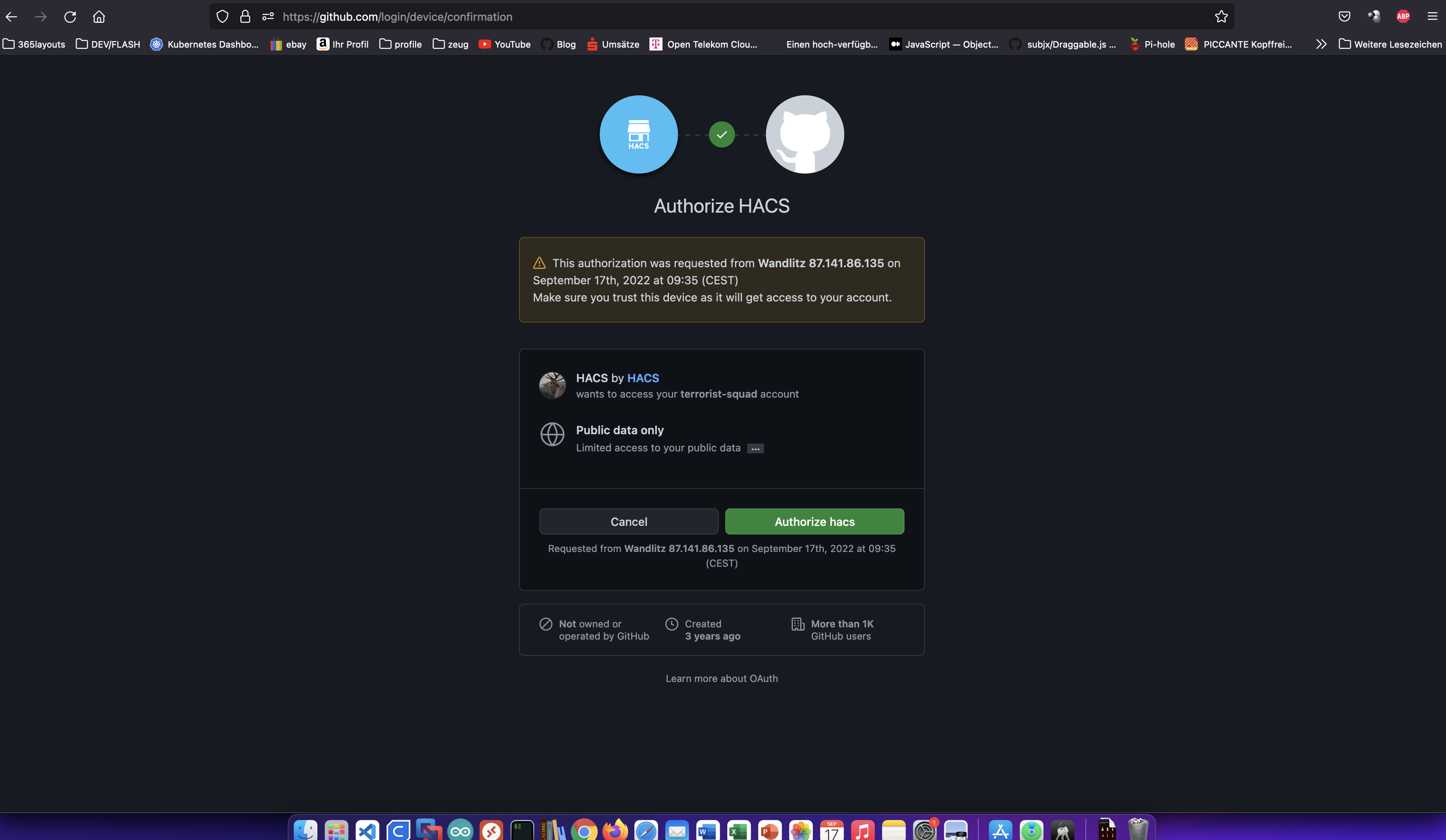
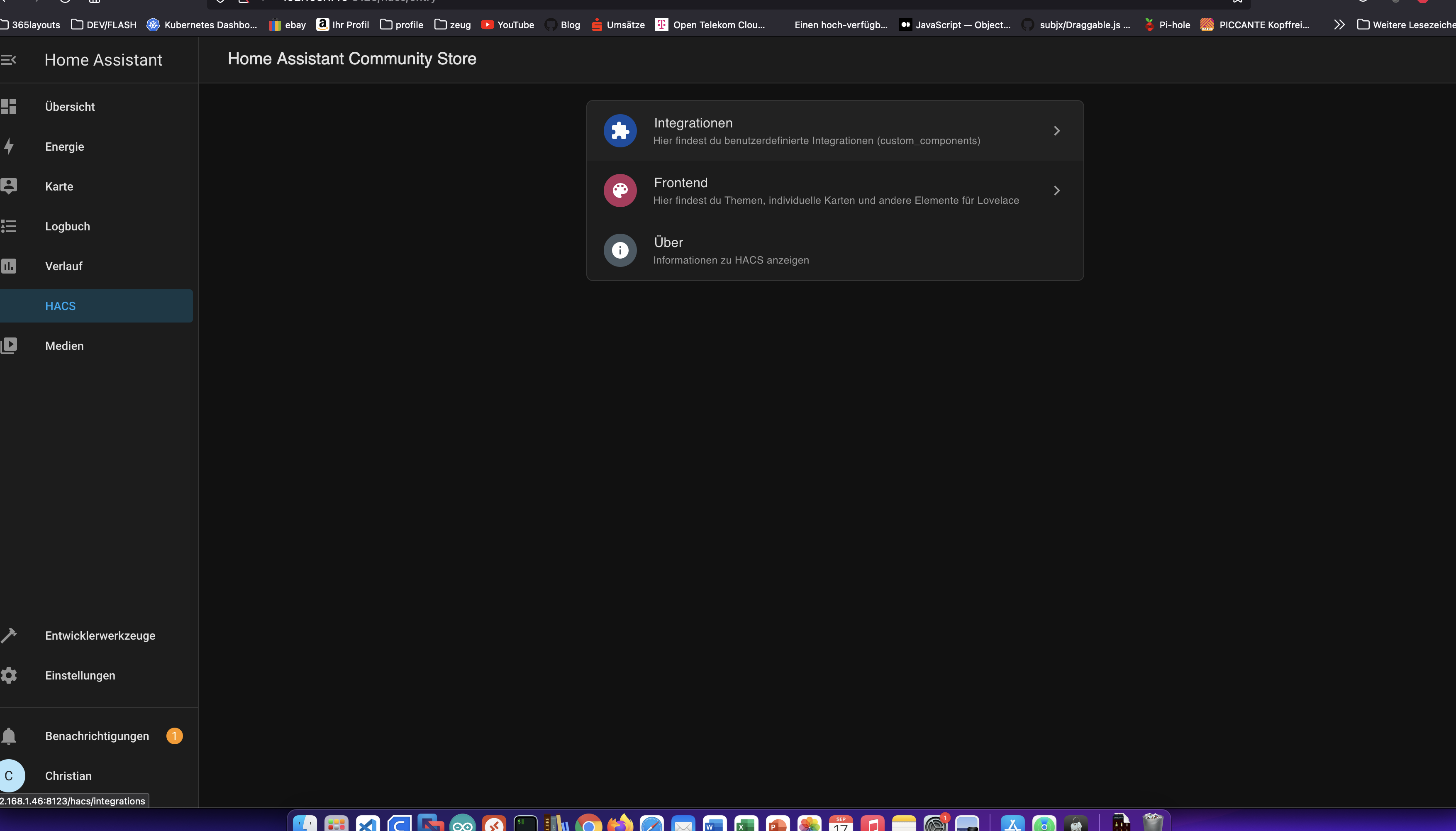
HACS的安装是在后台进行的,大约需要10分钟。安装成功后,“HACS “出现在左边的主菜单中。
事后请重新启动容器。
第5步:安装Govee
现在我点击主菜单中的 “HACS”,添加 “Govee扩展”。
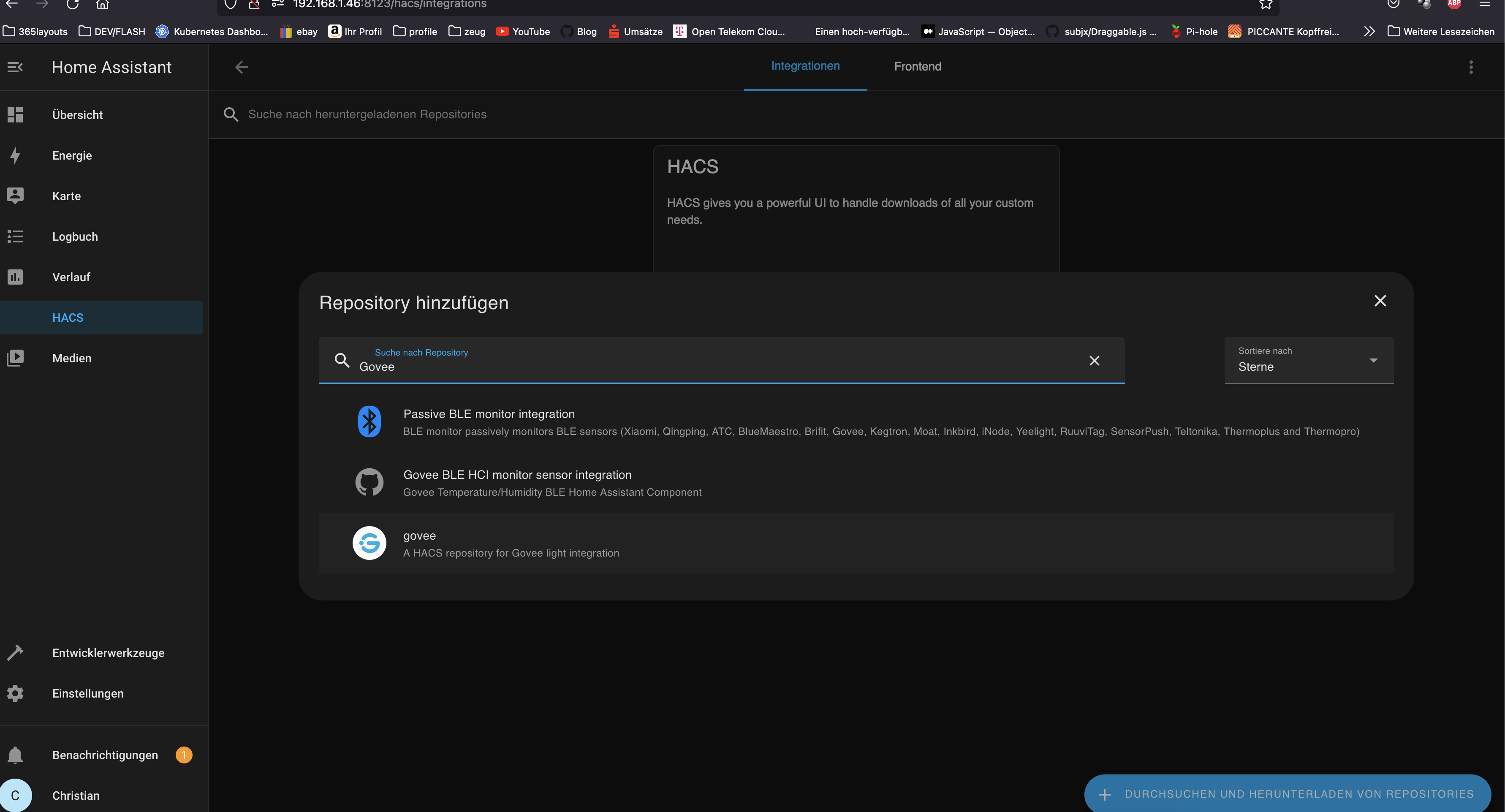
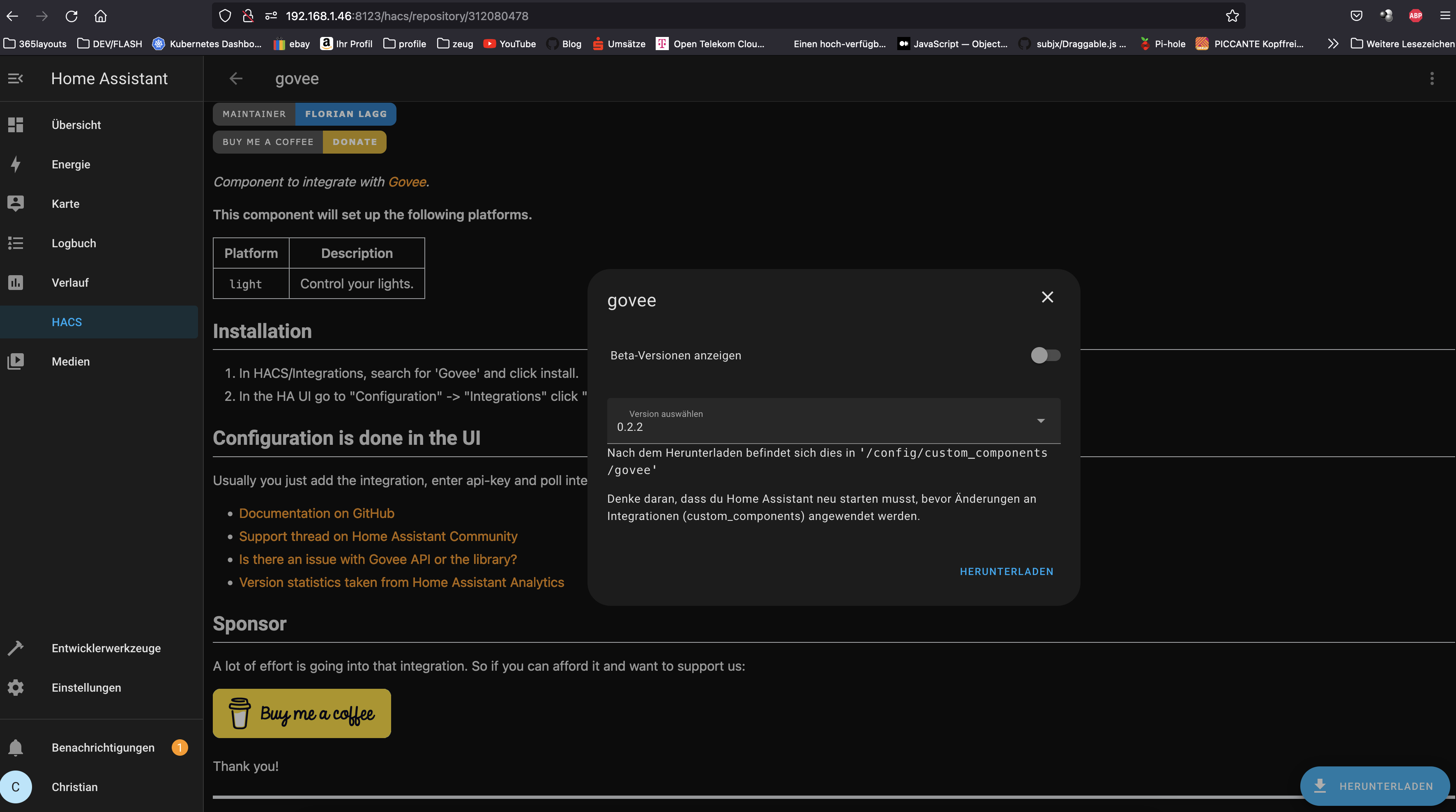
然后我可以在 “设置 “下添加一个 “Govee整合”。为此,我需要 “步骤2 “中的API密钥。