


-
Schwierigkeitsgrad: Für jeden machbar
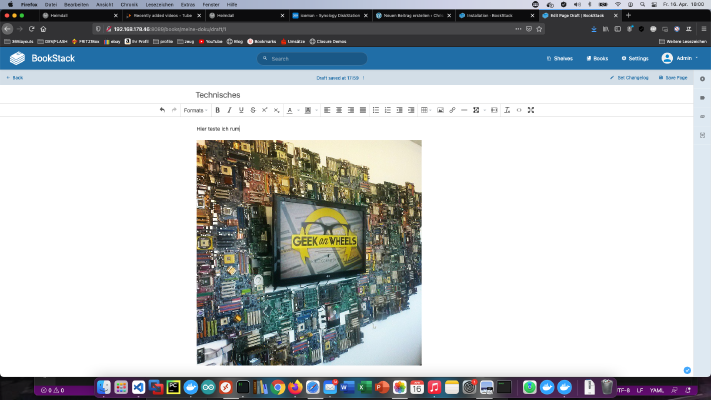 Bookstack on “avoimen lähdekoodin” vaihtoehto MediaWikille tai Confluencelle. Tänään näytän, miten Bookstack-palvelu asennetaan Synologyn levyasemalle. Vaihtoehto ammattilaisille Kokeneena Synologyn käyttäjänä voit tietenkin kirjautua sisään SSH:lla ja asentaa koko asennuksen Docker Compose -tiedostolla. version: '3' services: bookstack: image: solidnerd/bookstack:0.27.4-1 restart: always ports: - 8080:8080 links: - database environment: DB_HOST: database:3306 DB_DATABASE: my_wiki DB_USERNAME: wikiuser DB_PASSWORD: my_wiki_pass database: image: mariadb restart: always volumes: - ./mysql:/var/lib/mysql environment: MYSQL_ROOT_PASSWORD: my_wiki_pass1 MYSQL_DATABASE: my_wiki MYSQL_USER: wikiuser MYSQL_PASSWORD: my_wiki_pass Lisää hyödyllisiä Docker-kuvia kotikäyttöön löytyy Dockerverse.
 -
Schwierigkeitsgrad: Für jeden machbar
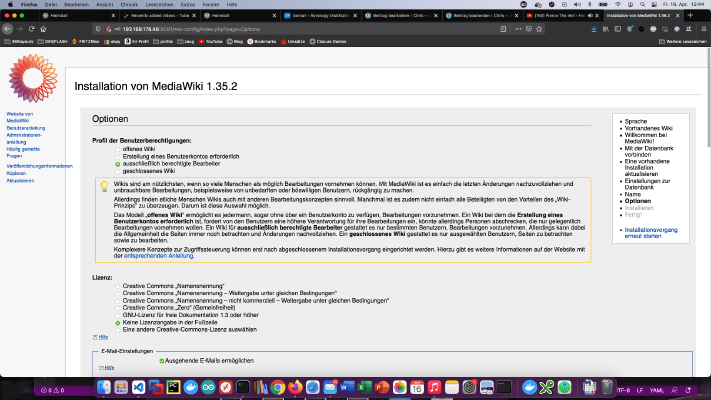 MediaWiki on PHP-pohjainen wikijärjestelmä, joka on saatavilla ilmaiseksi avoimen lähdekoodin tuotteena. Tänään näytän, miten MediaWiki-palvelu asennetaan Synologyn levyasemalle. Vaihtoehto ammattilaisille Kokeneena Synologyn käyttäjänä voit tietenkin kirjautua sisään SSH:lla ja asentaa koko asennuksen Docker Compose -tiedostolla. version: '3' services: mediawiki: image: mediawiki restart: always ports: - 8081:80 links: - database volumes: - ./images:/var/www/html/images # After initial setup, download LocalSettings.php to the same directory as # this yaml and uncomment the following line and use compose to restart # the mediawiki service # - .
 -
Schwierigkeitsgrad: Für jeden machbar
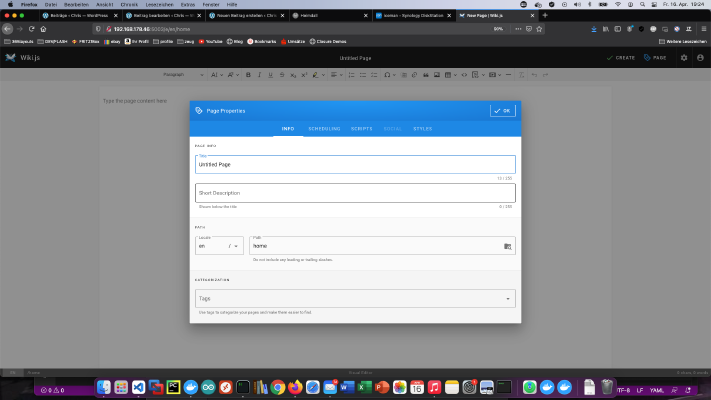 Wiki.js on tehokas avoimen lähdekoodin wikiohjelmisto, joka tekee dokumentoinnista iloa yksinkertaisen käyttöliittymänsä ansiosta. Tänään näytän, miten Wiki.js-palvelu asennetaan Synology DiskStationiin. Vaihtoehto ammattilaisille Kokeneena Synologyn käyttäjänä voit tietenkin kirjautua sisään SSH:lla ja asentaa koko asennuksen Docker Compose -tiedostolla. version: '3' services: wikijs: image: requarks/wiki:latest restart: always ports: - 8082:3000 links: - database environment: DB_TYPE: mysql DB_HOST: database DB_PORT: 3306 DB_NAME: my_wiki DB_USER: wikiuser DB_PASS: my_wiki_pass TZ: 'Europe/Berlin' database: image: mysql restart: always expose: - 3306 volumes: - .
 -
Schwierigkeitsgrad: Es kann etwas länger dauern
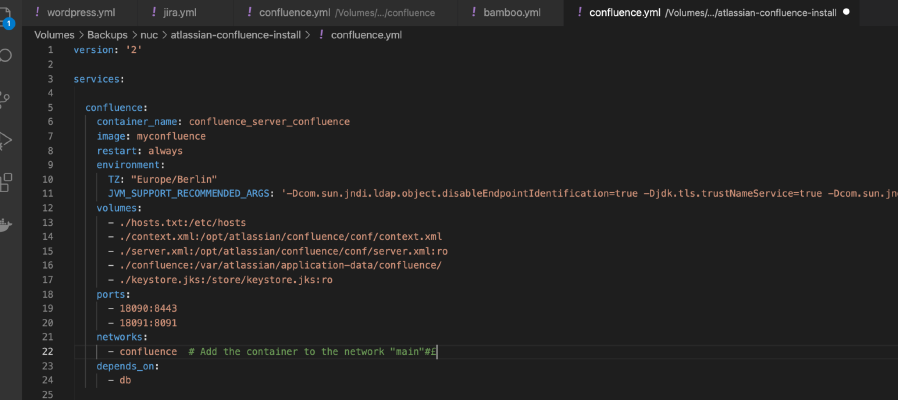 Atlassian on lopettanut pienten palvelinlisenssien myynnin, ja olen miettinyt pitkään, miten toimin tämän asian kanssa. Koska haluan käyttää asennustani vielä pitkään, olen toteuttanut seuraavat toimenpiteet: Toimenpide 1: Käytän yksinomaan Dockeria Käytän kaikkia Atlassianin työkaluja Docker-säiliöinä. Vanhemmat, natiivit asennukset voidaan myös siirtää Docker-asennukseen tietokantadumppien avulla. Näitä voidaan sitten käyttää kätevästi intel Nucissa tai Synologyn levyasemalla kotilaboratoriossa. version: '2' services: jira: image: atlassian/jira-software container_name: jira_application depends_on: - db restart: always environment: TZ: 'Europe/Berlin' ports: - 8080:8080 volumes: - .
 -
Schwierigkeitsgrad: Sehr sportlich
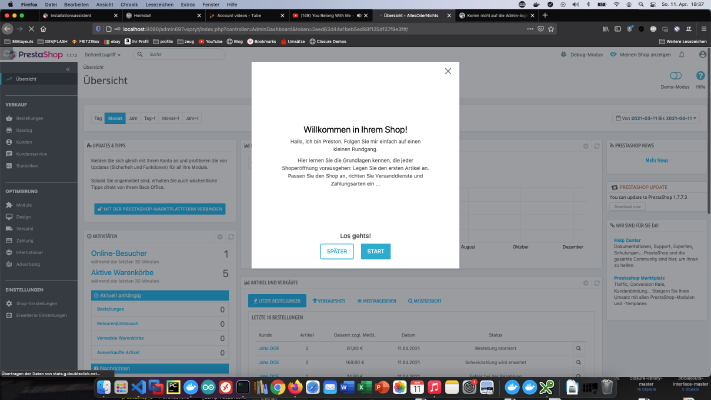 PrestaShop on eurooppalainen avoimen lähdekoodin verkkokauppa-alusta, jolla on sen omien tietojen mukaan tällä hetkellä yli 300 000 asennusta. Asennan tänään tämän PHP-ohjelmiston palvelimelleni. Tämä opetusohjelma edellyttää jonkin verran Linux-, Docker- ja Docker Compose -tietämystä. Vaihe 1: Asenna PrestaShop Luon palvelimelle uuden hakemiston nimeltä “prestashop”: x – + Terminal $ mkdir prestashop $ cd prestashop Sitten menen prestashop-hakemistoon ja luon uuden tiedoston nimeltä “prestashop.
 -
Schwierigkeitsgrad: Für jeden machbar
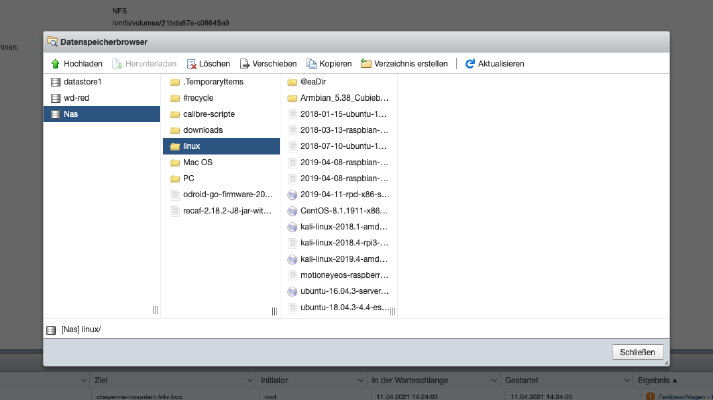 Vaihe 1: Aktivoi “NFS”-palvelu Ensin NFS-palvelu on aktivoitava levyasemalla. Tätä varten menen “Ohjauspaneeli” > “Tiedostopalvelut” -asetukseen ja napsautan “Ota NFS käyttöön”. Napsautan sitten “Jaettu kansio” ja valitsen hakemiston. Vaihe 2: Kiinnitä hakemistot ESXi:ssä Napsautan ESXissä “Storage” > “New datastore” ja syötän tietoni sinne. Valmis Nyt muistia voidaan käyttää. Testausta varten asensin DOS-asennuksen ja vanhan kirjanpito-ohjelmiston tämän kiinnityspisteen kautta.
 -
Schwierigkeitsgrad: Für jeden machbar
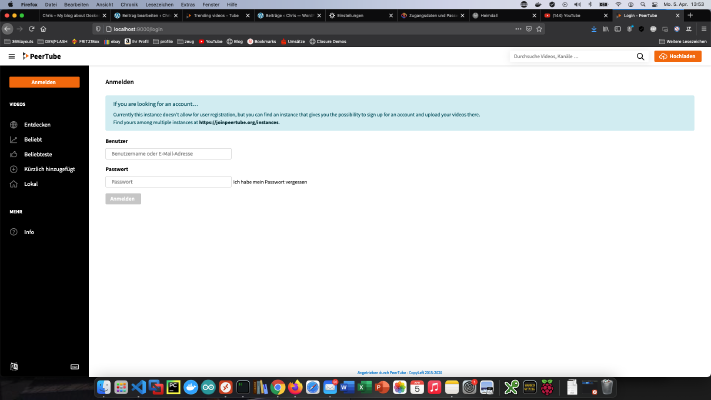 Peertuben avulla voit luoda oman videoportaalin. Tänään näytän, miten asensin Peertuben Synology-levyasemaani. Vaihe 1: Synologyn valmistelu Ensin SSH-kirjautuminen on aktivoitava DiskStationissa. Tee tämä menemällä “Ohjauspaneeli” > “Pääte” > “Pääte”. Tämän jälkeen voit kirjautua sisään SSH:n, määritetyn portin ja järjestelmänvalvojan salasanan kautta. Kirjaudun sisään terminaalin, winSCP:n tai Puttyn kautta ja jätän tämän konsolin auki myöhempää käyttöä varten. Vaihe 2: Valmistele Docker-kansio Luon Docker-hakemistoon uuden hakemiston nimeltä “Peertube”.
 -
Schwierigkeitsgrad: Für jeden machbar
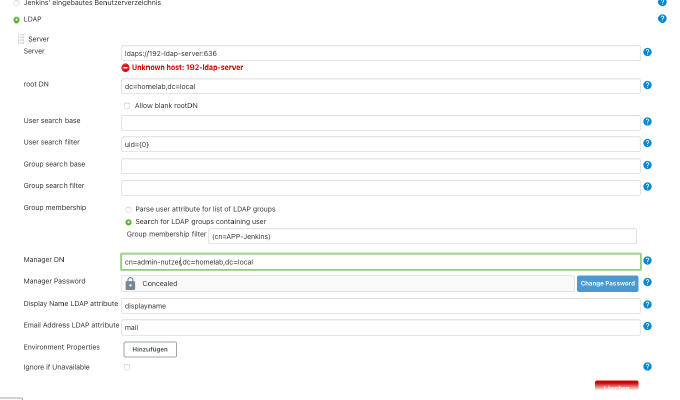 Tämä opetusohjelma perustuu aiempaan tietämykseen “Suuria asioita konttien avulla: Jenkinsin käyttäminen Synology DS:llä:sta”. Jos LDAP on jo käytössäsi, sinun tarvitsee vain luoda sopiva sovellusryhmä: Tämän jälkeen sinun on syötettävä asetukset Jenkinsiin. Napsautan “Manage Jenkins” > “Configure Global Security”. Tärkeää: Itse allekirjoitettujen varmenteiden osalta Jenkins-palvelimen Java-Optsin on tarjottava luotettavuusvarasto. Koska Jenkins-palvelimeni luotiin Docker Compose -tiedostolla, se näyttää minulle suunnilleen tältä: version: '2.
 -
Schwierigkeitsgrad: Es kann etwas länger dauernTässä opetusohjelmassa näytän, miten hallita Linux - työpöytää Bashin avulla. Bash-robotti tarvitsee seuraavat paketit: x – + Terminal $ apt-get install xdotool xclip Sen jälkeen voit käyttää kaikkia xdotoolin komentoja, esimerkiksi: #!/bin/bash #mouse bewegen xdotool mousemove 100 200 #Mouse - Koordinaten erfassen xdotool getmouselocation #Mouse-klick xdotool click 1 Mouse-Klick auf Koordinaten xdotool mousemove 100 200 click 1 #usw... Seuraavassa esimerkissä Firefox-ikkunasta tehdään haku ja avataan uusi välilehti, jossa on Ubuntun osoite:
-
Schwierigkeitsgrad: Für jeden machbar
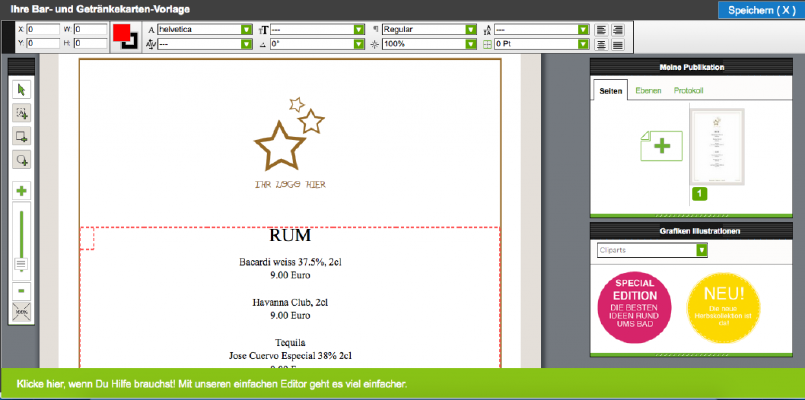 Corona-kriisi on iskenyt pahasti ravintoloitsijoihin ja pitopalveluihin Saksassa. Digitaaliset työkalut ja ratkaisut voivat auttaa selviytymään Corona-pandemiasta mahdollisimman turvallisesti.Tässä “Luova ulos kriisistä” -opetussarjassa esittelen teknologioita tai työkaluja, jotka voivat olla hyödyllisiä pienyrityksille. Tänään luon viikoittaisen ruokalistan “OUT OF HOUSE BUSINESS”. Löydät monia valikkomalleja osoitteesta https://www.365layouts.com/de/vorlagen/menu/. Voit myös muokata näitä malleja välittömästi 365Layouts-editorissa. Vaihe 1: Etsi malli Valitse malli ja napsauta “Käytä mallia”. Tämän jälkeen sinun on ehkä todennettava itsesi. Vaihe 2: Mukauta tekstit Kun kirjautuminen on onnistunut, malli avautuu “muokkaustilaan”.