


-
Schwierigkeitsgrad: Für jeden machbar
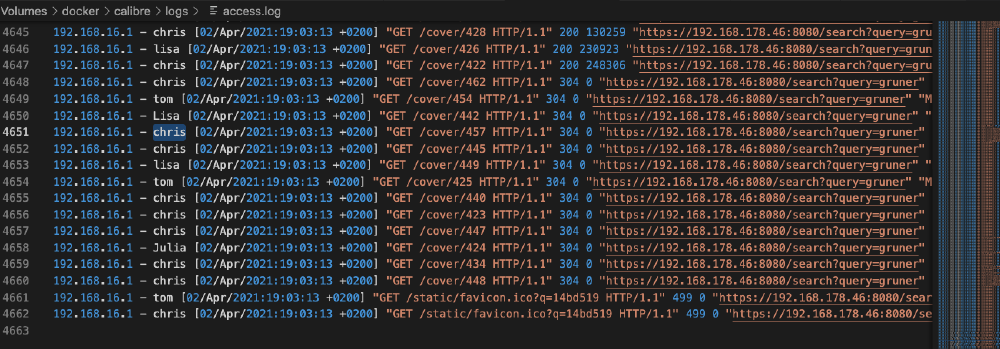 Synology Diskstation -käyttäjänä käytän monia palveluita Homelab-verkossani. Otan ohjelmistoja käyttöön Gitlabissa, dokumentoin tietoa Confluence-ohjelmassa ja luen teknisiä viitteitä Calibre-verkkopalvelimen kautta. Kaikki verkkopalvelut kommunikoivat salatusti ja ne on suojattu keskitetyn käyttäjähallinnan avulla. Tänään näytän, miten suojasin Calibre-palveluni SSL-salauksella, käyttöoikeuksien kirjaamisella ja LDAP-käyttöoikeuksien rajoittamisella. Tässä opetuksessa tarvitaan ennakkotietoja “Siistejä asioita Atlassianin kanssa: Käytä kaikkia Atlassianin työkaluja LDAP:n kanssa.” ja “Suuria asioita konttien avulla: Calibren käyttäminen Docker Composen kanssa”.
 -
Schwierigkeitsgrad: Es kann etwas länger dauernEnsimmäisen opetusohjelmani “Gitlab Synologyn levyasemalla” jälkeen minulta on jo kysytty useita kertoja, käytänkö edelleen tätä ratkaisua. Ei! Sillä välin olen siirtänyt Atlassian-työkaluni ja seuraavan GitLab-asennukseni intel NUC:lle. Ohessa näytän nykyisen Compose-tiedostoni, jota voidaan tietenkin käyttää myös Synologyn levyasemalla. Näet selvästi, että käytän nyt erityisiä asetuksia OpenLDAP:lle, konttirekisterille, sähköpostille, varmenteille ja kirjaamiselle. Lisäksi wiki- ja ongelmanseurantaominaisuus on poistettu käytöstä, koska käytän Atlassian-Jiraa ja Atlassian-Confluencea. Kuten huomaat, Gitlab on hyvin muokattavissa. Pidä hauskaa!
-
Schwierigkeitsgrad: Es kann etwas länger dauern
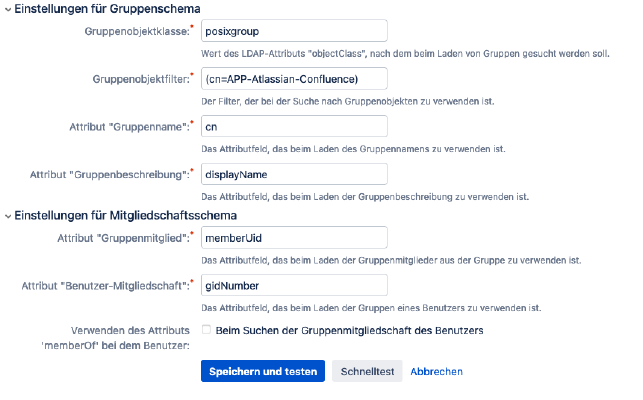 Olet onnekas, jos sinulla on oma Atlassian-asennus. Tänään näytän, miten yhdistin Jiran, Bamboon ja Confluence-palvelimen LDAP-palvelimeen. Vaihe 1: Asenna OpenLDAP Olen asentanut OpenLDAP:n tällä Docker Compose -tiedostolla Synology NAS:ssani. ersion: '2' services: openldap: restart: always image: osixia/openldap container_name: openldap environment: LDAP_TLS: 'true' LDAP_TLS_CRT_FILENAME: '....pem' LDAP_TLS_KEY_FILENAME: '......pem' LDAP_TLS_CA_CRT_FILENAME: '......pem' LDAP_ORGANISATION: "365Layouts" LDAP_DOMAIN: "homelab.local" LDAP_BASE_DN: "dc=homelab,dc=local" LDAP_ADMIN_PASSWORD: "......" LDAP_TLS_CIPHER_SUITE: "NORMAL" LDAP_TLS_VERIFY_CLIENT: "allow" LDAP_TLS_CIPHER_SUITE: NORMAL tty: true stdin_open: true volumes: - ./ldap:/var/lib/ldap - .
 -
Schwierigkeitsgrad: Nicht zu leicht und nicht zu schwer
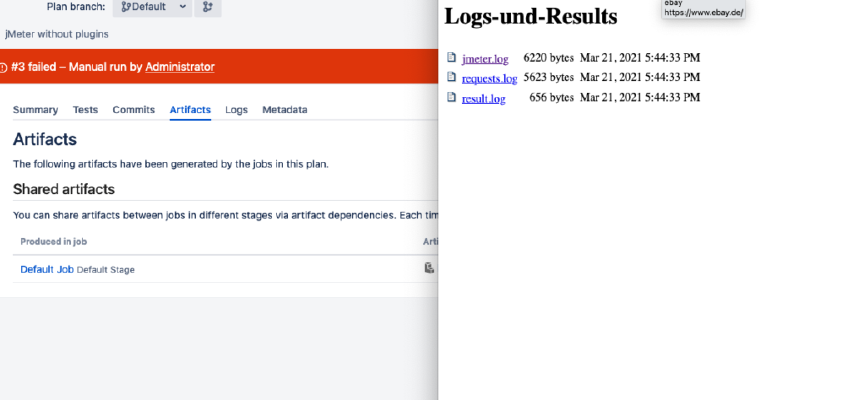 Tänään luon jMeter-testin Bamboon. Voit tietysti toteuttaa tämän testiasetelman myös Gitlab-juoksijoiden tai Jenkins-orjien avulla. Vaihe 1: Luo jMeter-testi Ensin on tietenkin luotava jMeter-testi. Latasin jMeterin seuraavasta url-osoitteesta https://jmeter.apache.org/ ja käynnistin sen tällä komennolla: x – + Terminal $ java -jar bin/ApacheJMeter.jar Katso:Tämän ohjeen demotestini on tarkoitettu sisältämään viallisia ja toimivia näytteenottajia. Asetin aikakatkaisut tarkoituksella hyvin alhaisiksi. Tallennan Bamboo-tehtäväni JMX-tiedoston kanssa.
 -
Schwierigkeitsgrad: Es kann etwas länger dauern
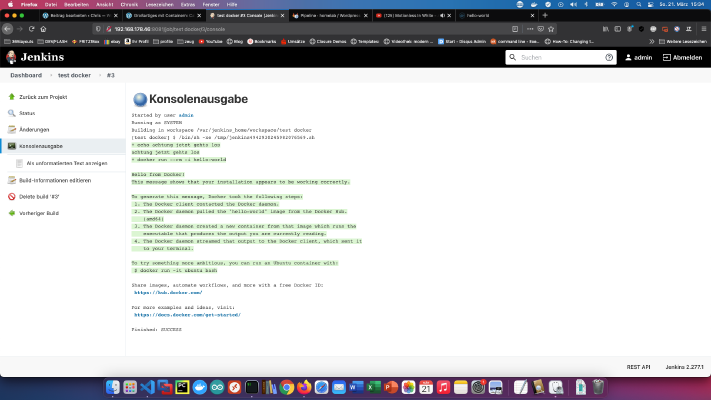 Vaihe 1: Synologyn valmistelu Ensin SSH-kirjautuminen on aktivoitava DiskStationissa. Tee tämä menemällä “Ohjauspaneeli” > “Pääte” > “Pääte”. Sitten voit kirjautua sisään “SSH:n”, määritetyn portin ja järjestelmänvalvojan salasanan kautta (Windows-käyttäjät käyttävät Puttya tai WinSCP:tä). Kirjaudun sisään terminaalin, winSCP:n tai Puttyn kautta ja jätän tämän konsolin auki myöhempää käyttöä varten. Vaihe 2: Valmistele Docker-kansio Luon Docker-hakemistoon uuden hakemiston nimeltä “jenkins”. Sitten vaihdan uuteen hakemistoon ja luon uuden kansion “data”: x – + Terminal $ sudo mkdir data Luon myös tiedoston nimeltä “jenkins.
 -
Schwierigkeitsgrad: Nicht zu leicht und nicht zu schwer
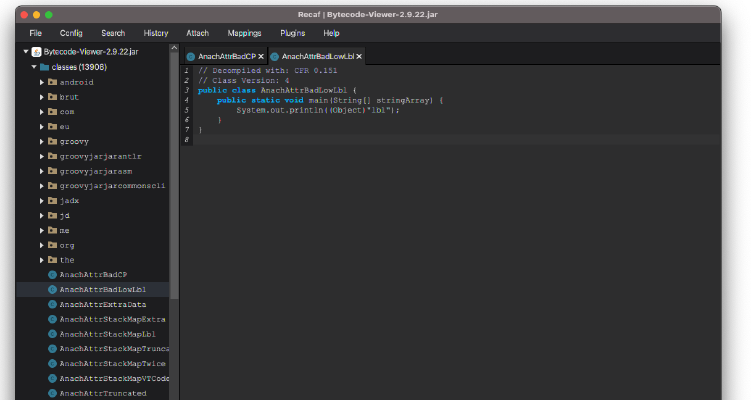 Eräänä päivänä halusin mukauttaa vieraan Java-kirjaston metodeja ja etsin siksi sopivaa työkalua. Tutkin paljon bytecode-editoreita ja bytecodea. Mutta lopulta päädyin Recafiin ja olen aivan innoissani: https://github.com/Col-E/Recaf. Työkalu löytyy seuraavasta osoitteesta: https://github.com/Col-E/Recaf/releases. Kirjastojen dekompilointi, uudelleenkompilointi ja manipulointi on lastenleikkiä Recafin kanssa! On parasta kokeilla sitä heti. x – + Terminal $ java -jar recaf-2.18.2-J8-jar-with-dependencies.jar
 -
Schwierigkeitsgrad: Sehr sportlich
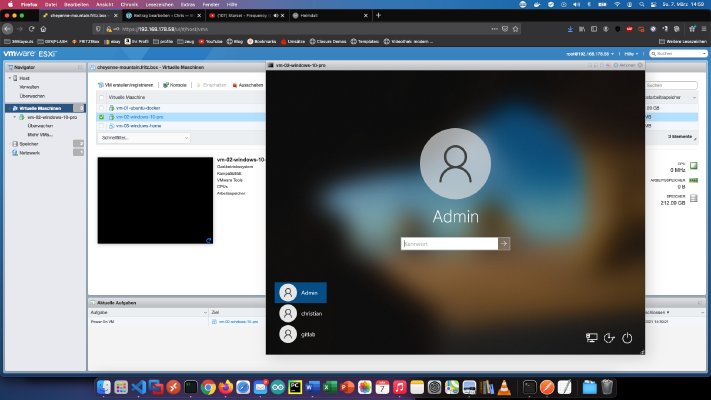 ESXi:n avulla “intel NUC” voidaan jakaa mihin tahansa määrään tietokoneita. Tässä opetusohjelmassa näytän, miten asensin VMware ESXi:n NUC-tietokoneeseeni.Pieni esipuhe: suosittelen BIOS-päivitystä ennen ESXi-asennusta. Tarvitset myös 32 Gt:n USB-tikun. Ostin koko nipun alle 5 eurolla kappale Amazonista. NUC-8I7BEH-mallissani on 2x 16GB HyperX Impact Ram, 1x 256GB Samsung 970 EVO M2 -moduuli ja 1TB 2,5-tuumainen WD-RED-kiintolevy. Vaihe 1: Etsi USB-tikku Seuraava komento näyttää kaikki asemat: x – + Terminal $ diskutil list Tässä näet, että USB-tikkuni tunniste on “disk2”: Vaihe 2: Valmistele tiedostojärjestelmä Nyt voin valmistella tiedostojärjestelmän seuraavalla komennolla: x – + Terminal $ $ diskutil eraseDisk MS-DOS "ESXI" MBR disk2 Sen jälkeen näen tunnisteen myös Finderissa: Vaihe 3: Poista USB-tikku Käytän komentoa “unmountDisk” poistamaan levyn: x – + Terminal $ $ diskutil unmountDisk /dev/disk2 Katso: Vaihe 4: Tee tikusta käynnistettävä Nyt annamme komennon “sudo fdisk -e /dev/disk2” ja sitten “f 1”, “write” ja “quit”, katso: Vaihe 5: Kopioi tiedot Nyt minun on ladattava ESXi-ISO: https://www.
 -
Schwierigkeitsgrad: Für jeden machbar
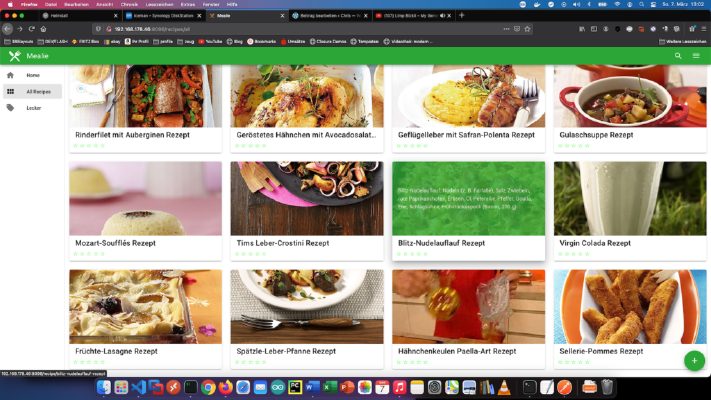 Kerää kaikki suosikkireseptisi Docker-säiliöön ja järjestä ne haluamallasi tavalla. Kirjoita omia reseptejäsi tai tuo reseptejä verkkosivuilta, esimerkiksi “Chefkoch”, “Essen”, “Essen Vaihtoehto ammattilaisille Kokeneena Synologyn käyttäjänä voit tietenkin kirjautua sisään SSH:lla ja asentaa koko asennuksen Docker Compose -tiedostolla. version: "2.0" services: mealie: container_name: mealie image: hkotel/mealie:latest restart: always ports: - 9000:80 environment: db_type: sqlite TZ: Europa/Berlin volumes: - ./mealie/data/:/app/data Vaihe 1: Etsi Docker-kuva Napsautan Synology Docker -ikkunan “Rekisteröinti”-välilehteä ja etsin “mealie”.diskstation Docker docker-compose docker-for-desktop rezepte Created
Sun, 07 Mar 2021 00:00:00 +0000 -
Schwierigkeitsgrad: Es kann etwas länger dauern
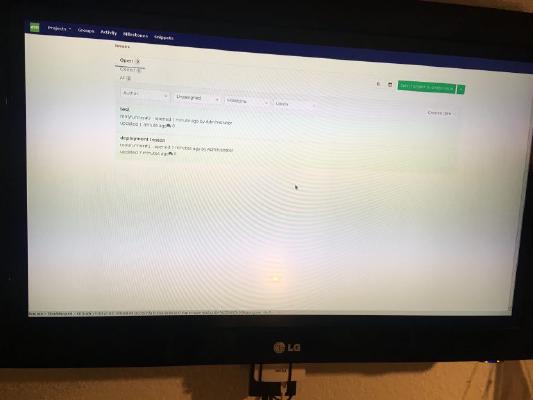 Asennus Raspberry Noobsilla on lastenleikkiä! Tarvitset vain RaspberryZeroW:n ja tyhjän SD-kortin. Vaihe 1: Noobs Installer Lataa Noobs-asennusohjelma osoitteesta https://www.raspberrypi.org/downloads/noobs/. Vaihe 2: SD-kortti Pura tämä zip-arkisto tyhjälle SD-kortille. Valmis! Nyt voit liittää RaspberryPiZeron televisioon. Tämän jälkeen näet asennusvalikon. Jos kortilla on NoobsLite, sinun on ensin muodostettava WLAN-yhteys. Valitse sitten “Rasbian Lite” ja napsauta “Asenna”. Rasbian Lite on palvelinversio ilman työpöytää. Käynnistyksen jälkeen paketinhallinta on päivitettävä. x – + Terminal $ sudo apt-get update Tämän jälkeen on asennettava seuraavat paketit: x – + Terminal $ sudo apt-get install -y nodm matchbox-window-manager uzbl xinit vim Kojelautanäyttöä varten on myös luotava käyttäjä.
 -
Schwierigkeitsgrad: Es kann etwas länger dauern
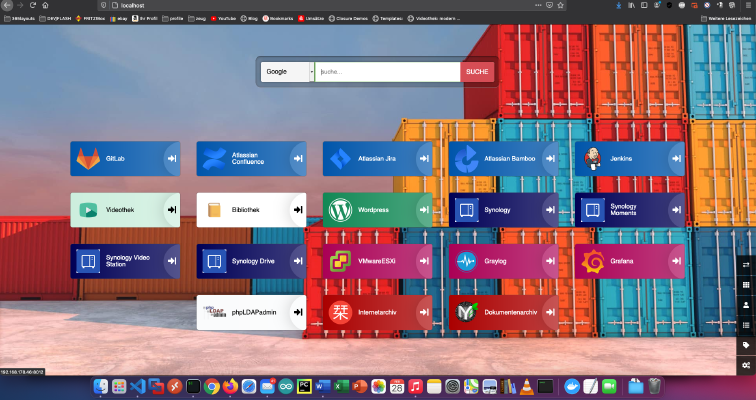 Käytän monia palveluja Homelab-verkossani, esimerkiksi LDAP, Gitlab, Atlassian Bamboo, Atlassian Confluence, Atlassian Jira, Jenkins, WordPress, Grafana, Graylog ,ESXI/VMware, Calibre ja paljon muuta. On helppo kadottaa kaikki asiat. Vaihe 1: Luo työkansio Tällä komennolla voit luoda väliaikaisen työkansion: x – + Terminal $ mkdir /tmp/bilder Heimdall on palvelu, jonka avulla voit hallita kirjanmerkkejä Dashboardin kautta. Koska käytän Docker for Desktopia, minun tarvitsee vain laittaa tämä Docker Compose -tiedosto paikalliseen kansioon: