


-
Schwierigkeitsgrad: Es kann etwas länger dauern
 Tänään näytän, miten Pihole-palvelu asennetaan Synologyn levyasemaan ja liitetään se Fritzboxiin. Vaihe 1: Synologyn valmistelu Ensin SSH-kirjautuminen on aktivoitava DiskStationissa. Tee tämä menemällä “Ohjauspaneeli” > “Pääte” > “Pääte”. Sitten voit kirjautua sisään “SSH:n”, määritetyn portin ja järjestelmänvalvojan salasanan kautta (Windows-käyttäjät käyttävät Puttya tai WinSCP:tä). Kirjaudun sisään terminaalin, winSCP:n tai Puttyn kautta ja jätän tämän konsolin auki myöhempää käyttöä varten. Vaihe 2: Luo Pihole-kansio Luon Docker-hakemistoon uuden hakemiston nimeltä “pihole”.
 -
Schwierigkeitsgrad: Es kann etwas länger dauern
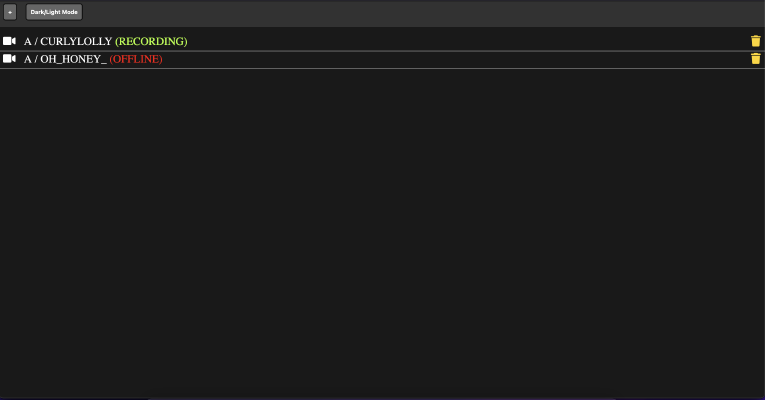 Seuraavassa ohjeessa asennat “chaturbate-downloaderin” Docker-säiliönä Synology-levyllesi. Tämä ohjelma voi tallentaa live-istuntoja ja tehdä myös itsenäisiä hakuja suodattimien avulla. Vaihe 1: Synologyn valmistelu Ensin SSH-kirjautuminen on aktivoitava DiskStationissa. Tee tämä menemällä “Ohjauspaneeli” > “Pääte” > “Pääte”. Sitten voit kirjautua sisään “SSH:n”, määritetyn portin ja järjestelmänvalvojan salasanan kautta (Windows-käyttäjät käyttävät Puttya tai WinSCP:tä). Kirjaudun sisään terminaalin, winSCP:n tai Puttyn kautta ja jätän tämän konsolin auki myöhempää käyttöä varten.chaturbate Docker Internet-Archiv Synology chaturbate-downloader Created
Tue, 07 Apr 2020 00:00:00 +0000 -
Schwierigkeitsgrad: Es kann etwas länger dauern
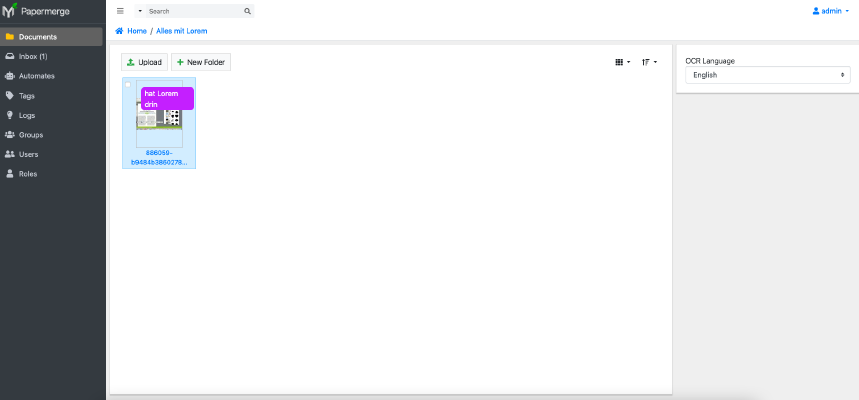 Papermerge on nuori asiakirjahallintajärjestelmä (DMS), joka pystyy automaattisesti jakamaan ja käsittelemään asiakirjoja. Tässä opetusohjelmassa näytän, miten asensin Papermergen Synology-levyasemalleni ja miten DMS toimii. Vaihtoehto ammattilaisille Kokeneena Synologyn käyttäjänä voit tietenkin kirjautua sisään SSH:lla ja asentaa koko asennuksen Docker Compose -tiedostolla. version: "2.1" services: papermerge: image: ghcr.io/linuxserver/papermerge container_name: papermerge environment: - PUID=1024 - PGID=100 - TZ=Europe/Berlin volumes: - ./config>:/config - ./appdata/data>:/data ports: - 8090:8000 restart: unless-stopped Vaihe 1: Luo kansio Ensin luon kansion paperin yhdistämistä varten.
 -
Schwierigkeitsgrad: Für jeden machbar
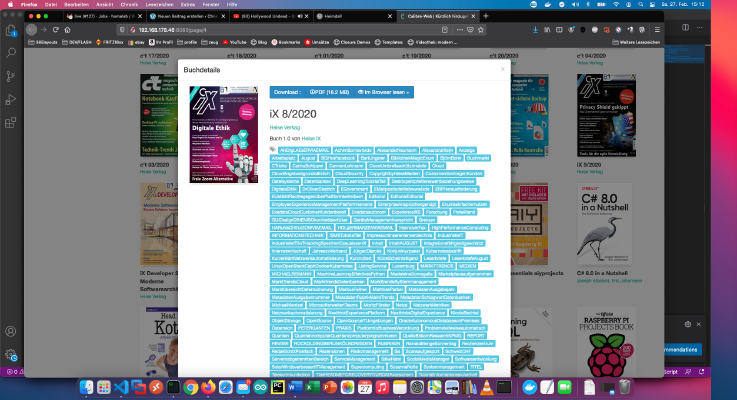 Oikeiden metatietojen lisääminen PDF-tiedostoihin voi usein olla työlästä. Itse lajittelen Heise IX -tililtä ladatut PDF-tiedostot yksityiseen Calibre-kirjastooni. Koska tämä prosessi toistuu joka kuukausi, olen päätynyt seuraavaan asetukseen. Vedän vain uudet PDF-tiedostot kirjastooni. Olen luonut säiliön, joka saa Calibre-kirjastoni tilavuutena (-v …:/books). Tähän säiliöön olen asentanut seuraavat paketit: x – + Terminal $ apt-get update && apt-get install -y xpdf calibre Nyt skriptini etsii uusia PDF-tiedostoja, jotka vastaavat mallia “IX*.
 -
Schwierigkeitsgrad: Für jeden machbar
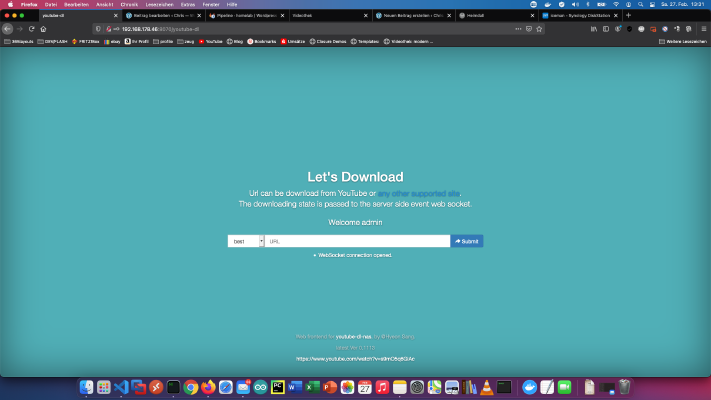 Monet ystäväni tietävät, että pidän yksityistä oppimisvideoportaalia Homelab -verkossani. Olen tallentanut videokursseja aiemmista oppimisportaali-jäsenyyksistä ja hyviä Youtube-oppaita offline-käyttöä varten NAS-asemalleni. Ajan myötä olen kerännyt 8845 videokurssia, joissa on 282616 yksittäistä videota. Kokonaiskesto on noin 2 vuotta. Täysin hullua! Tässä opetusohjelmassa näytän, kuinka varmuuskopioida hyviä Youtube-opetuksia Docker-latauspalvelun avulla offline-tarkoituksiin. Vaihtoehto ammattilaisille Kokeneena Synologyn käyttäjänä voit tietenkin kirjautua sisään SSH:lla ja asentaa koko asennuksen Docker Compose -tiedostolla. version: "2" services: youtube-dl: image: modenaf360/youtube-dl-nas container_name: youtube-dl environment: - MY_ID=admin - MY_PW=admin volumes: - .
 -
Hienoja asioita konttien kanssa: Calibren käyttäminen Docker Composen kanssa (Synology pro -asennus)
Schwierigkeitsgrad: Es kann etwas länger dauern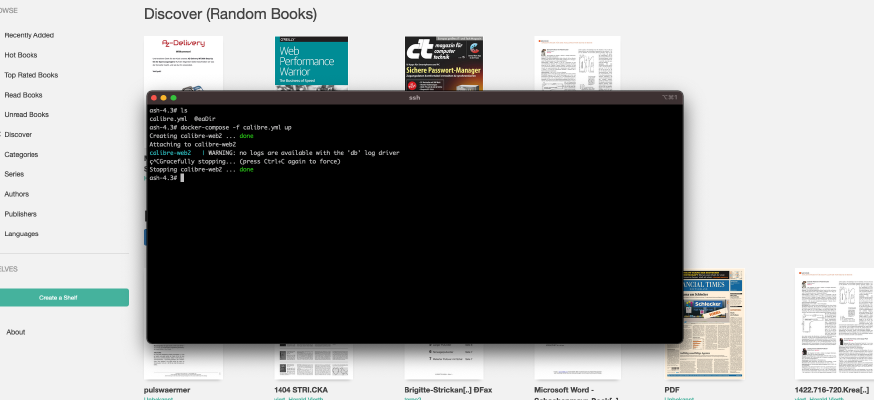 Tässä blogissa on jo helpompi opetusohjelma: Synology-Nas: Asenna Calibre Web e-kirjastoksi. Tämä opetusohjelma on tarkoitettu kaikille Synology DS -ammattilaisille. Vaihe 1: Synologyn valmistelu Ensin SSH-kirjautuminen on aktivoitava DiskStationissa. Tee tämä menemällä “Ohjauspaneeli” > “Pääte” > “Pääte”. Sitten voit kirjautua sisään “SSH:n”, määritetyn portin ja järjestelmänvalvojan salasanan kautta (Windows-käyttäjät käyttävät Puttya tai WinSCP:tä). Kirjaudun sisään terminaalin, winSCP:n tai Puttyn kautta ja jätän tämän konsolin auki myöhempää käyttöä varten.
 -
Schwierigkeitsgrad: Nicht zu leicht und nicht zu schwer
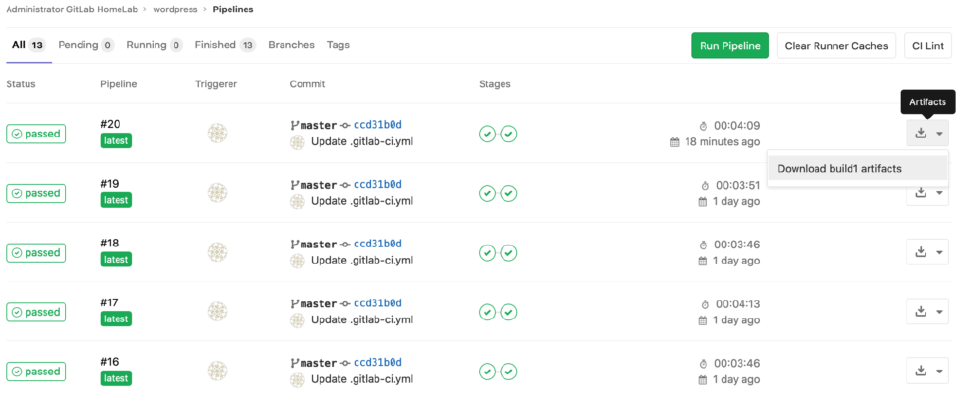 Staattiset verkkosivustot latautuvat nopeammin ja tarjoavat vähemmän hyökkäyspintaa. Näytän, miten CMS-sivu muunnetaan Gitlab Pipline -palvelun kautta. Ensin luon rakennusvaiheen, joka luo staattisen kopion wgetin avulla. uild: stage: build when: always only: - master script: - mkdir static - rm -r .git - wget -k -K -E -r -l 10 -p -N -F --restrict-file-names=windows -nH http://wordpress-adresse/ -P static >> /dev/null 2>&1 || true - find . -type f -exec sed -i 's#http://wordpress-adresse/#\//m#g' {} + >> /dev/null 2>&1 artifacts: paths: - static/ expire_in: 24 week Tulos tai staattinen artefakti arkistoidaan 24 viikon ajaksi, ja se voidaan ottaa käyttöön milloin tahansa putken kautta.
 -
Schwierigkeitsgrad: Für jeden machbar
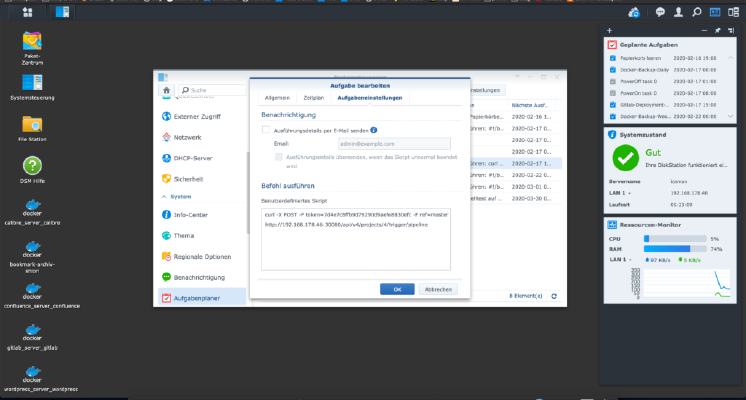 Jotta Gitlab-putken voi käynnistää automaattisesti, on luotava niin sanottu triggeri. Voit luoda projektin asetuksissa niin monta laukaisinta kuin haluat. Nämä laukaisimet näyttävät tältä. (Paikannimet) on tietenkin korvattava. x – + Terminal $ curl -X POST -F token=(TOKEN) -F ref=(BRANCH) http://(ip):(port)/api/v4/projects/(project-id)/trigger/pipeline This curl call can be entered into the Synology task scheduler, Done!
 -
Schwierigkeitsgrad: Nicht zu leicht und nicht zu schwer104.6 RTL on uskomattoman helppo asentaa Fritzphoneen. Voit sitten kuunnella Haus- und Garten- Weit Berlinin Hitradionia. Kirjaudu sisään Fritzboxiin ja valitse valikkokohta “Kotiverkko” > “Mediapalvelin”. Sieltä löydät “Internet-radio”-välilehdeltä kaikki Fritzboxiin jo asennetut asemat. Selaa sivun alareunaan. Valitse “Muu Internet-radioasema” kohdassa “Lisää Internet-radioasema”. Anna nimi “104.6 RTL Berlins Hitradio” ja osoite “http://stream.104.6rtl.com/rtl-live". Klikkaa “OK”! Uusi lähetys on heti käytettävissä FritzFonissasi.
-
Schwierigkeitsgrad: Es kann etwas länger dauern
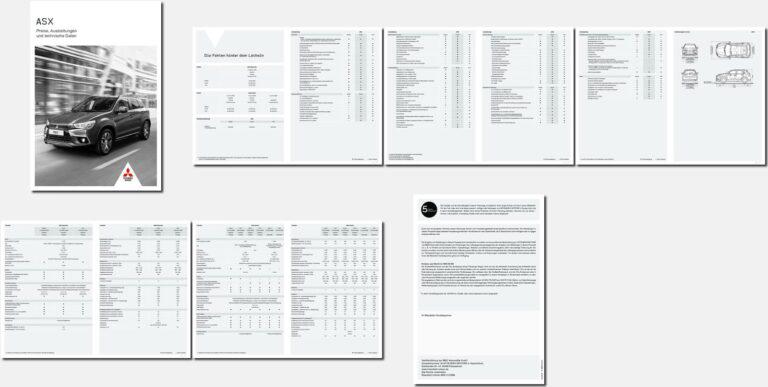 Jos haluat luoda sivun yleiskuvan PDF-tiedostosta, olet tullut oikeaan paikkaan! Vaihe 1: Luo työkansio Tällä komennolla voit luoda väliaikaisen työkansion: x – + Terminal $ mkdir /tmp/bilder Vaihe 2: Erillinen sivu Seuraava komento luo kuvan jokaisesta PDF-sivusta: x – + Terminal $ convert 716023b632a9cbe6cad3ab368c202288.pdf /tmp/bilder/page.png Vaihe 3: Kuvien kiinnittäminen Nyt kollaasi on vain koottava: x – + Terminal $ montage /tmp/bilder/* -shadow -geometry '400x400+2+2>' -background '#f1f1f1' uebersich.