


-
Schwierigkeitsgrad: Es kann etwas länger dauern
 Tarvitsen darknet-estoani varten vain Tor exit node IO -luettelon ja seuraavan säännön: location / { limit_req zone=one; #request limit limit_conn addr include /etc/nginx/conf.d/tor-ips.conf; #tor ips blocken ... } Seuraavalla skriptillä voin luoda Ip-mustan listan: IP-päivityksen käsikirjoitus #!/bin/sh # Copyright 2012, Nico R. Wohlgemuth <nico@lifeisabug.com> WGET=/usr/bin/wget LIST=/etc/nginx/conf.d/tor-ips.conf #ziel der blacklist LISTBAK=/etc/nginx/conf.d/tor-ips.bak TEMPLIST=/tmp/torlist.txt wget -qO- https://check.torproject.org/exit-addresses | grep ExitAddress | cut -d ' ' -f 2 | sed "s/^/deny /g; s/$/;/g" > $TEMPLIST if [ !
 -
Schwierigkeitsgrad: Es kann etwas länger dauern
 Jos haluat sammuttaa vadelman tietyssä lämpötilassa, olet oikeassa paikassa. Minulla on skripti, joka tarkistaa suorittimen lämpötilan Crontabin kautta: #!/bin/sh # This script reads the Broadcom SoC temperature value and shuts down if it # exceeds a particular value. # 80ºC is the maximum allowed for a Raspberry Pi. # Get the reading from the sensor and strip the non-number parts SENSOR="`/opt/vc/bin/vcgencmd measure_temp | cut -d "=" -f2 | cut -d "'" -f1`" # -gt only deals with whole numbers, so round it.
 -
Schwierigkeitsgrad: Für jeden machbar
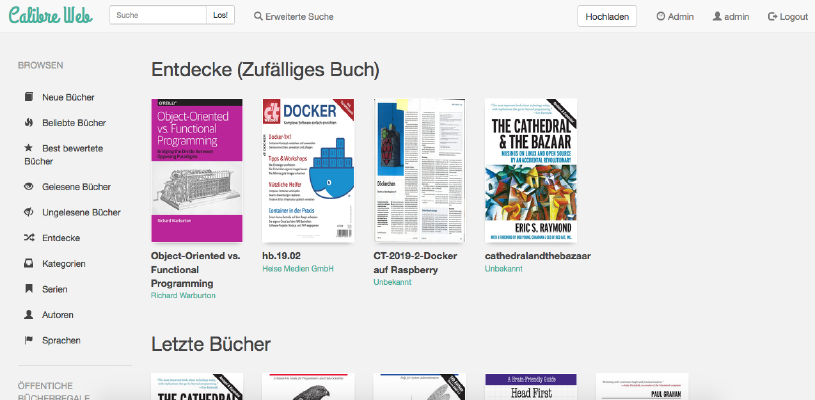 Miten asennan Calibre-Webin Docker-säiliönä Synology NAS -laitteeseeni? Huomio: Tämä asennusmenetelmä on vanhentunut eikä se ole yhteensopiva nykyisen Calibre-ohjelmiston kanssa. Tutustu tähän uuteen opetusohjelmaan:Suuria asioita konttien avulla: Calibren käyttäminen Docker Composen kanssa. Tämä opetusohjelma on tarkoitettu kaikille Synology DS -ammattilaisille. Vaihe 1: Luo kansio Ensin luon kansion Calibre-kirjastolle. Kutsun “Järjestelmän hallinta” -> “Jaettu kansio” ja luon uuden kansion “Kirjat”. Vaihe 2: Luo Calibre-kirjasto Nyt kopioin olemassa olevan kirjaston tai “tämä tyhjä esimerkkikirjasto” uuteen hakemistoon.
 -
Schwierigkeitsgrad: Sehr sportlich
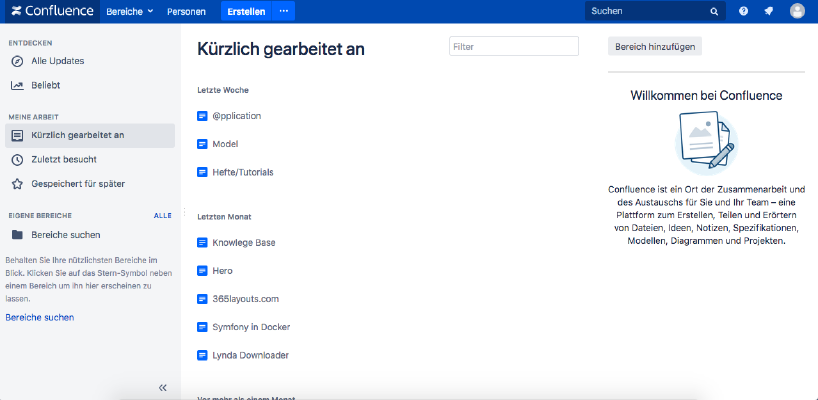 Jos haluat asentaa Atlassian Confluence -palvelun Synology NAS -laitteeseen, olet tullut oikeaan paikkaan. Vaihe 1 Ensin avaan Docker-sovelluksen Synologyn käyttöliittymässä ja siirryn sitten “Rekisteröinti”-alasvetokohtaan. Siellä etsin “Confluence” ja klikkaan ensimmäistä kuvaa “Atlassian Confluence”. Vaihe 2 Kuvan lataamisen jälkeen kuva on käytettävissä kuvana. Dockerissa erotetaan kaksi tilaa, kontti “dynaaminen tila” ja kuva/image (kiinteä tila). Ennen kuin voimme luoda kontin kuvasta, on tehtävä muutamia asetuksia. Automaattinen uudelleenkäynnistys Kaksoisnapsautan Confluence-kuvaani. Sitten klikkaan “Lisäasetukset” ja aktivoin “Automaattinen uudelleenkäynnistys”.
 -
Schwierigkeitsgrad: Für jeden machbarHaluatko asettaa automaattisia tehtäviä Synology NAS:lle? Napsauta “Ohjauspaneelissa” olevaa “Tehtävien ajoitusohjelmaa”. Asetetut ajat ja toistot “Tehtäväsuunnittelijassa” voidaan luoda uusia “tehtäviä”, ikään kuin cron-tehtäviä. Kellonajat ja toistot asetetaan tässä. Käsikirjoitus Kohdekomentosarja on tallennettu kohtaan “Tehtävän asetukset”. Minun tapauksessani luodaan zip-arkisto. Tämä toiminto kannattaa testata itse.
-
Schwierigkeitsgrad: Nicht zu leicht und nicht zu schwer
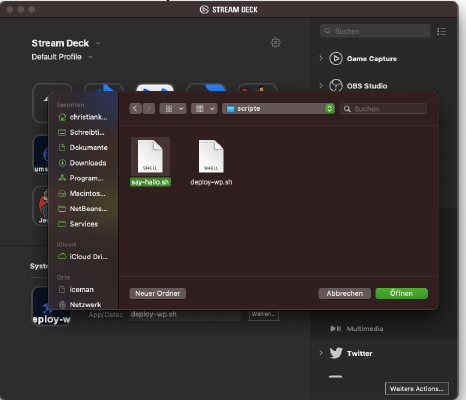 Jos haluat sisällyttää bash-skriptin Elgato Stream Deckiin, tarvitset ensin bash-skriptin. Vaihe 1: Luo Bash-skripti: Luon tiedoston nimeltä “say-hallo.sh”, jonka sisältö on seuraava: #!/bin/bash say "hallo" Vaihe 2: Aseta oikeudet Seuraava komento tekee tiedostosta suoritettavan: x – + Terminal $ chmod 755 say-hallo.sh Vaihe 3: Sisällytä Bash-skripti pakkaan 3.1) Nyt Stream Deck -sovellus voidaan avata: 3.2) Sitten vedän “Open System” -toiminnon painikkeeseen.
 -
Schwierigkeitsgrad: Richtig anspruchsvoll
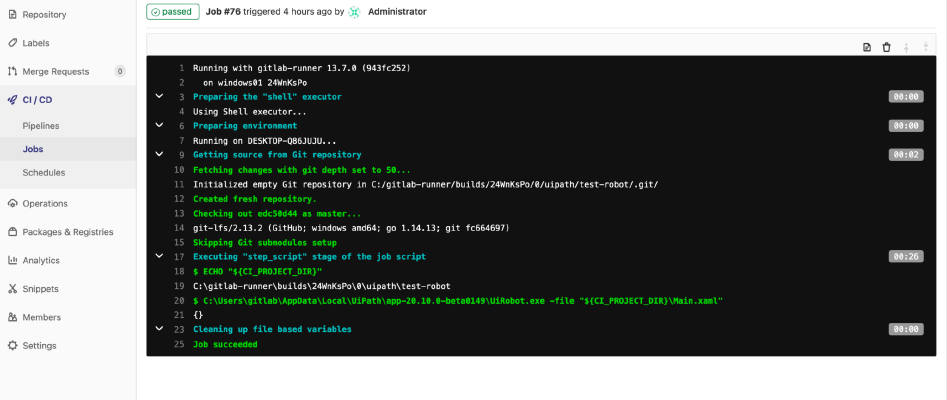 UiPath on robottiprosessien automatisoinnin vakiintunut standardi. uiPathin avulla voit kehittää ohjelmistopohjaisen robotin/robotin, joka huolehtii puolestasi monimutkaisista tietojenkäsittely- tai napsautustehtävistä. Mutta voiko tällaista robottia ohjata myös Gitlabilla?Lyhyt vastaus on “kyllä”. Ja miten se tarkalleen ottaen tapahtuu, näet täältä. Seuraavissa vaiheissa tarvitset järjestelmänvalvojan oikeudet ja hieman uiPath-, Windows- ja Gitlab-kokemusta. Vaihe 1: Asenna ensin Gitlab-runner. 1.1.) Luo uusi Gitlab-käyttäjä kohdekäyttöjärjestelmääsi. Napsauta “Asetukset” > “Perhe ja muut käyttäjät” ja sitten “Lisää toinen henkilö tähän tietokoneeseen”.
 -
Schwierigkeitsgrad: Es kann etwas länger dauern
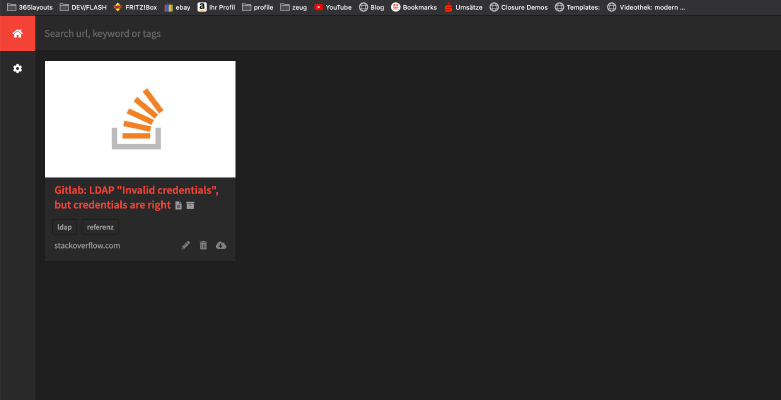 Seuraavassa ohjeessa asennat yksityisen “Internet-arkiston” Docker-säiliönä. Tarvitset vain tämän “Docker-compose”-tiedoston: version: '2' services: db: image: radhifadlillah/shiori:latest container_name: bookmark-archiv-shiori volumes: - ./shiori-server:/srv/shiori ports: - "18080:8080" Kun olet käynnistänyt yml-tiedoston Docker-Composella komennolla “docker-compose -f your-file.yml up -d”, voit käyttää paikallista internet-arkistoa määritetyn portin kautta, esimerkiksi http://localhost:18080 . Oletustunnukset löytyvät seuraavalta verkkosivustolta: https://github.com/go-shiori/shiori/wiki/Usage. username: shiori password: gopher Hienoa! Voit käyttää Internet-arkistoasi:
 -
Schwierigkeitsgrad: Für jeden machbarJos olet 104.6 RTL:n fani etkä halua viettää päivääkään ilman Berliinin hittiradiota, olet oikeassa paikassa. Tarvitset yhden piirilevyn tietokoneen nimeltä Raspberry ja GPIO-porttiin 4 liitettävän kaapelin antenniksi. Tarvitaan seuraavat paketit x – + Terminal $ sudo apt-get update $ sudo apt-get upgrade $ sudo apt-get install sox libsox-fmt-all Luon latauskansion ja lataan PIFM-skriptin: x – + Terminal $ mkdir /home/pi/installs $ cd /home/pi/installs/ $ wget http://omattos.
-
Schwierigkeitsgrad: Es kann etwas länger dauernSmartTV voi olla tikittävä aikapommi. Usein television käyttöjärjestelmissä on vakavia puutteita tai niitä ei ole pidetty ajan tasalla. Hyvä ratkaisu voi olla erillinen MediaPC-käyttöjärjestelmä. LibreElec toimii heikoimmalla Raspberryllä ja sitä voidaan ohjata television kaukosäätimellä. LibreElec on mukautettavampi kuin SmartTv-käyttöjärjestelmä, ja se tarjoaa erilaisia sovelluksia/moduuleja. Tarvitset vain RaspberryZeroW:n ja tyhjän SD-kortin. Vaihe 1: Lataa Noobs-asennusohjelma osoitteesta https://www.raspberrypi.org/downloads/noobs/. Vaihe 2: Pura tämä zip-arkisto tyhjälle SD-kortille. “ ” Valmis! Nyt voit liittää RaspberryPiZeron televisioon.