


38
results
for Synology
-
Schwierigkeitsgrad: Für jeden machbar
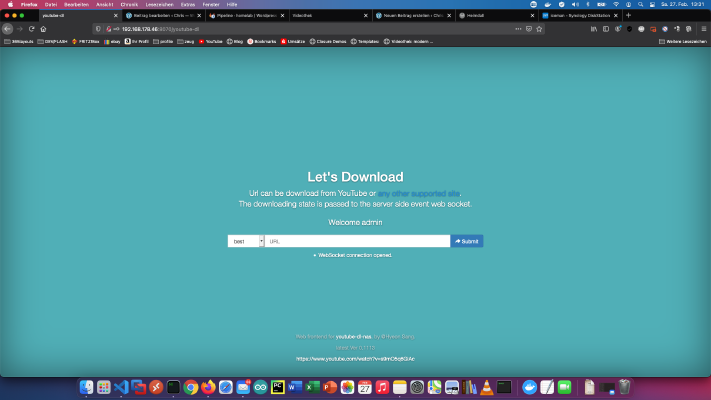 Monet ystäväni tietävät, että pidän yksityistä oppimisvideoportaalia Homelab -verkossani. Olen tallentanut videokursseja aiemmista oppimisportaali-jäsenyyksistä ja hyviä Youtube-oppaita offline-käyttöä varten NAS-asemalleni. Ajan myötä olen kerännyt 8845 videokurssia, joissa on 282616 yksittäistä videota. Kokonaiskesto on noin 2 vuotta. Täysin hullua! Tässä opetusohjelmassa näytän, kuinka varmuuskopioida hyviä Youtube-opetuksia Docker-latauspalvelun avulla offline-tarkoituksiin. Vaihtoehto ammattilaisille Kokeneena Synologyn käyttäjänä voit tietenkin kirjautua sisään SSH:lla ja asentaa koko asennuksen Docker Compose -tiedostolla. version: "2" services: youtube-dl: image: modenaf360/youtube-dl-nas container_name: youtube-dl environment: - MY_ID=admin - MY_PW=admin volumes: - .
 -
Hienoja asioita konttien kanssa: Calibren käyttäminen Docker Composen kanssa (Synology pro -asennus)
Schwierigkeitsgrad: Es kann etwas länger dauern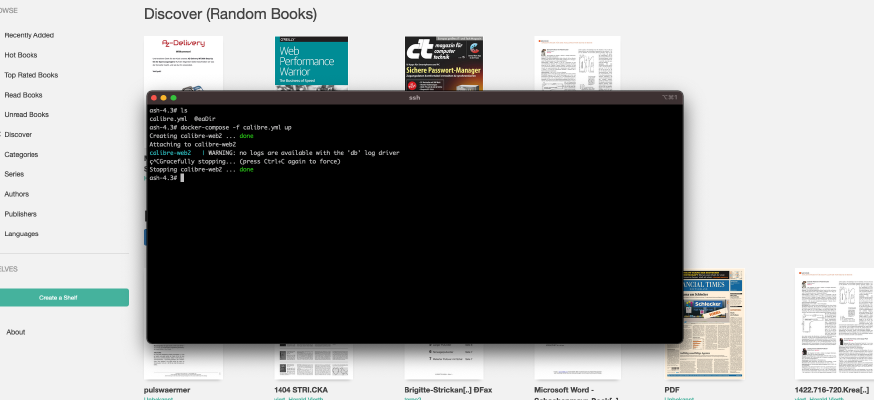 Tässä blogissa on jo helpompi opetusohjelma: Synology-Nas: Asenna Calibre Web e-kirjastoksi. Tämä opetusohjelma on tarkoitettu kaikille Synology DS -ammattilaisille. Vaihe 1: Synologyn valmistelu Ensin SSH-kirjautuminen on aktivoitava DiskStationissa. Tee tämä menemällä “Ohjauspaneeli” > “Pääte” > “Pääte”. Sitten voit kirjautua sisään “SSH:n”, määritetyn portin ja järjestelmänvalvojan salasanan kautta (Windows-käyttäjät käyttävät Puttya tai WinSCP:tä). Kirjaudun sisään terminaalin, winSCP:n tai Puttyn kautta ja jätän tämän konsolin auki myöhempää käyttöä varten.
 -
Schwierigkeitsgrad: Für jeden machbar
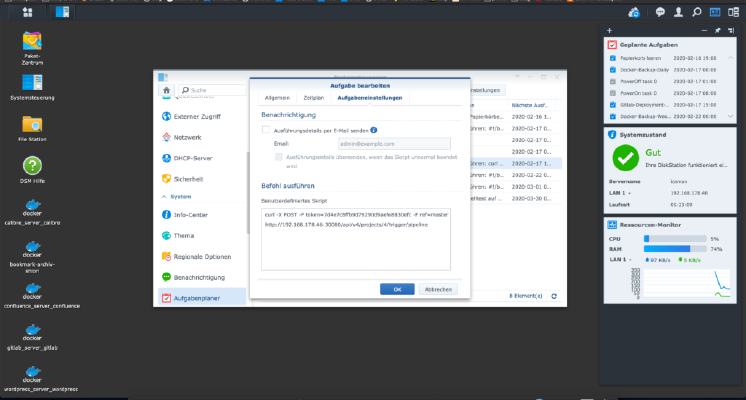 Jotta Gitlab-putken voi käynnistää automaattisesti, on luotava niin sanottu triggeri. Voit luoda projektin asetuksissa niin monta laukaisinta kuin haluat. Nämä laukaisimet näyttävät tältä. (Paikannimet) on tietenkin korvattava. x – + Terminal $ curl -X POST -F token=(TOKEN) -F ref=(BRANCH) http://(ip):(port)/api/v4/projects/(project-id)/trigger/pipeline This curl call can be entered into the Synology task scheduler, Done!
 -
Schwierigkeitsgrad: Für jeden machbar
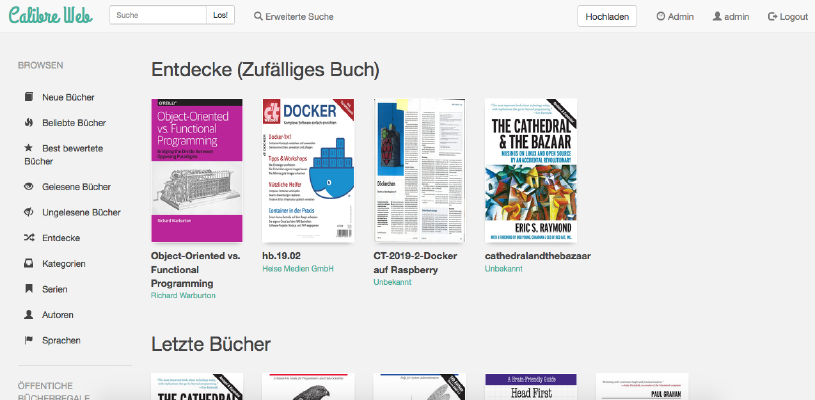 Miten asennan Calibre-Webin Docker-säiliönä Synology NAS -laitteeseeni? Huomio: Tämä asennusmenetelmä on vanhentunut eikä se ole yhteensopiva nykyisen Calibre-ohjelmiston kanssa. Tutustu tähän uuteen opetusohjelmaan:Suuria asioita konttien avulla: Calibren käyttäminen Docker Composen kanssa. Tämä opetusohjelma on tarkoitettu kaikille Synology DS -ammattilaisille. Vaihe 1: Luo kansio Ensin luon kansion Calibre-kirjastolle. Kutsun “Järjestelmän hallinta” -> “Jaettu kansio” ja luon uuden kansion “Kirjat”. Vaihe 2: Luo Calibre-kirjasto Nyt kopioin olemassa olevan kirjaston tai “tämä tyhjä esimerkkikirjasto” uuteen hakemistoon.
 -
Schwierigkeitsgrad: Sehr sportlich
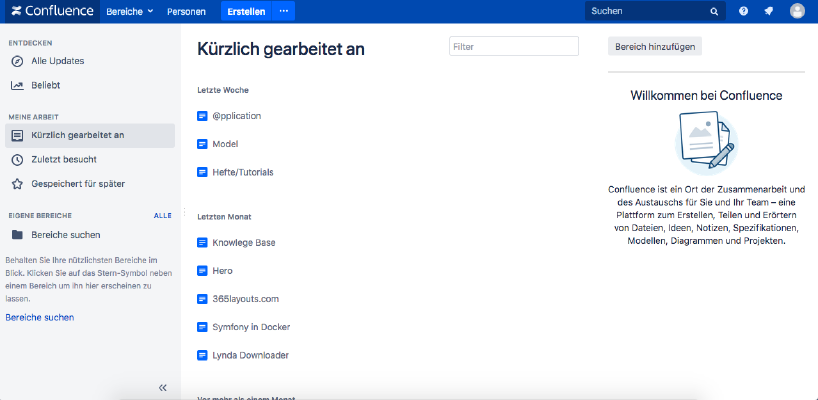 Jos haluat asentaa Atlassian Confluence -palvelun Synology NAS -laitteeseen, olet tullut oikeaan paikkaan. Vaihe 1 Ensin avaan Docker-sovelluksen Synologyn käyttöliittymässä ja siirryn sitten “Rekisteröinti”-alasvetokohtaan. Siellä etsin “Confluence” ja klikkaan ensimmäistä kuvaa “Atlassian Confluence”. Vaihe 2 Kuvan lataamisen jälkeen kuva on käytettävissä kuvana. Dockerissa erotetaan kaksi tilaa, kontti “dynaaminen tila” ja kuva/image (kiinteä tila). Ennen kuin voimme luoda kontin kuvasta, on tehtävä muutamia asetuksia. Automaattinen uudelleenkäynnistys Kaksoisnapsautan Confluence-kuvaani. Sitten klikkaan “Lisäasetukset” ja aktivoin “Automaattinen uudelleenkäynnistys”.
 -
Schwierigkeitsgrad: Für jeden machbarHaluatko asettaa automaattisia tehtäviä Synology NAS:lle? Napsauta “Ohjauspaneelissa” olevaa “Tehtävien ajoitusohjelmaa”. Asetetut ajat ja toistot “Tehtäväsuunnittelijassa” voidaan luoda uusia “tehtäviä”, ikään kuin cron-tehtäviä. Kellonajat ja toistot asetetaan tässä. Käsikirjoitus Kohdekomentosarja on tallennettu kohtaan “Tehtävän asetukset”. Minun tapauksessani luodaan zip-arkisto. Tämä toiminto kannattaa testata itse.
-
Schwierigkeitsgrad: Es kann etwas länger dauern
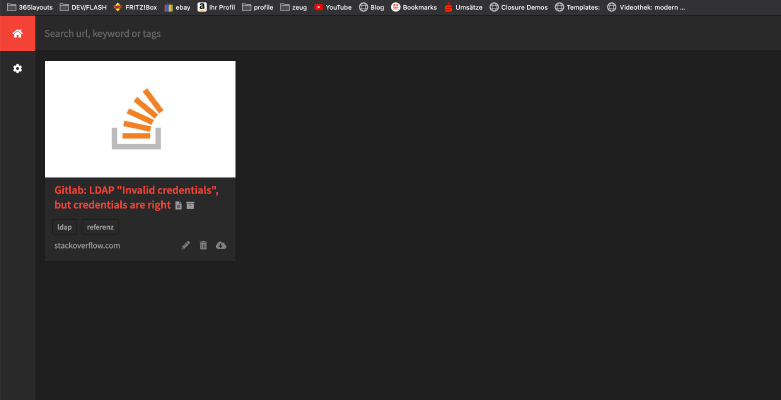 Seuraavassa ohjeessa asennat yksityisen “Internet-arkiston” Docker-säiliönä. Tarvitset vain tämän “Docker-compose”-tiedoston: version: '2' services: db: image: radhifadlillah/shiori:latest container_name: bookmark-archiv-shiori volumes: - ./shiori-server:/srv/shiori ports: - "18080:8080" Kun olet käynnistänyt yml-tiedoston Docker-Composella komennolla “docker-compose -f your-file.yml up -d”, voit käyttää paikallista internet-arkistoa määritetyn portin kautta, esimerkiksi http://localhost:18080 . Oletustunnukset löytyvät seuraavalta verkkosivustolta: https://github.com/go-shiori/shiori/wiki/Usage. username: shiori password: gopher Hienoa! Voit käyttää Internet-arkistoasi:
 -
Schwierigkeitsgrad: Für jeden machbarTässä näytän, miten asensin Gitlabin ja Gitlab-runnerin Synology NAS:iin. Ensin GitLab-sovellus on asennettava Synology-pakettina. Etsi “Gitlab” pakettikeskuksesta ja napsauta “Asenna”. Palvelu kuuntelee porttia “30000” minun puolestani. Kun kaikki on toiminut, kutsun Gitlabin osoitteessa http://SynologyHostName:30000 ja näen tämän kuvan: Kun kirjaudun sisään ensimmäistä kertaa, minulta kysytään tulevaa “admin”-salasanaa. Se oli siinä! Nyt voin organisoida hankkeita. Nyt Gitlab-runner voidaan asentaa.